(客户端)SVN下载和安装

本文档提供了SVN客户端的下载链接,并详细介绍了安装步骤,包括选择安装程序、默认安装、选择安装路径,以及安装后的验证方法。此外,还提供了TortoiseSVN的汉化版下载和安装教程。

1、下载地址:https://dl.pconline.com.cn/download/53122-1.html

选择如图:

2、双击程序进行安装;

默认安装,然后选择安装地址;

3、下一步,安装:

完成。

安装完成后在桌面点击右键查看,若有如下标记的两个图标,则已经安装成功。

汉化TortoiseSVN地址:http://tortoisesvn.net/downloads.html
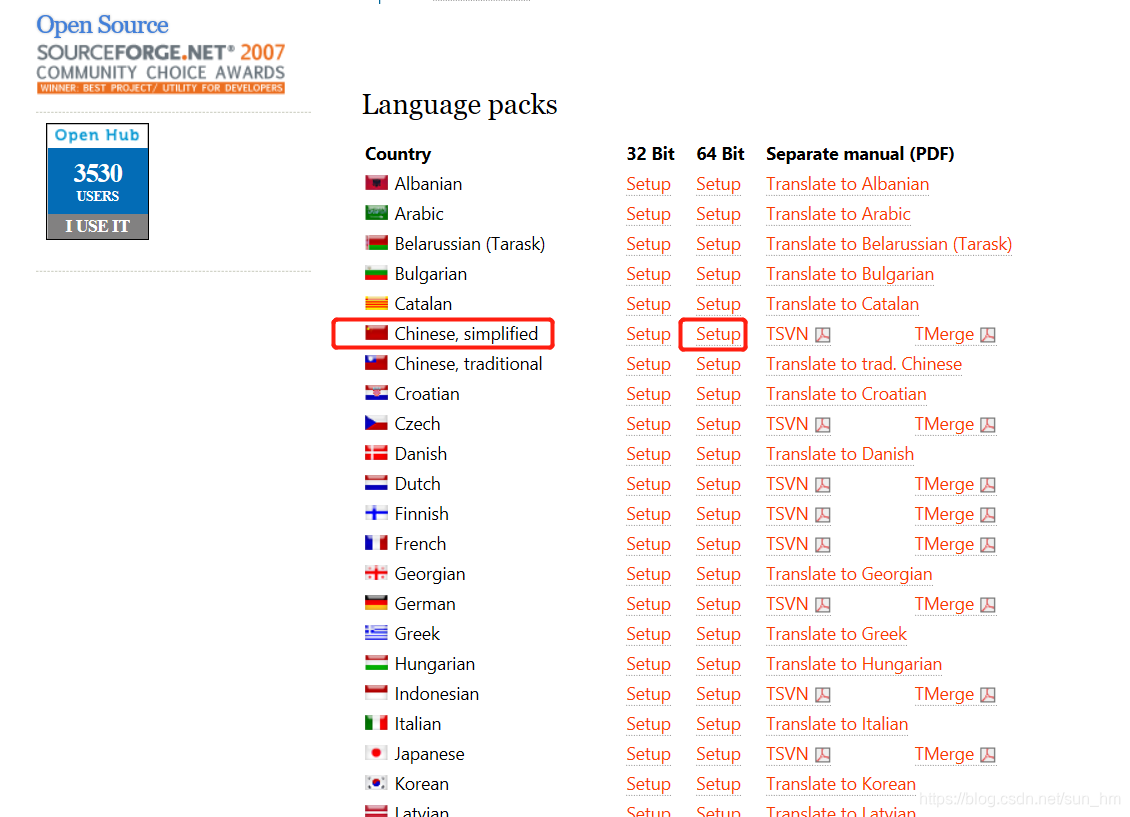
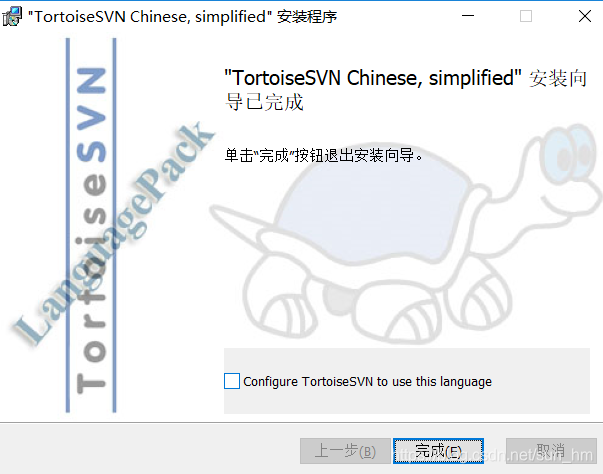
安装:下载完后直接点下一步就可以。
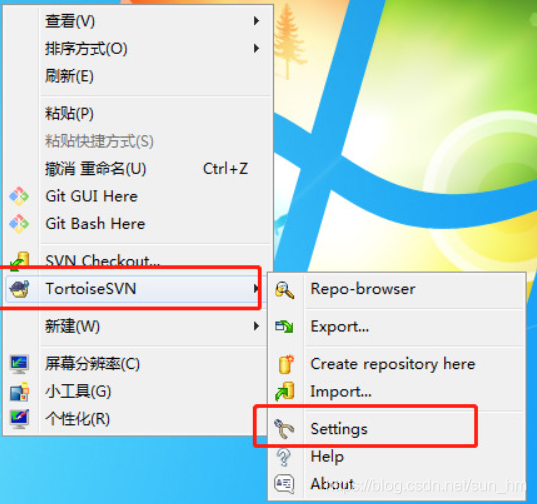
设置:
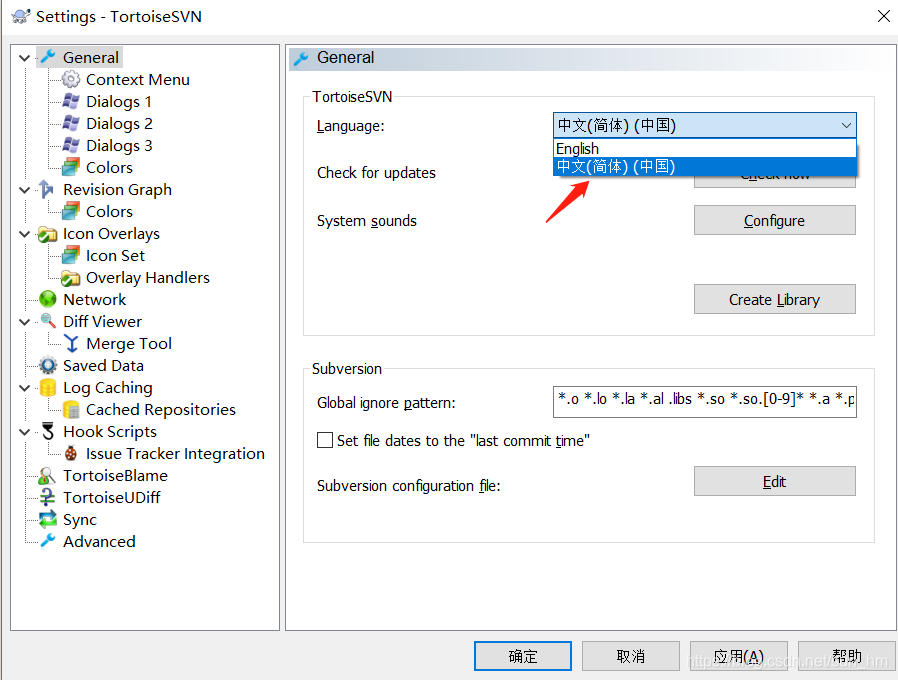
完成。

### Windows 系统下下载安装 SVN 客户端 在 Windows 平台上,推荐使用 **TortoiseSVN** 或 **SmartSVN**。其中 TortoiseSVN 是最广泛使用的客户端,它集成了资源管理器右键菜单,操作便捷。 #### 下载 TortoiseSVN 1. 访问官方网站:[https://tortoisesvn.net/](https://tortoisesvn.net/) 2. 点击 "Download" 进入下载页面,选择最新版本的 `.msi` 安装包。 3. 根据系统架构(32位或64位)选择对应的安装文件。 #### 安装 TortoiseSVN 1. 双击下载的 `.msi` 文件启动安装向导。 2. 阅读许可协议并接受。 3. 选择安装路径组件(建议保持默认设置)。 4. 等待安装完成,重启资源管理器或重新启动计算机以使集成生效。 --- ### Mac OS 系统下下载安装 SVN 客户端 对于 macOS 用户,推荐使用 **SmartSVN** 或 **Versions**。 #### 使用 SmartSVN(跨平台 Java 应用) 1. 前往官网 [https://www.smartsvn.com/](https://www.smartsvn.com/) 下载适用于 macOS 的版本。 2. 解压 `.dmg` 文件后将应用程序拖拽至“Applications”文件夹。 3. 启动 SmartSVN 并根据提示配置工作目录仓库地址。 --- ### Linux 系统下下载安装 SVN 客户端 Linux 用户可以使用命令行工具 `subversion` 或图形界面客户端如 **RabbitVCS** 或 **SmartSVN**。 #### 安装 Subversion 命令行工具 ```bash sudo apt update sudo apt install subversion ``` #### 安装 RabbitVCS(适用于 GNOME 桌面) ```bash sudo apt install rabbitvcs-cli rabbitvcs-gtk ``` 安装完成后,在文件管理器中右键点击任意文件夹即可使用 SVN 功能。 #### 使用 SmartSVN(Java 编写,支持 Linux) 1. 下载 Linux 版本的 SmartSVN 安装包(通常为 `.tar.gz` 格式)。 2. 解压并进入解压后的目录: ```bash tar -xzf smartsvn-*.tar.gz cd smartsvn ``` 3. 执行启动脚本: ```bash ./bin/smartsvn.sh ``` --- ### 注意事项 - 在选择 SVN 客户端时,需考虑是否需要图形界面、多平台支持以及插件兼容性等因素。 - 如果是团队协作项目,建议统一使用相同的客户端以避免因操作差异导致的问题。 ---
评论
添加红包

请填写红包祝福语或标题

红包个数最小为10个

红包金额最低5元

当前余额3.43前往充值 >
需支付:10.00
成就一亿技术人!
领取后你会自动成为博主和红包主的粉丝 规则
hope_wisdom
发出的红包
实付
使用余额支付
点击重新获取
扫码支付
钱包余额 0

抵扣说明:

1.余额是钱包充值的虚拟货币,按照1:1的比例进行支付金额的抵扣。
2.余额无法直接购买下载,可以购买VIP、付费专栏及课程。

余额充值


