



 本文详细介绍如何在Linux环境下使用nmon工具监控网络状态,以及配置Oracle数据库的步骤,包括安装InstantClient和PLSQLDeveloper,设置环境变量,解析日志和TPS分析。
- Linux下用nmon监控工具查看network
- sar -n DEV 1 100
- 查看日志后200行中带xxx的关键字
- grep -i xxx -200f 路径.log
- 配置oracle数据库的简单操作
- 安装Instant Client
- 下载Instant Client(轻量级的客户端),作为本地Oracle环境 。http://www.oracle.com/technetwork/database/features/instant-client/index-097480.html
- 解压后,放在一个路径下,如:D:\instantclient_11,在instantclient_11下创建instantclient_11\network\ADMIN 这两个文件夹,然后再创建文件tnsnames.ora,最基础的配置如下:
- APPORCL =
(DESCRIPTION =
(ADDRESS_LIST =
(ADDRESS = (PROTOCOL = TCP)(HOST = 115.28.**.**)(PORT = 1521))
)
(CONNECT_DATA =
(SERVICE_NAME = corcl)
)
) - APPORCL--->连接名,连接数据库的别名,可以自己起。
- HOST = 115.28.. :host后面是数据库地址ip。
- SERVICE_NAME :是数据库名(对应jdbc:oracle:thin:@10...**:1521:corcl)。
- APPORCL =
- 安装PLSQL Developer
- 本机是win10(64位)在安装PLSQL Developer 9时没有出现像PLSQL Developer 11那样的版本不匹配的问题。
- PLSQL Developer 9 下载地址:http://download.youkuaiyun.com/detail/dorothy1224/9759707PLSQL Developer 11(64位) 下载地址:http://download.youkuaiyun.com/detail/dorothy1224/9759727
- .安装后,先不登录,直接进入页面,在tools->preferences->connection(工具–首选项–连接)中配置Oracle Home(Oracle 主目录)和OCI library(OCI库),配置如下:
-
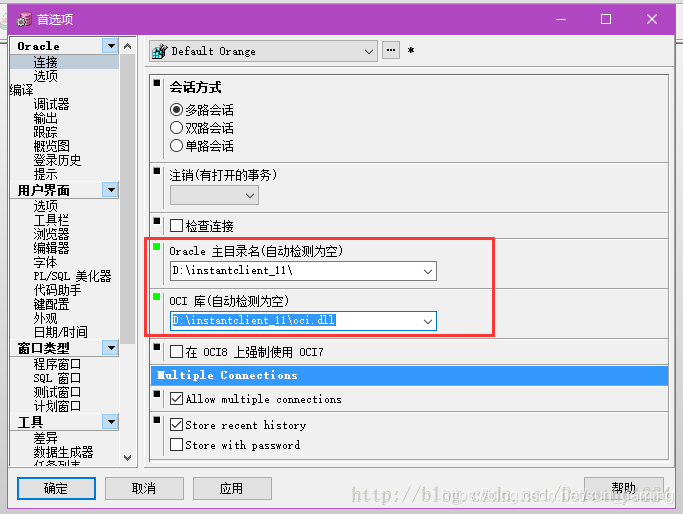
配置
-
-
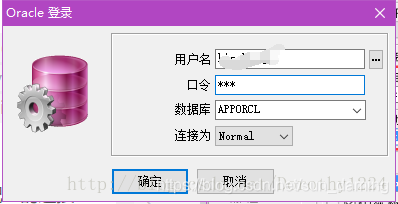
保存以上配置后,重新启动PLSQL,登录,数据库填写上面配置的连接名APPORCL ,要对应。
-
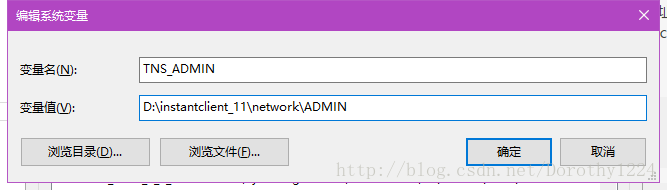
配置环境变量
- 安装Instant Client
4. 查看日志需要注意的地方
---->一般情况下看请求的数据和返回的响应体,
5.nmon 监控服务器的命令
---> ./nmon -ft -s 10 -c 90
6.软连接
---->一般是节省时间配置的,直接进入日志路劲,看看信息
---->改天写下
7. 查看日志的同时,还要结合LR的单支交易的TPS图来分析
- total TPS曲线呈现波浪形
- 是不是单支交易影响了整个曲线图
- 环境配置一般不会出现问题(线程池过小,队列堵,dbuf日志,未加索引等)
- 服务器的CPU使用率,磁盘的使用情况,I/O(network)





 扫一扫
扫一扫


 3647
3647

 被折叠的 条评论
为什么被折叠?
被折叠的 条评论
为什么被折叠?
 到【灌水乐园】发言





