





 本文详细介绍了如何在Windows上安装Charles的SSL证书,包括重置和导入步骤。接着,对于Chrome浏览器,文章阐述了证书的导入过程。对于Android和iOS设备,文章提供了安装证书并配置代理的步骤,以便于抓取HTTPS请求。
一、软件安装证书(以windows为例)
windows上安装好charles后,需要给软件安装证书。
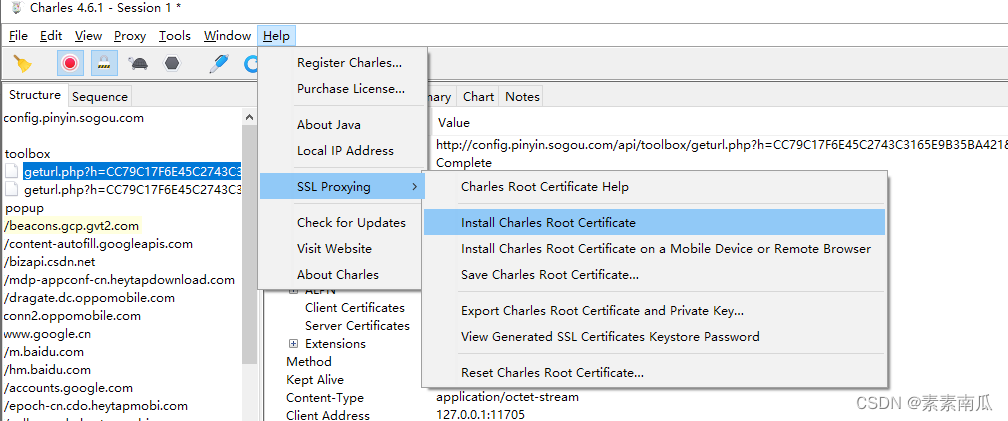
1、点击help -> SSL proxying,选择第二个install Charles Root Certificate证书安装
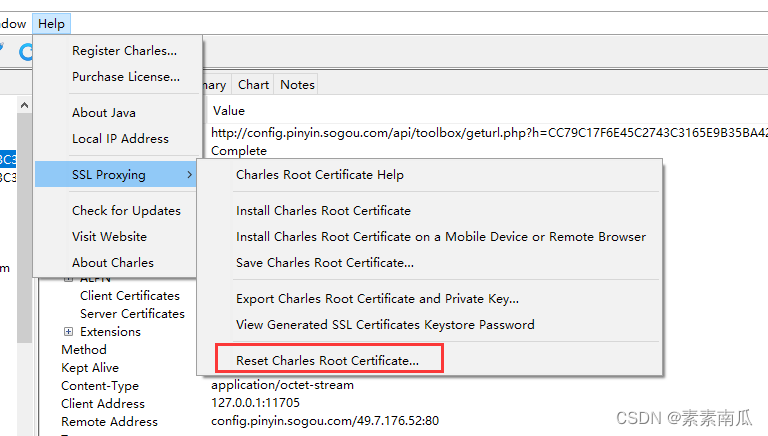
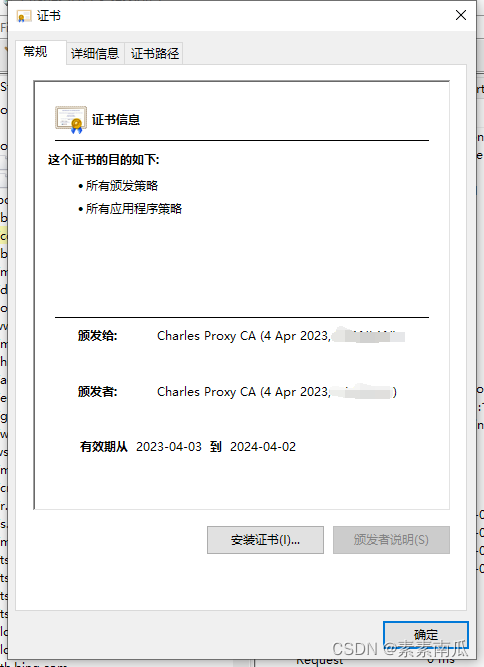
2、如果以前安装过证书,但是过期了(有效期一般1年),证书界面会显示过期字样,此时就要先点击一下Reset Charles Root Certificate,然后再点击第一步中的Install install Charles Root Certificate去安装
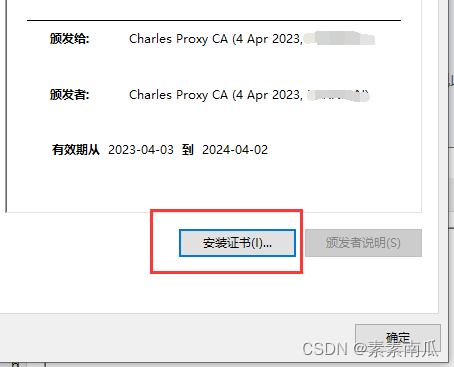
3、安装时,在证书界面,先点击安装证书
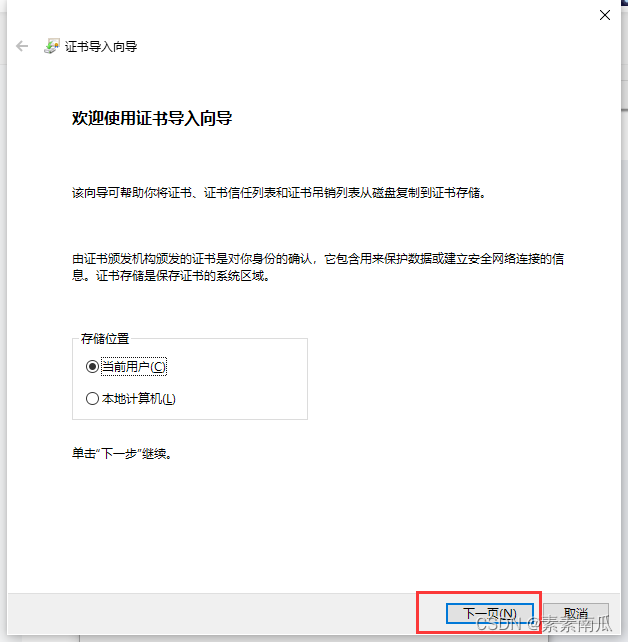
4、然后不做修改,点击下一步
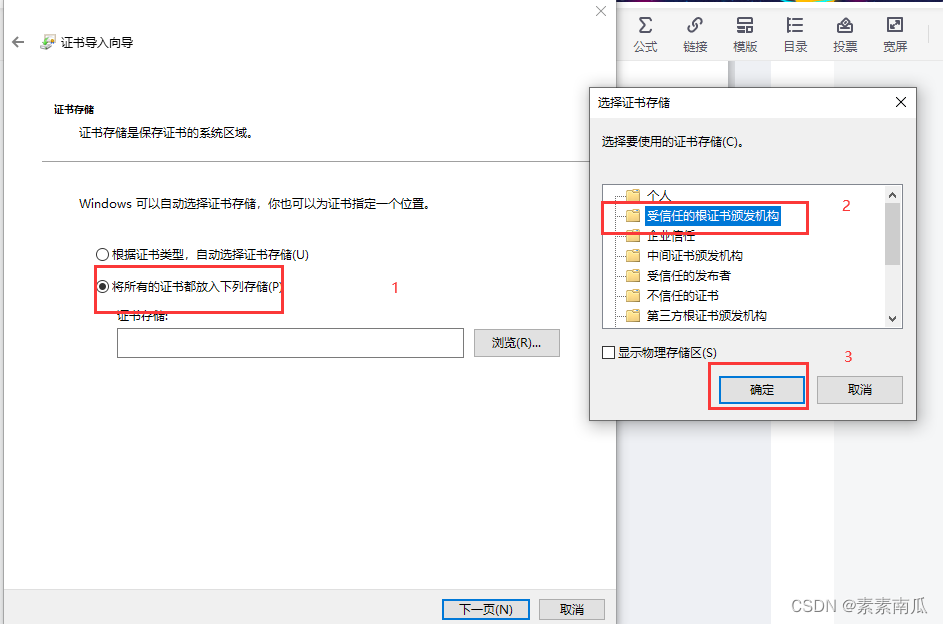
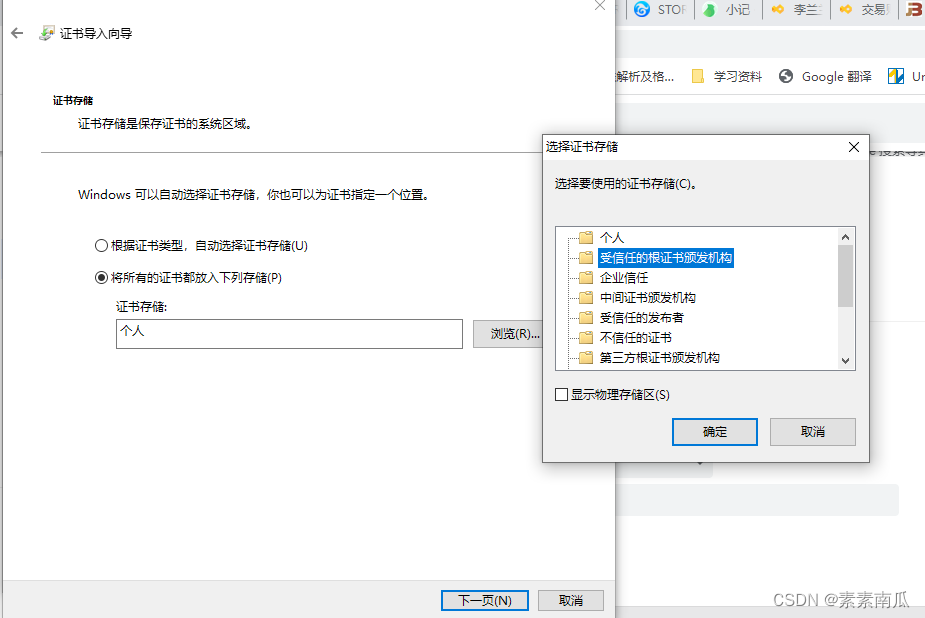
5、在证书导入向导界面,要勾选【将所有的证书都放入下列存储】,然后点击浏览,选择【受信任的根证书颁发机构】,之后再导入证书前会有风险提示类似的页面,点击允许即可
6、最后再回到主界面,点击一下help - SSL proxying - install Charles Root Certificate。当出现以下状态时,才表示安装的证书是有效的。
二、浏览器安装证书(以chrome浏览器为例)
打开charles后,我们会发现浏览器无法打开网页了,此问题是由于没有配置浏览器证书,那接下来我们就要来配置下浏览器证书
1、确保charles的证书已经安装成功后,再进行;浏览器证书的配置。
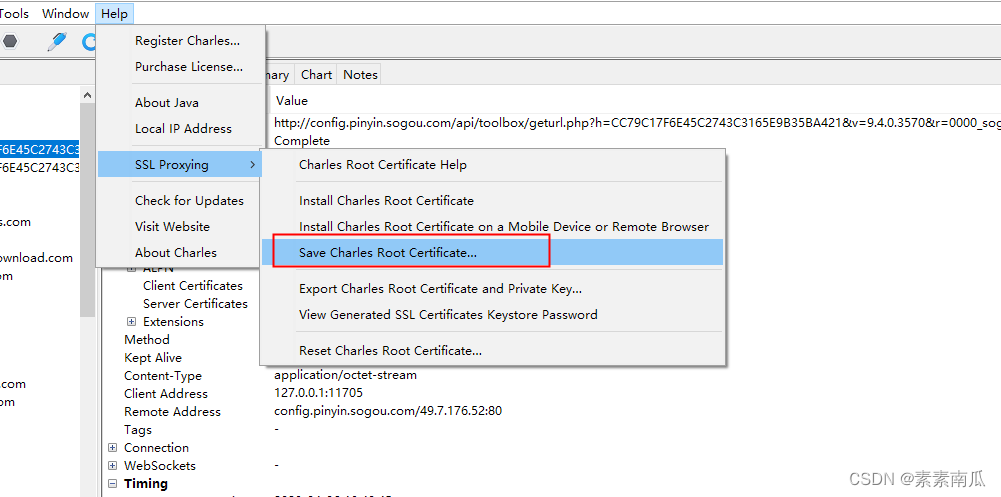
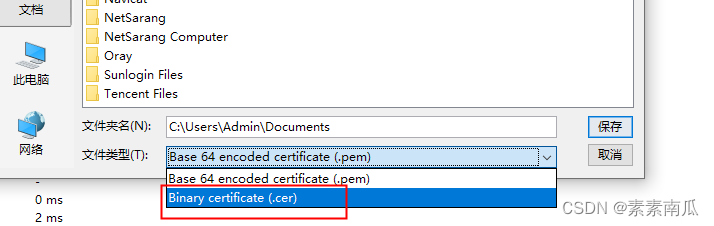
2、先进入charles ,点击help - SSL proxying - Save Charles Root Certificate,将证书以.cer文件样式保存到本地,保存的文件如下
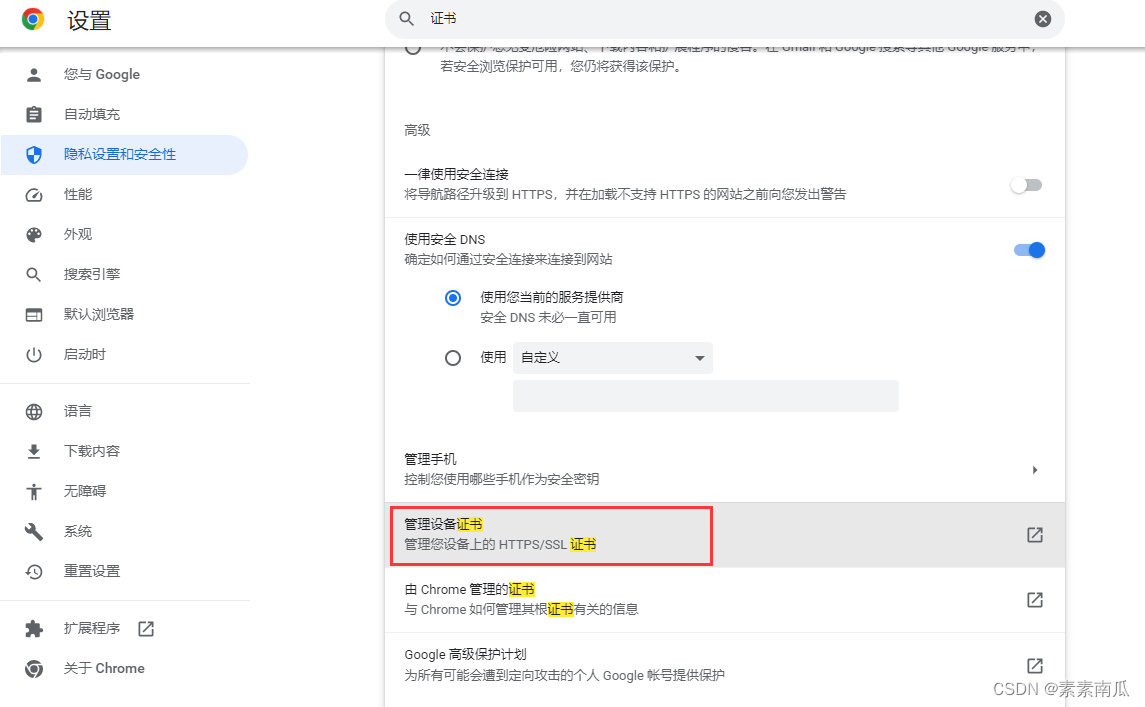
3、打开chrome浏览器,点击设置,找到【隐私设置和安全性】里的【管理设备证书】,点击它,之后选择导入,将之前我们保存到手机上的.cer文件导入进去
4、在证书导入向导界面,同样要将证书放置在【受信任的根证书颁发机构】,之后提示导入成功。
5、导入完成后,此时浏览器就可以正常访问页面了,并且访问的页面也会进入charles的窗口里。

三、手机安装证书(Android端)
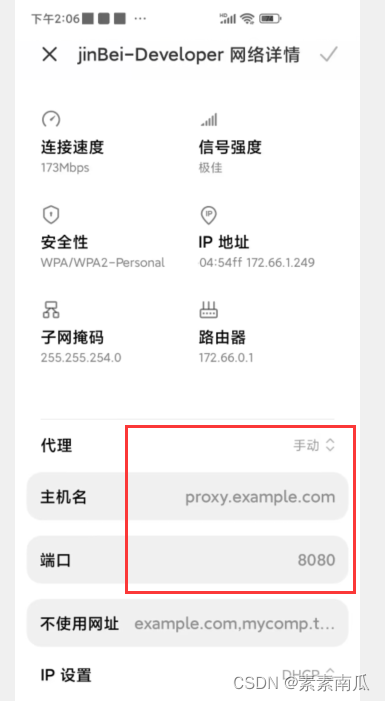
1、保证电脑和手机在同一WiFi下,手机在WiFi界面将代理修改为手动,输入电脑的ip和端口,这ip和端口可在charles里查看到
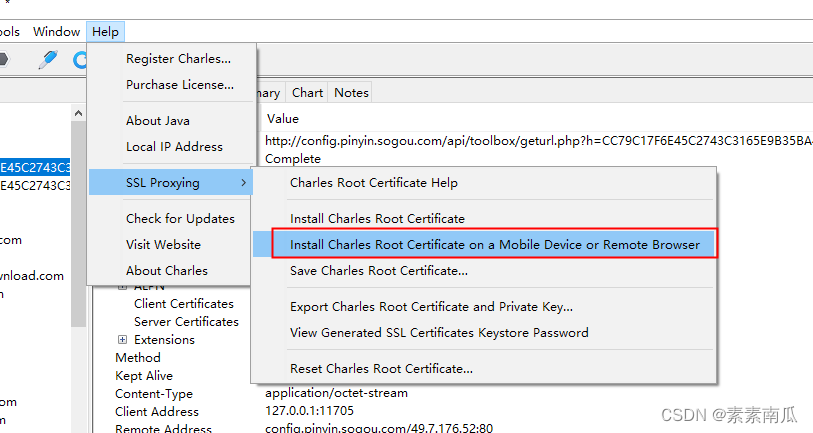
2、ip和端口可在Charles中查看,点击help - SSL proxying - Install Charles Root Certificate on a Mobile Device or Remote Browser,弹出的界面上就会有需要连接的ip地址和端口
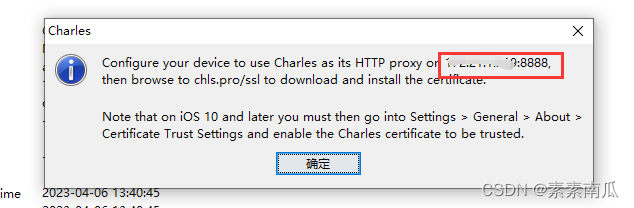
3、当手机WiFi连接好代理后,针对初次连接的设备,charles会弹出一个提示框,点击allow即可,表示允许此设备连接

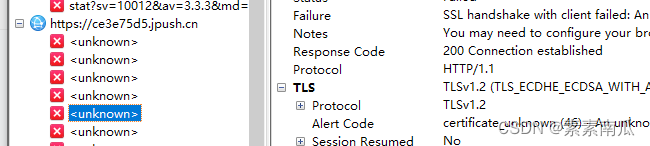
4、此时charles能看到手机端的部分请求了,但如果想抓取https请求(https的请求会显示unknown),还需要配置手机端证书
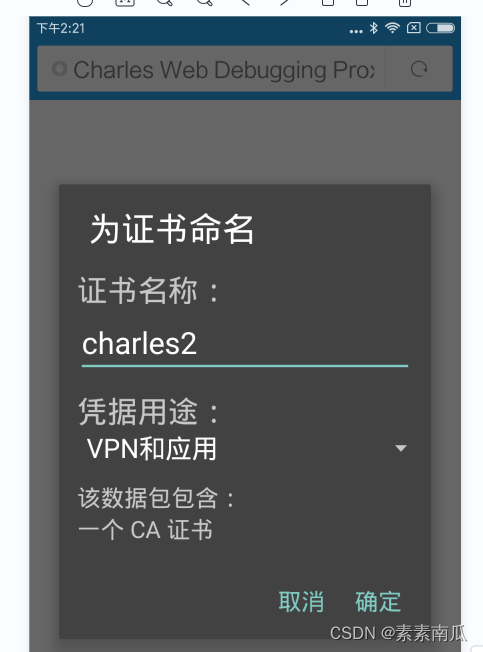
5、打开手机浏览器,输入chls.pro/ssl,选择下载,下载完成后安装证书
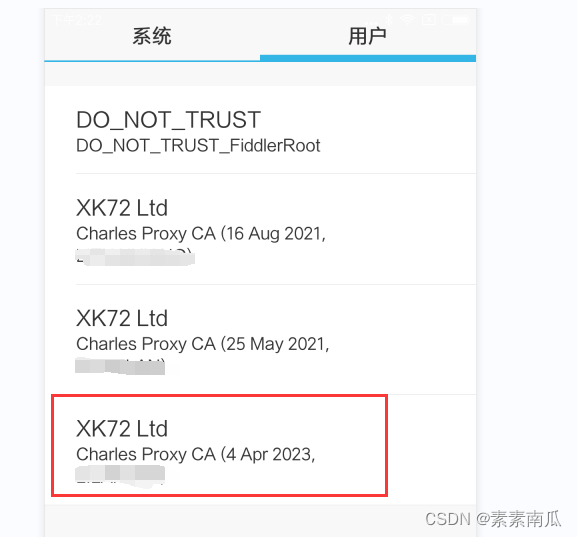
6、安装完成后可进入手机- 安全-信任的凭证处,查看刚才安装的charles证书(不同Android机型可能不太一样,需要自己找下)
3.之后打开需要抓包的应用,charles就能看到抓取的接口了,并且接口响应不会显示unknown

四、手机安装证书(iOS端)
1.、苹果手机也是同上,确保手机和电脑连接同一个WiFi,然后在WiFi处将配置代理修改为手动,再填入电脑ip地址和端口号
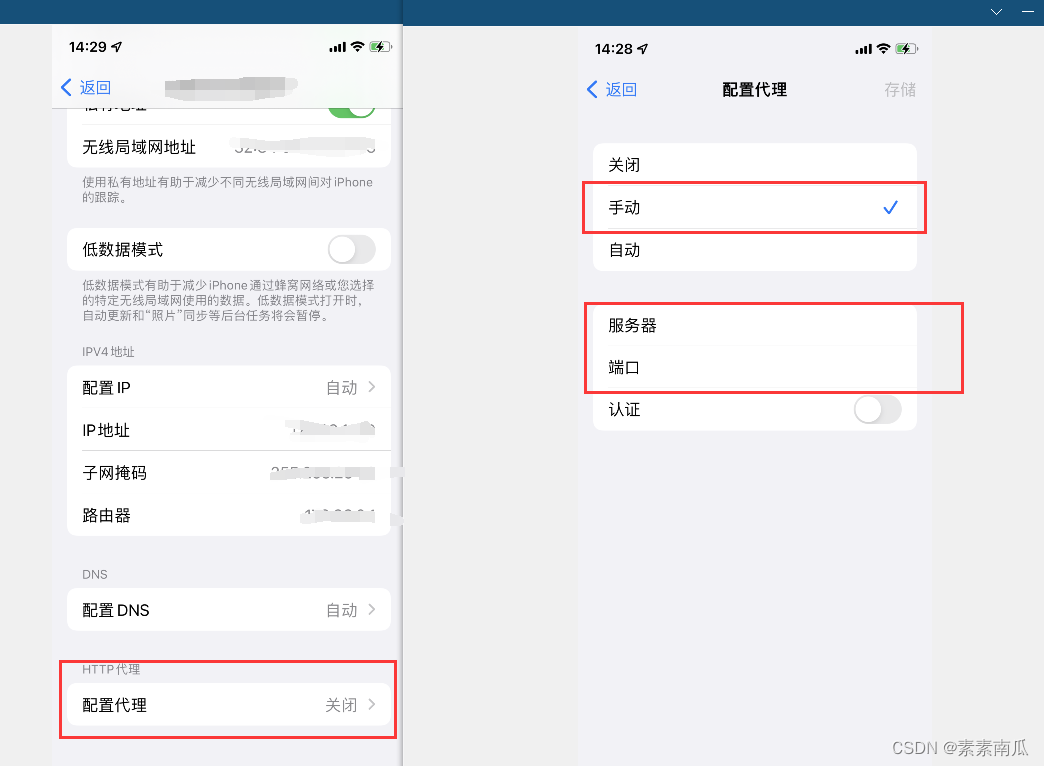
2、然后配置手机端证书(最好使用苹果自带的浏览器safari),在浏览器中输入chls.pro/ssl,之后会提示下载完成
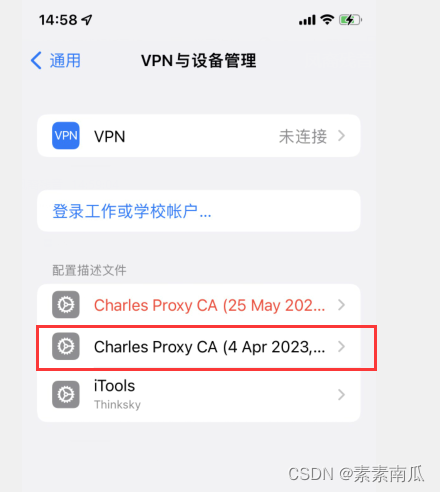
3、进入设置-通用-VPN与设备管理,将下载的证书安装到手机上,将刚才下载好的证书选择安装到手机上,安装后的界面如下
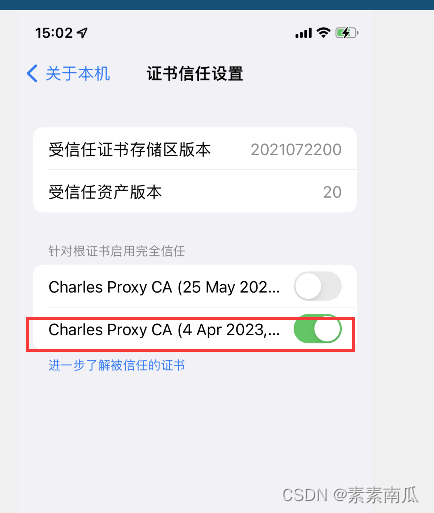
4、之后最关键的一步,要开启信任,安装成功证书以后,还要再进入设置 - 通用 - 关于本机 - 证书信任设置 ,将刚才安装的证书信任开关打开。
5.之后手机访问需要抓包的应用,charles就能看到抓取的接口及响应内容了。
友情提示:免费版本的charles,使用30分钟后就会被关闭,不过不用付费,这个也不影响。
关闭代理软件以后,记得看下电脑的设置处,代理开关是否关闭了,否则就会出现浏览器不能上网的问题哦





 扫一扫
扫一扫


 3067
3067

 被折叠的 条评论
为什么被折叠?
被折叠的 条评论
为什么被折叠?
 到【灌水乐园】发言





