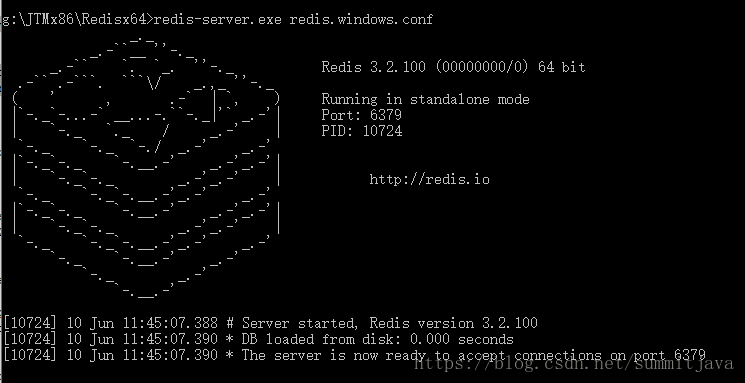
redis无法启动问题

完美解决Win下Redis服务无法启动报错1067问题 目录一、系统环境二、问题描述三、解决方案1、在redis安装目录新建logs文件夹2、在服务管理里,把redis服务,由网络服务更改成本地服务,重启3、查看redis.windows.conf 配置文件配置4、升级 redis 版本!5、放弃治疗四、总结 一、系统环境 操作系统:Windows10专业版 64位 Redis版本:redis-64.3.2 二、问题描述 cmd 进入redis 3.2目录 执行 redis-server.exe redis.windows.conf 可以启动redis服务,可是 阅读详情

问题:

g:\JTMx86\Redisx64>redis-server.exe redis.windows.conf

[12040] 10 Jun 11:37:13.018 # Creating Server TCP listening socket 127.0.0.1:6379: bind: No error

解决办法:

# for connections from all the network interfaces available on the server.
# It is possible to listen to just one or multiple selected interfaces using
# the "bind" configuration directive, followed by one or more IP addresses.
#
# Examples:
#
# bind 192.168.1.100 10.0.0.1
# bind 127.0.0.1 ::1
#
# ~~~ WARNING ~~~ If the computer running Redis is directly exposed to the
# internet, binding to all the interfaces is dangerous and will expose the
# instance to everybody on the internet. So by default we uncomment the
# following bind directive, that will force Redis to listen only into
# the IPv4 lookback interface address (this means Redis will be able to
# accept connections only from clients running into the same computer it
# is running).
#
# IF YOU ARE SURE YOU WANT YOUR INSTANCE TO LISTEN TO ALL THE INTERFACES
# JUST COMMENT THE FOLLOWING LINE.
# ~~~~~~~~~~~~~~~~~~~~~~~~~~~~~~~~~~~~~~~~~~~~~~~~~~~~~~~~~~~~~~~~~~~~~~~~
bind 127.0.0.1                    //去掉#


# Protected mode is a layer of security protection, in order to avoid that
# Redis instances left open on the internet are accessed and exploited.
#

# When protected mode is on and if:
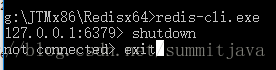
重新执行命令行
D:\redis>redis-server.exe redis.windows.conf
若仍报以下错误:
# Creating Server TCP listening socket 127.0.0.1:6379: bind: No error
按顺序输入如下命令就可以连接成功
1. redis-cli.exe
2. shutdown
3. exit
4. redis-server.exe redis.windows.conf


关于Windows下Redis服务无法启动报错1067问题的总结 写在前面 我的解决办法在最后 Windows安装Redis是如此简单,解压+一个命令搞定,天真的我大意了,一个无法启动折磨了我半个小时 安装好Redis后去因为无法连接连接redis,打开windows管理的服务里看下是否有Redis,点启动一直报Redis无法启动,啥啥啥 …1067 总之,关键信息错误码是1067 去网上找了一圈帖子,总结如下 1.在Redis安装目录新建logs文件夹 这个方法好像是出现设计最多的,对我并没有用 2.管理员运行cmd(任意目录)命令行窗口输入 net start r 阅读详情

相关推荐

Redis出现 Creating Server TCP listening socket *:6379: bind: No error 的解决方法(全)

windows连接Redis的时候出现如下问题: 截图如下所示: 连接redis的时候,启用Redis的服务端,显示没有绑定6379的端口 但是在windows安装的时候明明是配置了6379的端口,结果还是显示没有绑定那只需要重启一下redis的后台客户端,通过启动,之后默认会绑定端口 之后再次输入前台启动即可知道问题所在,解决方法这一块就很设置通过redis-cli进入后台终端,之后进入shutdown 退出登录,exit退出界面(或者暴力一些直接crtl + c 退出) 此处默认已经分发6379端口进

码农研究僧的博客 1万+

Redis启动报错:Creating Server TCP listening socket 127.0.0.1:6379: bind: No error

一、[9980] 21 Apr 02:57:05.611 # Creating Server TCP listening socket 127.0.0.1:6379: bind: No error 解决方法:在命令行中运行 redis-cli.exe 127.0.0.1:6379>shutdown 二、Redis (error) NOAUTH Authentication requir...

qq_21997183的博客 3761

告别VMware Tools!用open-vm-tools在Ubuntu 22.04上搞定共享文件夹(附开机自动挂载)

本文详细介绍了在Ubuntu 22.04上使用open-vm-tools替代VMware Tools实现高效共享文件夹管理的方法。通过开源工具open-vm-tools,用户可避免传统方案的兼容性问题,享受自动适配内核、系统更新同步等优势。文章包含从安装配置到开机自动挂载的全流程指导,特别适合在VMware虚拟机中运行Ubuntu Desktop的开发者提升工作效率。

weixin_32520095的博客 584

creating server tcp listening socket 127.0.0.1:6379: bind No error

执行:D:\dev\Redis-3.2.100>redis-cli.exe -h 127.0.0.1 -p 6379 -a 123456,其中123456为redis的密码;shutdown出现以下错误,请exit退出。解决方案如下按顺序输入如下命令即可连接成功。

一个老码农 3163

深度学习之基于Pytorch手指静脉识别系统(

一、项目背景与目标手指静脉识别技术是一种新兴的生物特征识别技术,它依据人类手指中流动的血液可吸收特定波长的光线这一科学原理,利用手指内的静脉分布图像来进行身份识别。与传统的生物识别技术(如指纹识别)相比,手指静脉识别技术具有不易伪造、识别精度高、非接触性等特点,因此在安全性要求较高的场景(如金融、医疗、公安等)具有广阔的应用前景。本项目旨在利用PyTorch深度学习框架,构建一套高效、准确的手指静脉识别系统。

Q1744828575的博客 832

深入解析CAN2.0A与CAN2.0B协议:帧格式与通信机制对比

本文深入对比了CAN2.0A与CAN2.0B协议的核心差异,重点解析了11位标准帧与29位扩展帧的帧格式、标识符长度及通信机制。文章阐述了CAN2.0B向下兼容的特性,并探讨了在汽车电子、工业控制等复杂网络中,如何根据项目需求、兼容性及实时性要求,在标准帧与扩展帧之间做出合理选择。

weixin_29163797的博客 394

redis报错:Creating Server TCP listening socket 127.0.0.1:6379: bind: No error

redis报错:Creating Server TCP listening socket 127.0.0.1:6379: bind: No error

joan_yb的博客 2384

Dify+MCP Server打造禅道AI智能助手

Dify AI与MCP Server结合打造的禅道AI智能助手,实现了项目管理智能化升级。该方案通过大语言模型和自动化工作流,提供四大核心功能:1)自动化报表生成,支持多维度数据统计与可视化;2)禅道系统管理操作,简化产品/项目/任务管理流程;3)基于知识库的智能问答系统;4)数据库灵活查询与可视化输出。系统采用分层架构,通过MCP协议实现AI与数据源解耦,解决了传统禅道在数据孤岛、工具碎片化等问题。实际应用验证了其在用户管理、任务创建、Bug处理等场景的高效性,显著提升了项目管理效率。

oNew_Lifeo的博客 1708

window下启动redis报错

一、错误提示 window下安装redis报错: Creating Server TCP listening socket 127.0.0.1:6379: bind: No error,如下图: 二、解决方式: 按顺序输入如下命令就可以启动成功: ①:启动Redis客户端: Redis-cli.exe ②:执行关闭命令: shutdown ③:执行退出命令: exit ④:重新启动Redis: redis-server.exe redis.windows.conf ..

GyaoG的专栏 2216

PDF与OFD电子发票解析技术实战:从格式转换到精准识别

本文深入探讨了PDF与OFD电子发票解析技术的实战应用,从格式转换到精准识别,提供了全面的解决方案。通过OFD转PDF技术、动态定位算法和多重校验机制,显著提升电子发票识别效率与准确率,助力企业财务数字化转型。

weixin_42565652的博客 164

Halcon与C#联合编程(一):使用S7协议实现机器视觉上位机与西门子PLC联动

本项目技术栈:C#基础,多线程,Halcon DirectShow,Halcon形状检测,Halcon QR码识别,西门子S7通讯协议,西门子PLC为核心的下位机及执行元件

虎鲸不是鱼 1万+

windows命令行无法启动redis_解决redis 无法启动的问题

redis突然挂掉后,无法启动,查看log日志,发现报Short read or OOM loading DB. Unrecoverable error, aborting now解决办法:[root@localhost ~]# rm -f /var/lib/redis/dump.rdb[root@localhost ~]# rm -f /var/run/redis.pid[root@localh...

weixin_39916379的博客 859

GD32单片机引脚复用指南:如何让JTAG接口的PA15/PB3发挥第二功能?

本文详细介绍了GD32F103Cx系列单片机如何通过AFIO模块进行引脚复用,特别是将默认用于JTAG调试接口的PA15、PB3等引脚释放为普通IO或复用功能引脚。文章从原理出发,结合代码实践,讲解了如何配置调试端口重映射,将JTAG引脚安全地转换为GPIO或定时器通道,并提供了常见问题排查与最佳实践,帮助开发者高效利用有限的引脚资源。

nept的博客 809

解决systemctl无法启动Redis、RabbitMQ的问题

在Manjaro上安装完Redis,做了如下配置, bind 0.0.0.0 daemonize yes protected-mode no 并使用 sudo systemctl restart redis.service sudo systemctl status redis.service 重启Redis并查看运行状态时发现并没有启动,这个时候有两种解决办法,一个是在修改/etc/redi...

Sorel的博客 8774

Uni-App 使用极光推送完整指南

Uni-App集成极光推送的完整指南:从注册极光账号到代码实现。包含前期准备(获取AppKey、注册厂商账号)、Uni-App配置(插件导入、初始化代码)、高级功能(角标设置、Java后台接口)及常见问题排查。详细说明了推送监听、registrationID获取、消息接收处理等核心功能实现步骤,并提供两种推送接口示例(按平台推送和统一推送)。适合需要在Uni-App项目中实现推送功能的开发者参考。

cyj0919的博客 427

大中型超市收银系统(可直接运行)

光步前台收银系统系统功能:商品销售、商品退货、挂单、收银员权限、会员销售、单品取消、整单取消、商品查询、脱机销售、脱机数据上传,基本资料下载,开钱箱、小票打印、收款结算,支持多币种付款方式(现金、储值卡、礼券、微信等),支持多种促销。运行环境:.net 4.0登陆信息用户名:1001 密码:123456内置商品信息,商品编码可输入00001000 - 00010000,测试效果相关功能键F5 结算 F9挂单 F11商品查询 F8退货 Insert单品取消 Del整单取消 F12开钱箱F2 会员 Ctrl+Z退出系统 Home 锁屏 相关源码待公开

Ubuntu系统Redis无法启动的问题排查

首先,查看Redis的运行状态和日志以获取更多信息: ```bash sudo systemctl status redis-server ``` 这将显示Redis的当前状态以及任何错误消息。如果Redis没有运行或者有错误,日志信息将会显示在这里。 ### 2. 检查配置文件 确保Redis的配置文件 `/etc/redis/redis.conf` 没有语法错误或者不一致的设置。可以通过编辑器打开配置文件检查: ```bash sudo nano /etc/redis/redis.conf `

逍遥Sean的博客 2023

win10 跳过U8环境检测的IE WebControls.rar

win10 安装u8的时候 提示IE WebControls 不通过,这个工具可以欺骗u8的检查。 跳过U8环境检测的IE WebControls。提示导入失败后,重新检测通过。

redis sentinel无法启动问题

redis sentinel 正常启动 ./redis-sentinel sentinel.conf 就可以启动, 但是如果linux 操作系统(比如阿里云os)不支持ipv6,就会导致sentinel 启动失败,报 Creating Server TCP listening socket *:26379: unable to bind socket 失败, 这时候必须修改sentinel.con...

weixin_30237281的博客 1984

数学建模模型总结

这是本人在两年内准备参加数学建模竞赛搜集到的模型资料,已经经过了本人的筛选和整理,希望能够对准备参加数学建模竞赛的学弟学妹们提供一些帮助!

SAP B1中文培訓教材_SDK

公司内部培训资料,对开发工具 ,DIAPI, UIAPI,Add-ON有详细解说

关于redis-server服务启动之后,无法再输入Linux命令的问题

今天刚接触redis,在Linux系统中下载安装redis的过程都十分的顺利,但是在启动redis-server服务之后出现了一些小插曲,出现了一个小问题,具体问题就是当服务启动之后无法再继续输入Linux命令,更不说去开启redis客户端了! 后面无法再继续输入命令,我首先想到的是Ctrl + C 来退出,事实证明确实可以退出,但是确是真实的退出,当再次使用 ps -ef | grep redis 查询进程时发现redis 的进程已经被杀死了。 于是我在百度上寻求答案,看了一位博主的文章之后尝试了一下

木字楠的博客 3060

Redis无法启动问题

1.Redis下载 Redis 支持 32 位和 64 位。这个需要根据你系统平台的实际情况选择。 Linux版本:https://redis.io/download Windows版本:https://github.com/microsoftarchive/redis/releases 可以选择msi文件进行运行,得到一个文件夹。 2.Redis启动 进入Redis文件夹中,输入cmd进入命令行,通过 ’ redis.windows-service.conf '来启动Redis。 若执行 redis

weixin_45293377的博客 625

修复宝塔 redis 设置性能调整后,无法启动的问题

修复宝塔 redis 设置性能调整后,无法启动的问题。

2301_76302879的博客 590

docker安装redis显示:Exited (0) 无法启动的问题

用dockerpull,拉的官方镜像,进行redis安装,在官网下载了redis.conf,进行docker上安装Redis,但是dockerrun后一直显示Exited(0),redis容器不能up起来。如下显。

qq_42837385的博客 3656

关于Redis无法启动的问题

看了网上的解决办法,在启动命令前面加上路径也不行。最后试了这个命令,成功解决了。

m0_51435111的博客 716

windows redis 自启动 Redis服务无法启动报错1067问题

如果你的系统服务里面已经有redis服务并且无法启动,则使用下面的命令卸载此服务!进入到你的Redis安装目录,我的在以下目录,谨记此时不要双击服务。此时,你的服务已经做为系统服务器正常运行。后,输入以下命令后回车。

carbonzhao的专栏 1516

通达OA MQ和Redis服务无法启动问题的处理(图文)

用户数据量打时总会出现一些异常情况,今天通达OA的这个Office_MQ和 Office_Redis服务都无法启动了。之前也出现过类似的情况,一般是采用删除相关目录生成文件的方法。今天请客服来支持一下,通过修改配置文件来解决了这个问题。修改bin目录下redis.windows.conf文件中的maxheap如图。修改maxmemory参数修改完这两个参数后,启动服务正常了。继续观察一下后续的使用

XIAOFEIYU通达二开 5492

关于redis服务无法启动问题

打开cmd终端找到redis安装路径下 输入redis-server redis.windows.conf报错信息如下之后重新输入redis-cli.exe  运行结果 然后输入 127.0.0.1:6379>shutdown 最后输入 not connected>exit 然后重新输入 D:\redis> redis-se...

weixin_30617797的博客 1771
上一篇: Win10系统ipconfig提示“不是内部或外部命令”
下一篇: redis卸载和安装
summitjava
博客等级 码龄9年 8粉丝 59原创
评论 1
成就一亿技术人!
拼手气红包6.0元
还能输入1000个字符
 
 条评论被折叠 查看
添加红包

请填写红包祝福语或标题

个

红包个数最小为10个

元

红包金额最低5元

当前余额3.43元 前往充值 >
需支付:10.00元
成就一亿技术人!
领取后你会自动成为博主和红包主的粉丝 规则
hope_wisdom
发出的红包
实付元
使用余额支付
点击重新获取
扫码支付
钱包余额 0

抵扣说明:

1.余额是钱包充值的虚拟货币,按照1:1的比例进行支付金额的抵扣。
2.余额无法直接购买下载,可以购买VIP、付费专栏及课程。

余额充值