


5分钟使用在Windows会用docker desktop 搭建 WeWe RSS
参考以上文章,我只是做一个自己部署的记录
github地址:https://github.com/cooderl/wewe-rss
一、安装docker(不详细介绍)
二、部署wewerss
创建一个compose.yaml文件(在自己希望的目录下创建)
将以下信息复制到compose.yaml文件中
services:
  wewe-rss:
    image: cooderl/wewe-rss-sqlite:latest
    container_name: wewe-rss
    restart: always
    ports:
      - 4000:4000
    environment:
      # 数据库连接地址
      # - DATABASE_URL=file:../data/wewe-rss.db
      - DATABASE_TYPE=sqlite
      # 服务接口请求授权码
      - AUTH_CODE=true
      # 提取全文内容模式
      - FEED_MODE=fulltext
      # 定时更新订阅源Cron表达式
      - CRON_EXPRESSION=35 8,20 * * *
      # 服务接口请求限制,每分钟请求次数
      - MAX_REQUEST_PER_MINUTE=60
      # 外网访问时,需设置为服务器的公网 IP 或者域名地址
      # - SERVER_ORIGIN_URL=http://localhost:4000
    volumes:
      # 映射数据库文件存储位置,容器重启后不丢失
      - ./data:/app/data
其中- AUTH_CODE=true是登录时要输入的,可以自己设置。
在compose.yaml文件所在路径的路径中,输入cmd,快速在当前目录打开终端
执行docker compose up -d命令,启动运行。
等待容器安装
安装好后打开http://localhost:4000即可访问wewerss,登录时输入true(若上面的配置文件没有修改,修改后填入自己修改的密码)
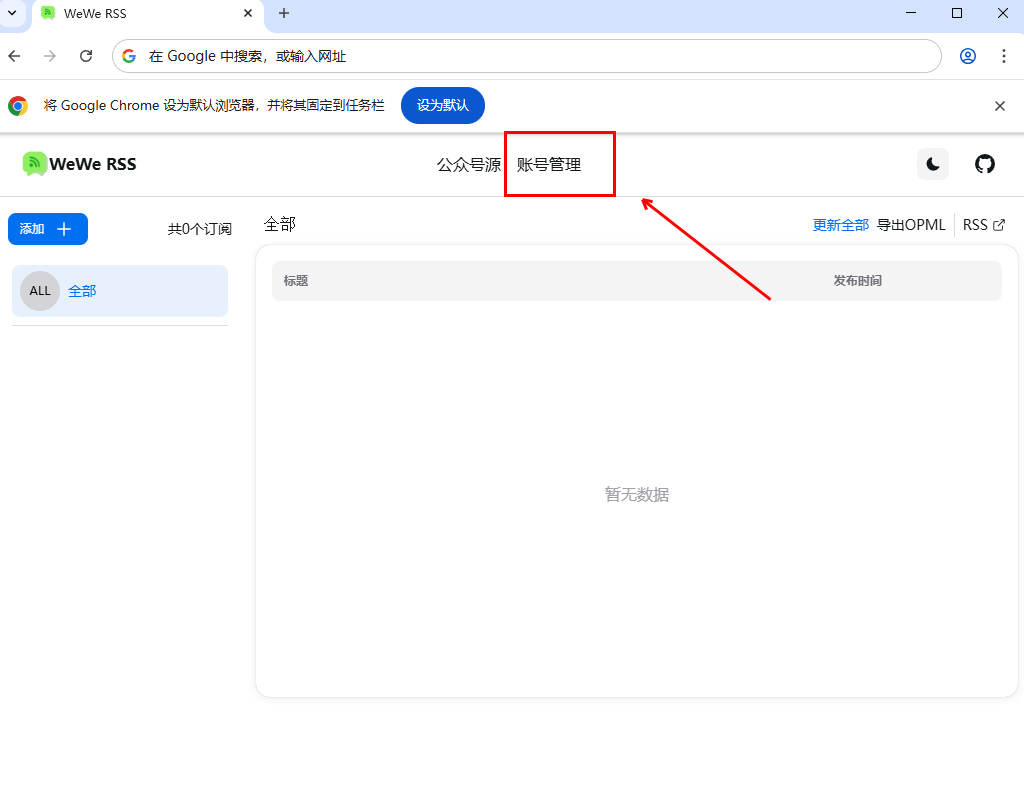
账号管理登录自己的微信账号
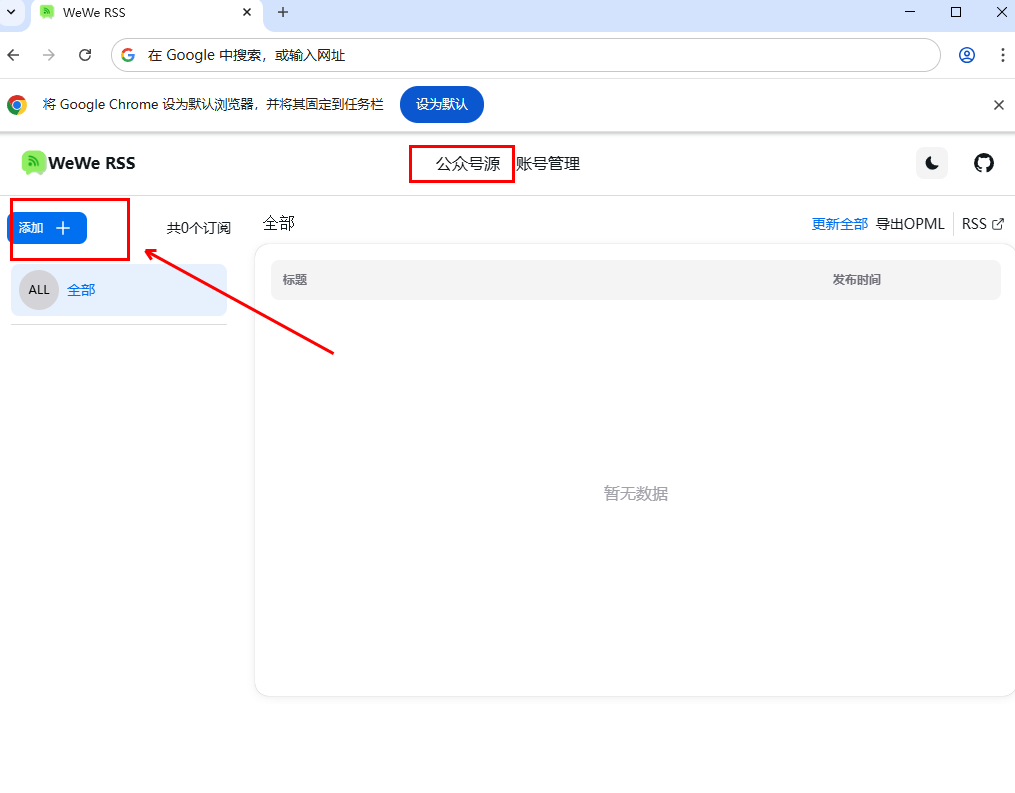
公众号源添加要订阅的公众号,查看某公众号的某篇文章,复制该文章的链接,添加进去,该公众号就可以被订阅,之后更新的内容就会展示在这里。





 扫一扫
扫一扫


 被折叠的 条评论
为什么被折叠?
被折叠的 条评论
为什么被折叠?
 到【灌水乐园】发言





