



 本文详细介绍了如何使用UINavigationController进行界面美化,包括调整标题字体大小、位置偏移、设置不同状态下的图片,以及字体颜色等,提供了具体实现代码。
注意:该文章使用UINavigationController来进行操作
如果我们不使用这些美化操作,建立出的分栏控制器是这样的:

我们修改一下title内容,加个图片,改个颜色位置
建立出的分栏控制器是这样的:
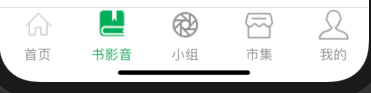
设置字体大小:
//设置title字体大小
    [nav1.tabBarItem setTitleTextAttributes:[NSDictionary dictionaryWithObjectsAndKeys: [UIFont systemFontOfSize:15], NSFontAttributeName, nil] forState:UIControlStateNormal];
设置位置偏移:
//设置title位置偏移
    UIOffset offset1;
    offset1.horizontal = 2;
    offset1.vertical = 13;
    [nav1.tabBarItem setTitlePositionAdjustment:offset1];
    //未选中状态的图片
    nav1.tabBarItem.image = [[UIImage imageNamed:@"Bean-Flap-Homeun.png"] imageWithRenderingMode:UIImageRenderingModeAlwaysOriginal];
    //选中状态的图片
    nav1.tabBarItem.selectedImage = [UIImage imageNamed:@"Bean-Flap-Home.png"];
字体颜色的设置:
tabBarController.view.tintColor = [UIColor colorWithRed:0.18 green:0.69 blue:0.33 alpha:1.0];





 扫一扫
扫一扫


 1288
1288

 被折叠的 条评论
为什么被折叠?
被折叠的 条评论
为什么被折叠?
 到【灌水乐园】发言





