



 本文讲述了在低配置机器上安装Windows11的详细步骤,包括修改注册表以绕过系统要求,以及安装后的实际使用感受。尽管存在机械硬盘导致的偶尔卡顿,但整体体验不逊于Windows7,适合简单的日常使用,如打字、上网和观看视频。
一、配置
配置没啥好说的,都是至少10年以上的老古董了。

二、安装
微软官网下载的ISO刻录U盘后安装。不是网上的精简版,保留原滋原味。全新安装完成后约占25GB硬盘空间。
1、用rufus制作Windows 11安装U盘
2、打开安装该盘,找到找到【sources】目录下的【appraiserres.dll】文件
用win10安装ISO里的替换,或者,直接删除
(试过,似乎对于升级安装有用,重新安装不好使)
3、U盘启动全新安装
当出现“这台电脑无法运行Windows11”时,按Shift+F10,打开命令行
输入:regedit
HKEY_LOCAL_MACHINE\SYSTEM\Setup
创建一个名为“LabConfig”的项
接着在“LabConfig”下创建两个DWORD值:
(1)键名为“BypassTPMCheck”,值为“00000001”
(2)键名为“BypassSecureBootCheck”,值为“00000001”
然后退回安装第一步,重新开始安装,能够成功
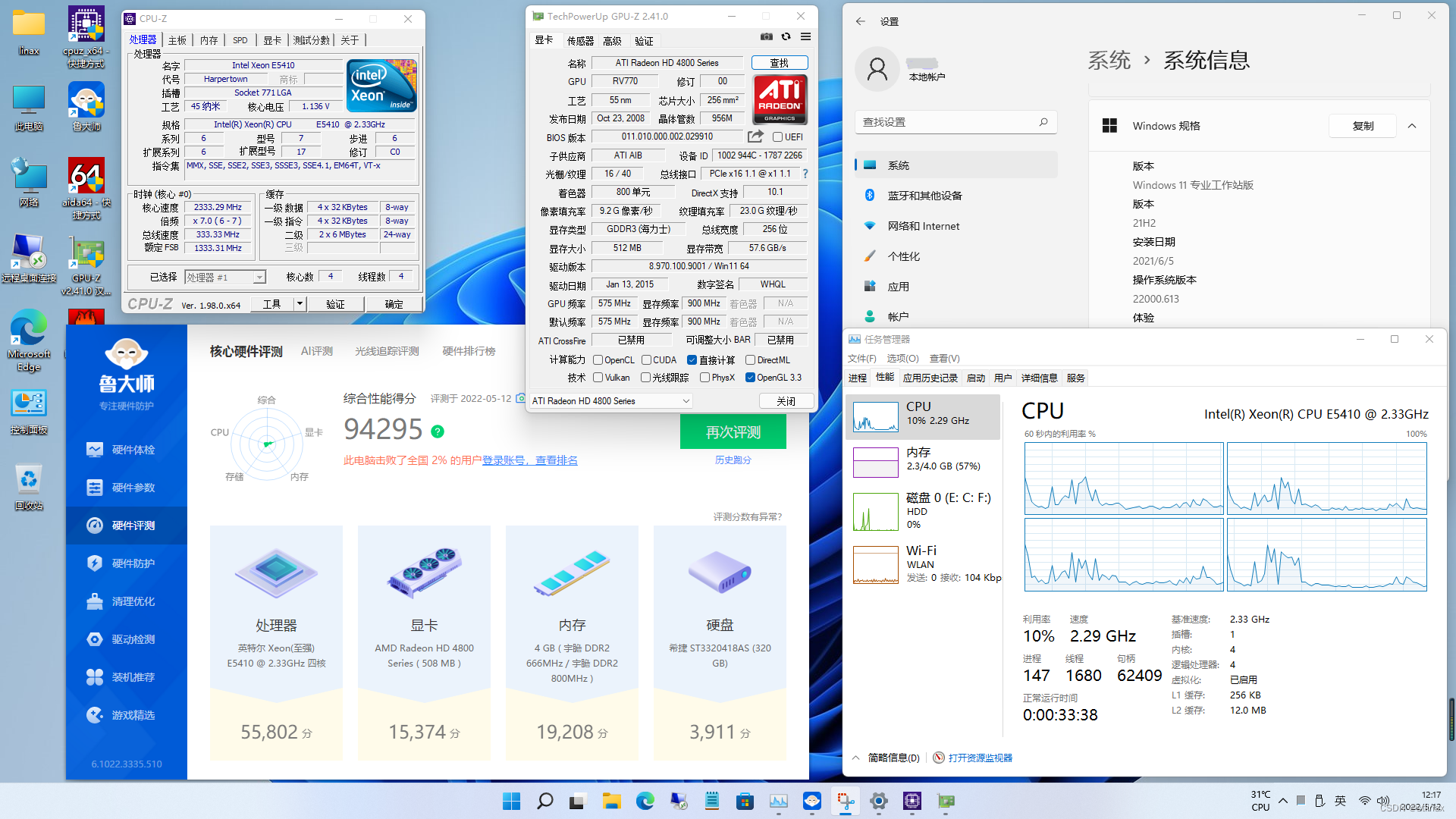
三、感受
很久没有用机械硬盘安装操作系统了,一开始还觉得特别不习惯。尤其是开机进入系统后还要等硬盘跑一会儿才能使用。
不过也没有想象中那么不堪,偶尔的卡顿主要还是机械硬盘造成的。Windows11在这方面还是有优化的,实际感受上不比Windows7差。
对于只有64位的Windows11来说,内存容量还是很重要的。这台主机P31芯片组最高只到4GB双通道DDR2内存,开机大约就占了2.2GB。
由于有张老独显,用Edge上网看视频问题不大,720P没压力,1080P偶尔会被CPU拖累卡顿。
新版鲁大师算出超过全国2%用户,也不知道这2%都用啥操作系统,估计Windows11的几乎没有吧。
总结一下,还真能用,就是简单打字上网看剧,修身养性。
(本文用该机写作,Edge浏览器上传发布)





 扫一扫
扫一扫


 5416
5416

 被折叠的 条评论
为什么被折叠?
被折叠的 条评论
为什么被折叠?
 到【灌水乐园】发言





