Android中shape的使用

Android(安卓):res之shape的创建并制作 首先告诉你一个技巧(创建shape)大部分的人都不知道正确创建shape的XML文件的方法,都会通过修改已经使用过的shape的XML文件,来达到得到自定义shape的目的,其实这样是很麻烦的.通过在网上的不断学习,我总结了有以下三种方法来创建shape的XML文件根据android studio的版本不同,所以方法也不同 第一种 切换到progect视图下 ,把selector改成shape就O 阅读详情

本人在美工方面一直是比较白痴的,对于一些颜色什么乱七八糟的非常头痛,但是在Android编程中这又是经常涉及到的东西,没办法,只有硬着头皮上。


Android中常常使用shape来定义控件的一些显示属性,今天看了一些shape的使用,对shape有了大体的了解,稍作总结:

先看下面的代码:
        <shape>
            <!-- 实心 -->
            <solid android:color="#ff9d77"/>
            <!-- 渐变 -->
            <gradient
                android:startColor="#ff8c00"
                android:endColor="#FFFFFF"
                android:angle="270" />
            <!-- 描边 -->
            <stroke
                android:width="2dp"
                android:color="#dcdcdc" />
            <!-- 圆角 -->
            <corners
                android:radius="2dp" />
            <padding
                android:left="10dp"
                android:top="10dp"
                android:right="10dp"
                android:bottom="10dp" />
        </shape>

solid:实心,就是填充的意思
android:color指定填充的颜色

gradient:渐变
android:startColor和android:endColor分别为起始和结束颜色,ndroid:angle是渐变角度,必须为45的整数倍。
另外渐变默认的模式为android:type="linear",即线性渐变,可以指定渐变为径向渐变,android:type="radial",径向渐变需要指定半径android:gradientRadius="50"。

stroke:描边
android:width="2dp" 描边的宽度,android:color 描边的颜色。
我们还可以把描边弄成虚线的形式,设置方式为:
android:dashWidth="5dp" 
android:dashGap="3dp"
其中android:dashWidth表示'-'这样一个横线的宽度,android:dashGap表示之间隔开的距离。

corners:圆角
android:radius为角的弧度,值越大角越圆。
我们还可以把四个角设定成不同的角度,方法为:
<corners 
        android:topRightRadius="20dp"    右上角
        android:bottomLeftRadius="20dp"    右下角
        android:topLeftRadius="1dp"    左上角
        android:bottomRightRadius="0dp"    左下角
 />
这里有个地方需要注意,bottomLeftRadius是右下角,而不是左下角,这个有点郁闷,不过不影响使用,记得别搞错了就行。
还有网上看到有人说设置成0dp无效,不过我在测试中发现是可以的,我用的是2.2,可能修复了这个问题吧,如果无效的话那就只能设成1dp了。

padding:间隔
这个就不用多说了,XML布局文件中经常用到。


大体的就是这样,以下是一个使用的具体示例:用在Selector中作为Button的背景,分别定义了按钮的一般状态、获得焦点状态和按下时的状态,具体代码如下:

main.xml:
<Button
    android:layout_width="wrap_content"
    android:layout_height="wrap_content"
    android:text="TestShapeButton"
    android:background="@drawable/button_selector"
    />


button_selector.xml:
<?xml version="1.0" encoding="utf-8"?>
<selector
    xmlns:android="http://schemas.android.com/apk/res/android">
    <item android:state_pressed="true" >
        <shape>
            <!-- 渐变 -->
            <gradient
                android:startColor="#ff8c00"
                android:endColor="#FFFFFF"
                android:type="radial"
                android:gradientRadius="50" />
            <!-- 描边 -->
            <stroke
                android:width="2dp"
                android:color="#dcdcdc"
                android:dashWidth="5dp" 
                android:dashGap="3dp" />
            <!-- 圆角 -->
            <corners
                android:radius="2dp" />
            <padding
                android:left="10dp"
                android:top="10dp"
                android:right="10dp"
                android:bottom="10dp" />
        </shape>
    </item>

    <item android:state_focused="true" >
        <shape>
            <gradient
                android:startColor="#ffc2b7"
                android:endColor="#ffc2b7"
                android:angle="270" />
            <stroke
                android:width="2dp"
                android:color="#dcdcdc" />
            <corners
                android:radius="2dp" />
            <padding
                android:left="10dp"
                android:top="10dp"
                android:right="10dp"
                android:bottom="10dp" />
        </shape>
    </item>

    <item>       
        <shape>
            
<solid android:color="#ff9d77"/>
            <stroke
                android:width="2dp"
                android:color="#fad3cf" />
            <corners 
                android:topRightRadius="5dp"
                android:bottomLeftRadius="5dp"
                android:topLeftRadius="0dp"
                android:bottomRightRadius="0dp"
            />
            <padding http://
                android:left="10dp"
                android:top="10dp"
                android:right="10dp"
                android:bottom="10dp" />
        </shape>
    </item> http://
</selector>


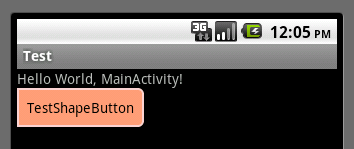
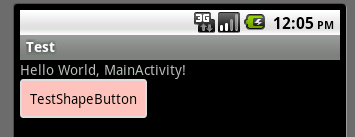
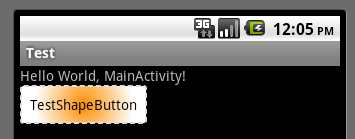
运行效果如下图:

一般状态:

获得焦点状态:

按下状态:

Android Shape的使用详解 文章目录概念什么是ShapeShape可以用来做什么?Shape的一些基础属性使用 概念 什么是Shape 官方的话来说,这是在 XML 中定义的一般形状。指向 GradientDrawable 的资源指针 Shape可以用来做什么? 快速实现一些基本图形 方型:rectangle,这也是默认的形状 椭圆型/圆:oval 线性:line环: ring,为环的时候还有些针对它才使用的一些属性. 快速实现一些圆角,渐变(线性渐变,径向渐变,扫描渐变),阴影等效果 代替图片设置为View的背景 可以减少a 阅读详情

相关推荐

DisplayPort信号通道深度解析:从物理层到协议栈

DisplayPort(DP)是一种面向高速串行通信的数字显示接口标准,其核心在于嵌入式时钟、自适应均衡与链路训练三位一体的物理层架构。不同于HDMI依赖独立时钟的TMDS方案,DP通过差分主链路(Main Link)承载编码数据流,以8b/10b或128b/132b编码实现高带宽与强鲁棒性。该技术价值体现在多速率自适应、误码恢复能力及对PCB布线与阻抗控制的严苛要求,广泛应用于8K显示、工业视觉、GPU直连等高性能场景。本文聚焦DP信号通道的管脚级实现、三层协议解耦(物理层/数据链路层/事务层)及链路训练

weixin_34214500的博客 253

android shape画边框,安卓用shape画背景边框

效果图:代码:shape_rec_blue.xmlandroid:shape="rectangle">android:width="1dp"android:color="#418DF9"/>使用android:layout_width="match_parent"android:layout_height="match_parent"android:background="#F3F3...

weixin_33823399的博客 456

【ECCV 2024】动态范围直方图自注意力DHSA,即插即用!

直方图自注意力机制,将空间特征按强度分段并进行分组,然后在各个分组内或分组间应用自注意力,以选择性地关注具有动态范围的空间特征,并处理长距离内相似退化的像素。

qq_43303160的博客 1844

[Android]【安卓】xml shape的使用

[Android]【安卓】xml shape的使用 本篇博客已收录到我的安卓开发小结中——点击【安卓开发小结】 使用shape可以画出一些简单图形,减少切图的使用,减小APP的体积 &lt;?xml version="1.0" encoding="utf-8"?&gt; &lt;shape xmlns:android="http://schemas.android.com/apk/r...

Hy的博客 562

详解Unity中的粒子系统Particle System (三)

上一篇我们详细讲解了有关主模块的全部内容,已经对粒子系统的基本运作有了足够的了解,本篇就来讲一下被粒子系统默认启用的Emission、Shape、Renderer模块又在粒子系统中扮演着怎么样的作用吧。

梦小天幼的博客 1万+

CSS字体样式全攻略

🧱 让文字有空间感,适合标题或LOGO。🖋️适合插画、创意工作者的个人页面。🔥 适合标题、品牌名,视觉冲击力强。🧘‍♀️适合极简设计、文化类网站。✨适合科技类网站、博客、作品集。🚀适合游戏、AI、科技类项目。🐰 适合儿童类网站或节日氛围。📖适合时尚、生活方式类内容。🌫️ 适合神秘、梦幻主题。🌃 夜店风、科技感十足。具体效果是文字会上下跳动。

dreams_dream的博客 1804

android shape画边框,安卓用shape画圆角矩形边框

效果图:代码:一、xml方式代码: shape_rec_blue.xml圆角矩形边框android:shape="rectangle">android:width="1dp"android:color="#418DF9" />圆角矩形背景android:shape="rectangle">使用android:layout_width="match_parent"android:l...

weixin_39721853的博客 662

ERA5数据批量下载

ERA5再分析数据的IDM接管下载

qq_38734327的博客 3034

安卓中shape使用总结

安卓中shape使用总结

高淳小弟的博客 539

Robosuite实战:通过Xbox手柄实现机械臂6-DoF精准控制的完整指南

本文详细介绍了如何通过Xbox手柄实现机械臂的6-DoF精准控制,结合Robosuite仿真环境与MuJoCo物理引擎,提供从环境配置到代码实现的完整指南。文章重点解析了手柄映射原理、核心控制代码以及数据采集优化技巧,帮助开发者高效完成机械臂控制任务。

weixin_29169505的博客 419

微信小程序 “net::ERR_CONNECTION_REFUSED” 报错大揭秘与破解之道

在微信小程序开发与运行过程中,“net::ERR_CONNECTION_REFUSED” 报错是开发者常遇难题。该错误意味着小程序与服务器连接建立失败,会导致功能无法使用、数据加载异常等问题,严重影响用户体验和业务运转。本文系统剖析此错误,从网络环境不佳、服务器异常、小程序配置有误等常见触发场景入手,提供网络、服务器、配置、代码等多维度排查步骤,给出针对性解决策略,如修复网络、处理服务器故障、修正配置与代码错误,还提出开发与运维阶段的预防措施,助力开发者高效解决该报错问题。

邓邓子的博客 6131

android shape比例,Android shape 的使用

一.shape语法1.文件位置:res/drawable/filename.xml这个文件名就是资源ID。2.资源类型:这是一个GradientDrawable资源文件。(使用shape定义GradientDrawable的属性)3.资源引用方式:在JAVA中:R.drawable.filename在XML中 :@[package:]drawable/filename4.语法: ...

weixin_34553878的博客 572

智能小车倒车入库功能的实现(python,cpp,ubuntu)

智能小车倒车入库功能的实现(python,cpp,ubuntu)

weixin_62135607的博客 5792

【Android应用】【Shape使用总结】

在Android程序开发中,我们经常会去用到Shape这个东西去定义各种各样的形状。 首先我们了解一下Shape下面有哪些标签,都代表什么意思: solid:填充android:color指定填充的颜色 gradient:渐变android:startColor和android:endColor分别为起始和结束颜色, android:angle是渐变角度,必须为45的整数倍。另外渐变...

bear_huangzhen的专栏 11万+

win10 跳过U8环境检测的IE WebControls.rar

win10 安装u8的时候 提示IE WebControls 不通过,这个工具可以欺骗u8的检查。 跳过U8环境检测的IE WebControls。提示导入失败后,重新检测通过。

efm32 入门.pdf

本PDF共计22页,介绍的是操作驱动API,下载与否自己斟酌。

Android程序Shape使用总结!

在Android程序开发中,我们经常会去用到Shape这个东西去定义各种各样的形状。首先我们了解一下Shape下面有哪些标签,都代表什么意思:solid:填充 android:color指定填充的颜色gradient:渐变 android:startColor和android:endColor分别为起始和结束颜色,android:angle是渐变角度,必须为45的整数倍。另外渐变默认的模式为android:type=“linear”,即线性渐变,

huahaiyi的博客 4434

ssm框架搭建

这个是一个在idea上成功跑起来的ssm框架项目,保存在这里方便以后使用直接下载

安卓shape使用详解

安卓shape的使用详解:http://blog.youkuaiyun.com/nature_day/article/details/52301375

jalen-qian的博客 347

老版QQ原生表情gif动态

这是老版的QQ表情,不过全是动态的的,Windows照片查看器是不会动的,可以右击用浏览器打开查看,再说一遍是老版的,只是分享给宁愿用老版也要动态的人。

Android Shape 详细使用

很多人在刚接触这个行业的时候或者是在遇到瓶颈期的时候,总会遇到一些问题,比如学了一段时间感觉没有方向感,不知道该从哪里入手去学习,对此我整理了一些资料如果你熟练掌握以下列出的知识点,相信将会大大增加你通过前两轮技术面试的几率!这些内容都供大家参考,互相学习。①「Android面试真题解析大全」PDF完整高清版+②「Android面试知识体系」学习思维导图压缩包《互联网大厂面试真题解析、进阶开发核心学习笔记、全套讲解视频、实战项目源码讲义》点击传送门即可获取!

2401_84149743的博客 1163

android shape不可用_Android shape的使用详解

写在最前:不管在什么系统中,如果你应用的图片资源比较多的话,会导致安装包较大,比如四角有弧度的长方形、圆形、正方形等等简单图形,完全没有比较实用图片,在Android中如何优雅的避免这个问题呢,就是使用shape了。1.新建文件首先在你的项目下新建drawable文件夹,你的shape xml文件就放到这个地下,然后新建Android xml文件,如图:新建xml文件2.下面来介绍一下shape的...

weixin_31938351的博客 658

android shape不可用_android shape的使用

今天,简单讲讲android里如何使用shape设计各种样式。之前,我记住在开发中也很多次使用到了shape,因为比较简单,所以一直也没有写博客进行总结。但是,最近看代码时,发现了一些shape属性还是不了解,所以在网上查找了shape的资料,这里记录一下。首先,使用shape画的图形,这个xml文件的根节点是shape,如下:android:shape="rectangle|oval|line|...

weixin_42300956的博客 624

Android Shape的使用

Android Shape 的使用 在Android开发中,我们可以使用shape定义各种各样的形状,也可以定义一些图片资源。相对于传统 图片来说,使用shape可以减少资源占用,减少安装包大小,还能够很好地适配不同尺寸的手机。 shape属性 shape 属性基本语法示例 <?xml version="1.0" encoding="utf-8"?> <shape xmlns:android="http://schemas.android.com/apk/res/android"

清晨的博客 787

Android中shape和selector的使用详解

shape的基本用法就是在res/drawable下定义一个xml文件用于定义shape,然后在布局控件中如Button,TextView等中用background使用shape。 先了解shape的基本属性,准备基础知识: 1、shape:可以设置的形状:rectangle:矩形, 默认为矩形;oval:椭圆;line:线;ring:环形; 2、corners:弧度,可以设置半径或者圆角,

jiangtea的博客 2436

Android shape使用

介绍android shape控件

qq_33782617的博客 994

安卓背景background之shape属性介绍

通过使用 Shape Drawable,您可以方便地创建具有各种样式的背景,增强应用的视觉效果。

mantouzai的博客 975
上一篇: linxu 启动过程分析
下一篇: ETL的增量抽取机制
startFromWeb
博客等级 码龄16年 23粉丝 32原创
评论
成就一亿技术人!
拼手气红包6.0元
还能输入1000个字符
 
 条评论被折叠 查看
添加红包

请填写红包祝福语或标题

个

红包个数最小为10个

元

红包金额最低5元

当前余额3.43元 前往充值 >
需支付:10.00元
成就一亿技术人!
领取后你会自动成为博主和红包主的粉丝 规则
hope_wisdom
发出的红包
实付元
使用余额支付
点击重新获取
扫码支付
钱包余额 0

抵扣说明:

1.余额是钱包充值的虚拟货币,按照1:1的比例进行支付金额的抵扣。
2.余额无法直接购买下载,可以购买VIP、付费专栏及课程。

余额充值
