



 本文详细介绍了Git的常用命令行操作,包括初始化本地库、设置用户签名、文件的增删改查、提交历史记录查看及版本回退等。通过实例演示了如何使用gitadd、gitcommit、gitstatus、gitlog等命令,帮助开发者更好地理解和掌握Git的基本工作流程。
Git命令行操作
git的整个流程:
git add: 从工作区提交到暂存区
git commit -m ‘需要的名字’ 文件名字 将暂存区提交到本地库
1.本地库初始化
1-1 :命令: git add: 从工作区提交到暂存区
git init 初始化一个git仓库
ll 检测有哪些目录
ls -lA 检测隐藏目录(以. 生成的目录是隐藏目录)
cd 文件夹名 进入那个文件夹
mkdir 文件名 新建一个文件
pwd 检测自己在哪个目录
ls -l | less 分屏
cd d 切换到d盘
cat 文件名 查看文件里面有什么内容
cd …/ 退出到上一级目录
rm -rf 文件名 删除文件
1-2效果: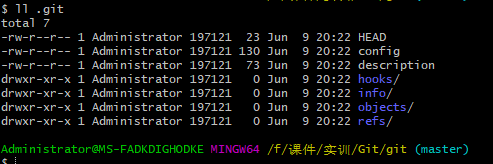
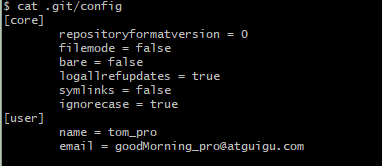
注意:.git目录中存放的是本地库相关的目录和文件,不要删除,也不要修改
注意:以.生成的目录都是隐藏目录
2.设置签名:
2-1:形式
用户名:aa
Email:goodmoring@atguigu.com
2-2:作用:区分不同开发人员的身份
注意:Email里的地址和用户名没关系,email地址也可以不存在
2-3 :辨析:这里的设置的签名和登录远程数据库(代码托管中心)的账号,密码没有任何 关系
2-4:命令:
项目级别/仓库级别 :仅在当前本地库范围有效
用户名:git config user_name tom_go
Email:git config user.email goodMorning_pro@atguigu.com
查看信息保存位置: cat ./.gitconfig文件
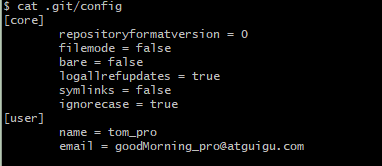
图例:
系统级别签名:
系统用户级别:登录当前操作系统的用户范围(电脑用户)
用户名:git config–global user_name tom_glb
Email:git config - -global user.email goodMorning_pro@atguigu.com
查看信息保存位置: cat ~/.gitconfig 文件
图例:

2-5:级别优先级:
就近原则:项目级别优于系统用户级别,二者都有采用 项目级别签名;
如果只有系统用户级别的签名,就以系统用户级别的签名为主;
注意:两者都没有这是不允许的,只要有一样存在;
3.创建一个文件
3-1.通过vim 文件名 或者touch 文件名 创建文件/修改文件
注意:如果已经建了这个名字再次vim就是修改文件,想要修改里面的内容要按i 才能修改
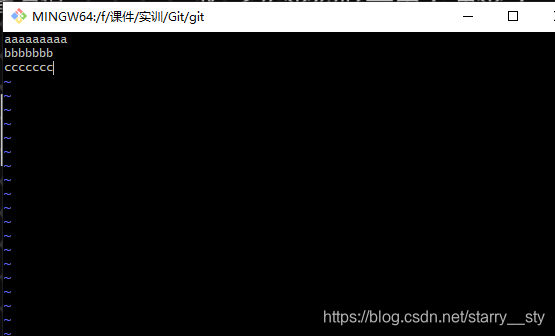
通过 按键esc : w q enter键就可以保存,并返回到git页面;
5-2通过 git status 查看工作区.暂存区状态
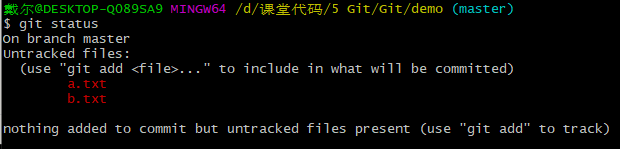
这里红色表示"“未追踪文件”"也就是没有提交到暂存区,只是在工作区
5-3:通过git add 文件名 将工作区的"新建/修改" 添加到暂存去

表示添加到暂存区
5-4: 通过 git status 再次查看当前状态
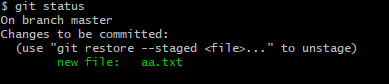
表示已经放到了暂存区;
3-5 通过 git restore --staged 文件名

表示从暂存区撤回来;
3-6 通过 git status 查看状态
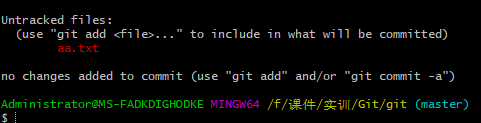
表示又变成未提交状态;
3-7通过ll查看

表示只是从暂存区删除,并不是把工作区的文件删除
3-8 在通过git add 文件名 git status 查看状态和上面一样,看上面的
3-9 通过git commit -m ‘对文件的描述’
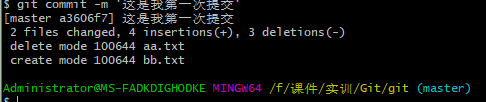
把文件从暂存区提交到对象区
3-10.通过 rm -rf 文件名 删除文件
3-11. 通过 cd …/ 退出到上一级目录
4查看历史版本:
4-1.通过 git log 查看提交了多少次以及提交的日志的内容
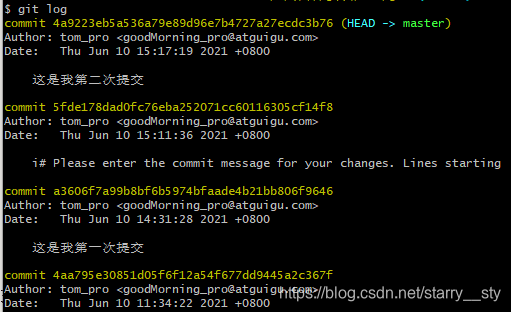
我们可以看到提交了两次,以及里面的内容(内容详细)
多屏显示控制方式:
空格 向下翻页
b 向上翻页
q 退出
4-2 通过git log --pretty=online 多个文件提交
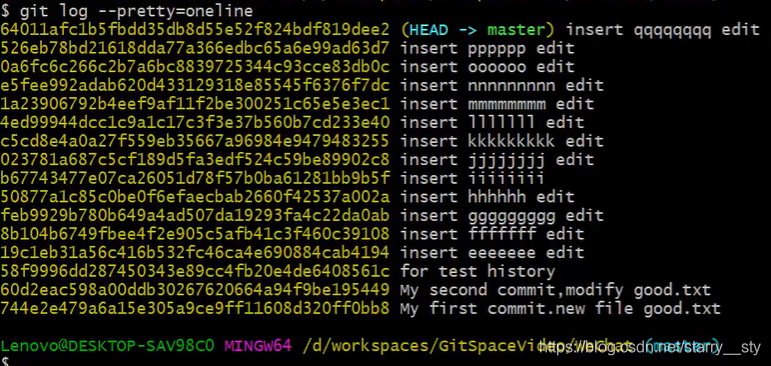
多个日志提交,占得屏幕多,这样只显示在一个屏幕
4-3.通过git log --oneline
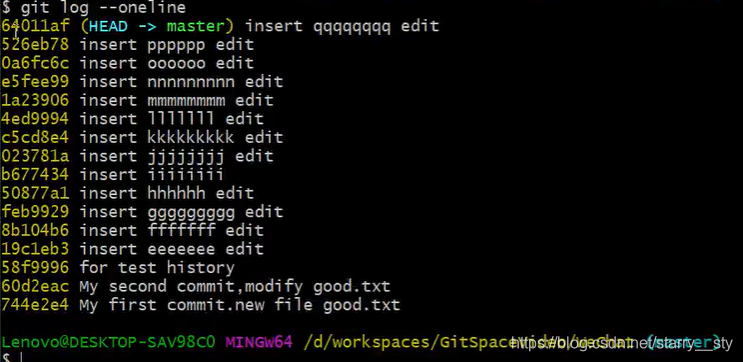
这个命令跟简洁;只显示一部分信息
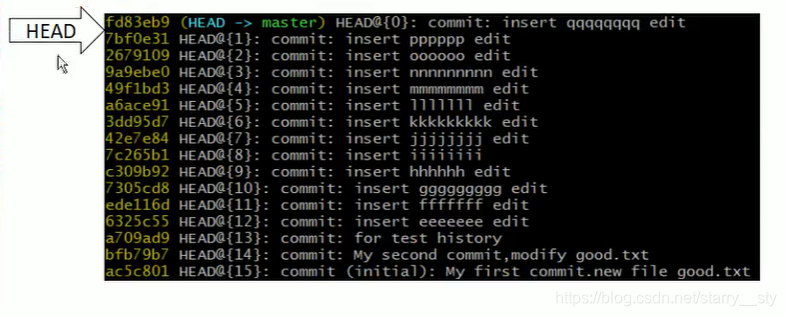
4-4.通过 git reflog
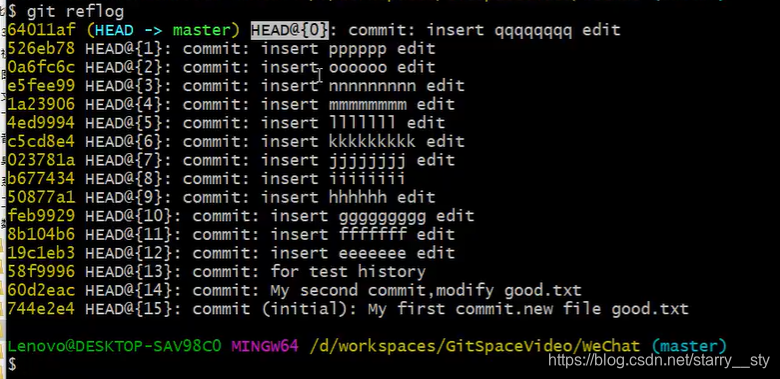
比 git log --oneline 多一些内容
HEAD@{移动到当前版本需要几步}
5.前进后退
-
基于索引操作[推荐]:
git reset --hard 索引值
git reset --hard a6ace91
先查看状态
-
使用^符号: 只能往后退
git reset --hard HEAD^
注意 一个^表示后退一步,n个表示后退n个
-
使用~符号:只能后退
git reset --hard HEAD~n
注意表示后退n步
总结:
学习了git的命令;
git的功能太强大了,减轻了技术人员的压力;
提高了开发的效率;





 扫一扫
扫一扫


 1205
1205

 被折叠的 条评论
为什么被折叠?
被折叠的 条评论
为什么被折叠?
 到【灌水乐园】发言





