


- 载刷机镜像压缩包到C盘(或其他盘符根目录),下载链接:小米多看电纸书镜像与刷机教程.rar
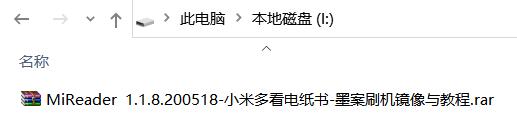
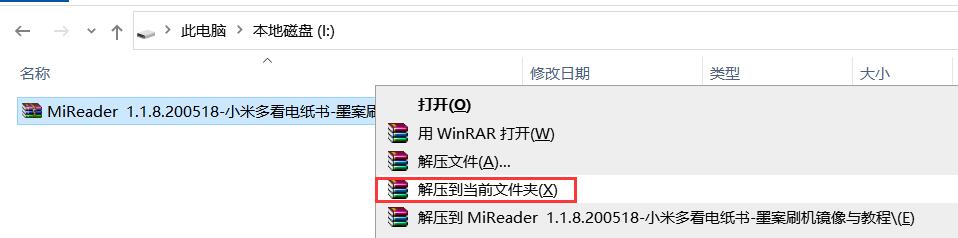
- 右键压缩包 解压到当前文件夹。
- 解压完毕后得到了镜像和工具。
- 进入版本烧录工具及方法文件夹->USB驱动文件夹,双击install.bat
- 如提示是否安装驱动,点始终安装此驱动程序软件
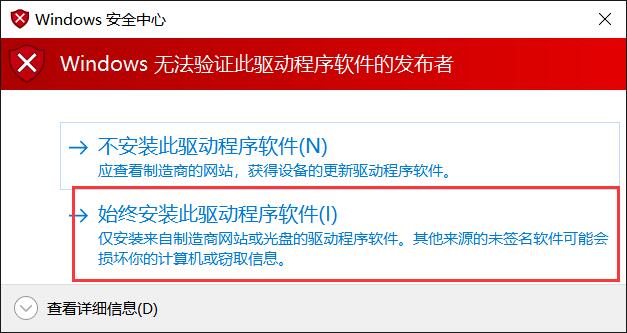
- 驱动安装完毕后,返回盘符根目录,进入版本烧录工具及方法文件夹->PhoenixSuitV1.10文件夹。
- 找到PhoenixSuit.exe,双击运行刷机工具。
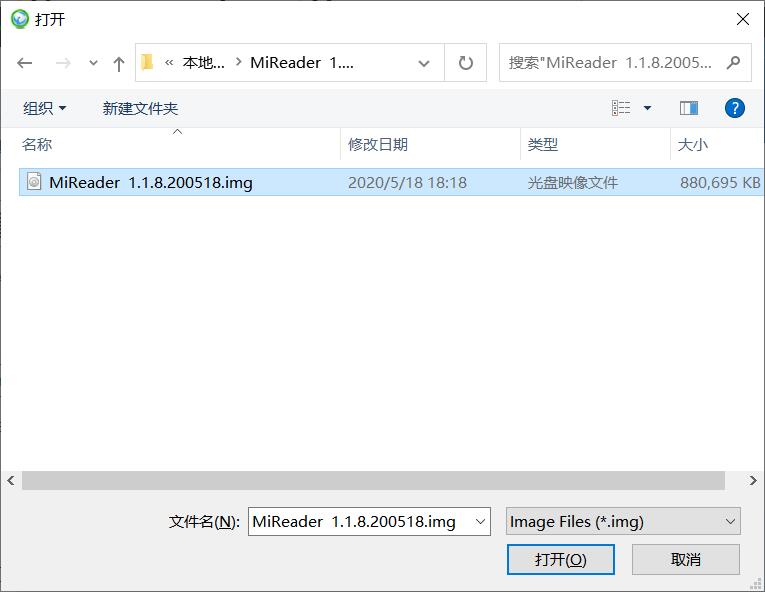
- 点击一键刷机->浏览,打开镜像选择窗口
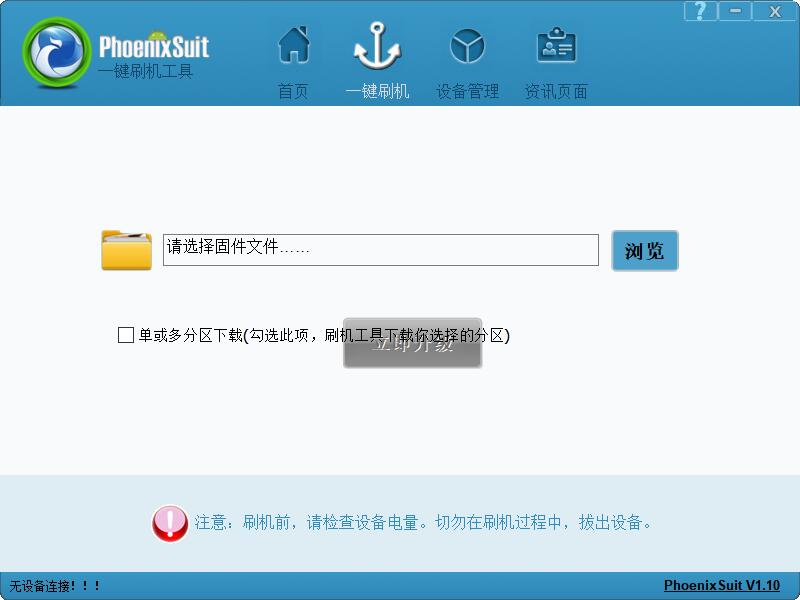
- 找到盘符根目录MiReader 1.1.8.200518文件夹下的目标镜像后,打开镜像。
电脑端暂时放着,不要点立即升级。
- 电纸书,长按电源键,选择关机。
- 找个针或者其他尖锐的如曲别针的工具,插入设备屁股的圆孔。插入后,顶住不要松手,USB连接电脑和电纸书,点按电源键启动设备。
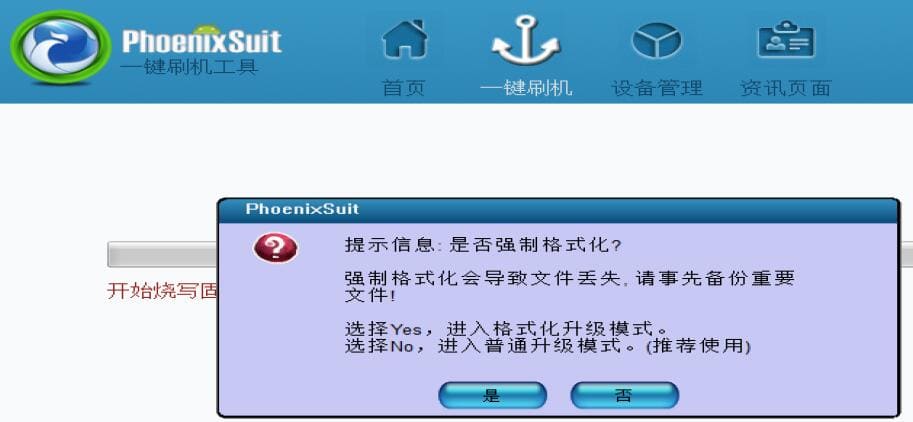
- 此时电脑会提示:是否强制格式化。
-
点击“是”,进行格式化(会擦除机器的所有数据 ,包括安装的应用的应用和拷贝的内容);
等待几秒后会出现刷机进度条,耐心等待刷机进度条走完,就算烧录完成了。
- 烧录完成后,会提示:“固件烧写成功”。设备会自动重启。
- 之后,再次启动的设备就会进入小米多看的官方系统了。
小米多看阅读一代刷墨暗系统
最新推荐文章于 2025-10-24 09:38:11 发布
 本文提供了一步一步的小米多看电纸书刷入墨暗系统的详细教程。从下载刷机镜像到使用PhoenixSuit工具进行刷机,再到设备格式化和烧录过程,每个步骤都有清晰的说明,确保用户能顺利完成系统更新。
AI助手已提取文章相关产品:
您可能感兴趣的与本文相关内容





 扫一扫
扫一扫


 5779
5779

 被折叠的 条评论
为什么被折叠?
被折叠的 条评论
为什么被折叠?
 到【灌水乐园】发言





