


 本文详细介绍了MongoDB的下载、安装步骤,包括如何自定义安装路径,设置数据与日志文件夹,以及通过配置文件启动MongoDB服务。此外,还提供了连接MongoDB的命令示例。
一、下载地址:https://www.mongodb.com/try/download/community
当前下载的msi安装版。
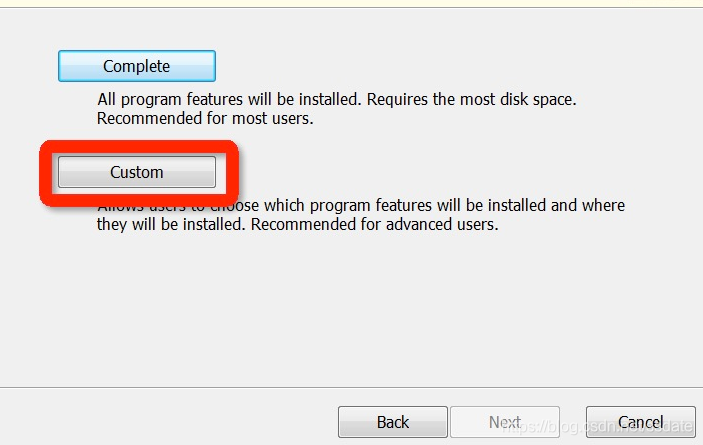
选择自定义路径安装:
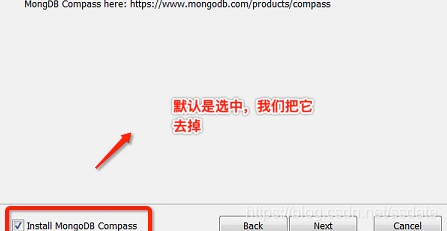
MongoDB Compass 是一个图形界面管理工具,我们可以在后面自己到官网下载安装,否则这里需要很久。
下载地址:https://www.mongodb.com/try/download/compass
二、安装完成之后进行配置(这里下载了最新版本4.4好像可以不用这一步操作,默认在安装目录已经存在)
首先找一个目录创建文件夹:data ,同时在data目录下继续创建db文件夹、logs文件夹。
执行以下命令,指向db文件夹:
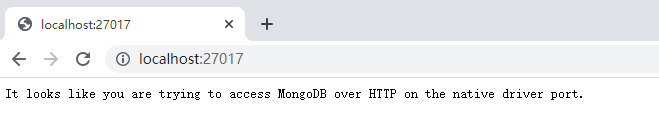
mongod --dbpath D:\workspace\mongodb\data\db 在浏览器输入http://localhost:27017 (27017是mongodb的端口号)查看,若显示如下,则表示连接成功。如果不成功,可以查看端口是否被占用。
创建一个mongod.cfg 配置文件 ,必须配置 systemLog.path 参数,指定上一步的db、logs文件夹。
systemLog:
    destination: file
    path: D:\workspace\mongodb\data\logs
storage:
    dbPath: D:\workspace\mongodb\data\db
安装MongodDB服务 :
mongod.exe --config "D:\workspace\mongodb\mongod.cfg" --install三、MongoDb后台管理shell
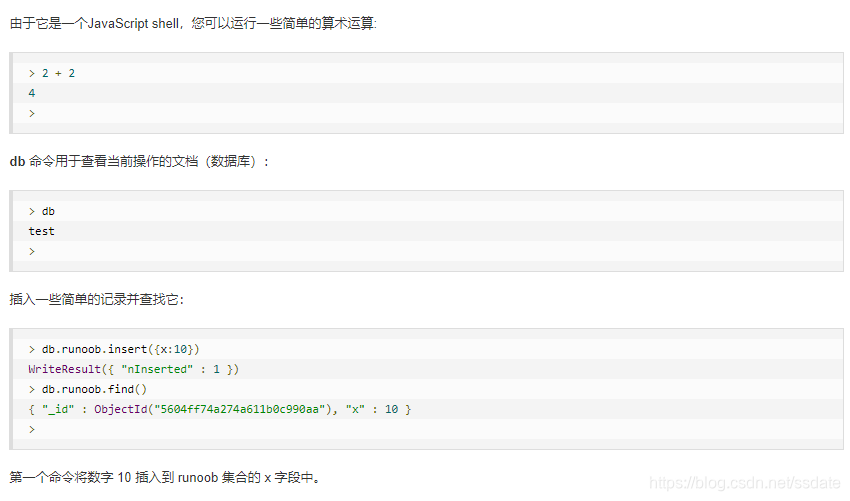
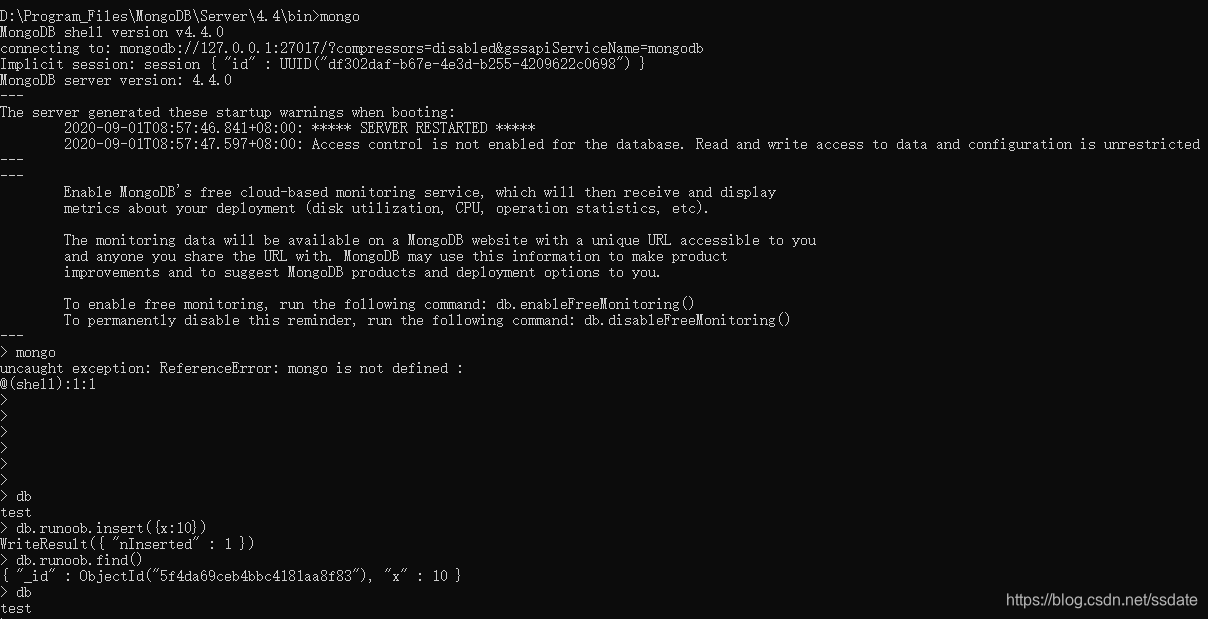
连接mongodb:在安装目录bin下执行 : mongo





 扫一扫
扫一扫


 1623
1623

 被折叠的 条评论
为什么被折叠?
被折叠的 条评论
为什么被折叠?
 到【灌水乐园】发言





