



国内下载链接:https://pan.quark.cn/s/b69f4c8a9dcf
上周六Coze(7.26)不是开源了嘛,作为一个Coze的忠实用户和AI博主,没有抢到一手文章有点可惜,主要最近那会儿生病,紧接着又超级忙,就一直没空写。
但是Coze开源,这么大的事情,必须给大家安排一篇硬核的喂饭级教程!
毕竟我从Coze 24年初上线就开始用了,它还给我的抖音贡献了一个70多万播放的视频

然后最近又收到火山引擎邀请啦,周三(7.30)到了火山引擎开发者见面会厦门站。

在大会上我看到火山引擎天然支持一键部署开源Coze到云端,而且还做了各种配套。

所以,我决定直接在火山引擎上部署Coze,毕竟本地部署很多博主已经写过,而且云端部署是真简单又省心~
还是介绍一下Coze开源的两个应用:


Coze Studio (扣子开发平台)
Coze Studio是一个一站式、可视化的AI Agent开发平台,旨在让开发者通过零代码或低代码的方式,轻松创建、调试和部署功能强大的AI Agent。它源自服务了数百万开发者和上万家企业的商业版“扣子开发平台”,并将其核心引擎完全开源。
核心功能与优势:
核心技术全覆盖:内置了开发AI Agent所需的全部核心技术,包括Prompt工程、RAG(检索增强生成)、插件(Plugin)和工作流(Workflow),让开发者能聚焦于创造AI的核心价值。
开箱即用:提供丰富的应用模板和编排框架,开发者可以快速将创意变为现实,用最低的成本开发出专业的AI Agent。
高扩展性技术栈:后端采用Go语言,前端使用React + TypeScript,基于微服务和领域驱动设计(DDD)构建,为开发者提供了一个高性能、易于二次开发的底层框架,能应对复杂的业务需求。
Coze Studio就是AI Agent的建造工厂,它把复杂的AI技术封装成简单易用的可视化工具,大大降低了AI应用的开发门槛。
Coze Loop (扣子罗盘)
Coze Loop是一个专注于AI Agent开发与运维(DevOps)的平台级解决方案。如果说Coze Studio负责建造Agent,那么Coze Loop就负责Agent从开发到上线运行的全生命周期管理,确保其高效、稳定和可靠。
核心功能与优势:
Prompt开发与管理:提供从编写、调试、优化到版本管理的全流程支持,并通过可视化界面直观对比不同大模型的效果。
系统化评测:能够对AI Agent的输出效果进行多维度的自动化评测,如准确性、合规性等,确保Agent的回答质量。
全链路可观测性:能完整记录并可视化Agent从接收用户输入到最终输出的每一个处理环节(如模型调用、工具执行等),帮助开发者快速定位和解决问题。
Coze Loop是AI Agent的控制塔和监测中心,它解决了Agent开发过程中的调试、评估和监控等挑战,是提升Agent运行效果和稳定性的关键工具。

接下来就带大家看看,如何用目前最丝滑的方式,快速私有化部署属于你自己的Coze服务(属实是原汤化原食了),并搭建一个真正能解决问题的AI Agent。
话不多说,我们直接开始喂饭~

一、云端一键部署Coze Studio

在开始搭建我们的AI应用前,得先把Coze Studio部署好。
这种开源项目,如果没有提前安装好docker,本地部署也得花不少时间来折腾,环境配置、网络问题等等,总有一个让人抓狂。
但这次,火山引擎专门为Coze Studio和Coze Loop推出了一键自动化部署方案,我们先部署一下Coze Studio。
一键部署地址:
https://v2mg.cn/pbzSXXos5Wk/
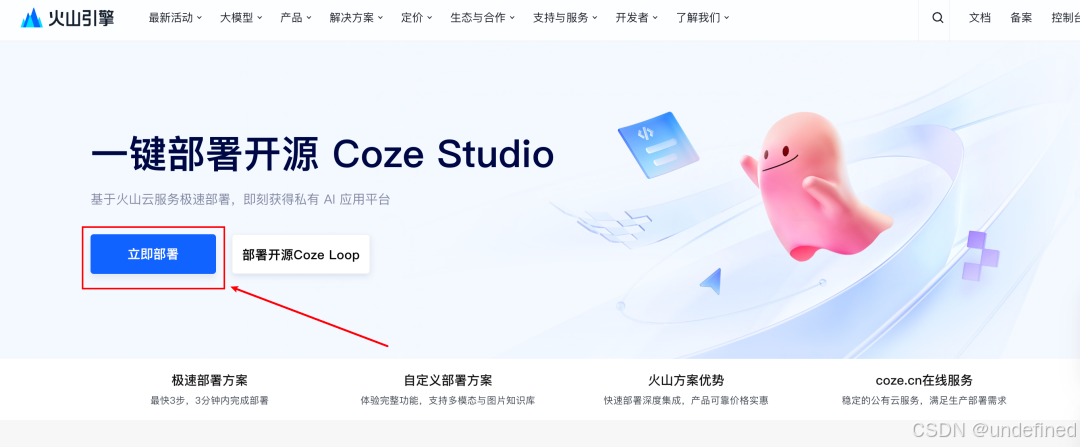
点击「立即部署」
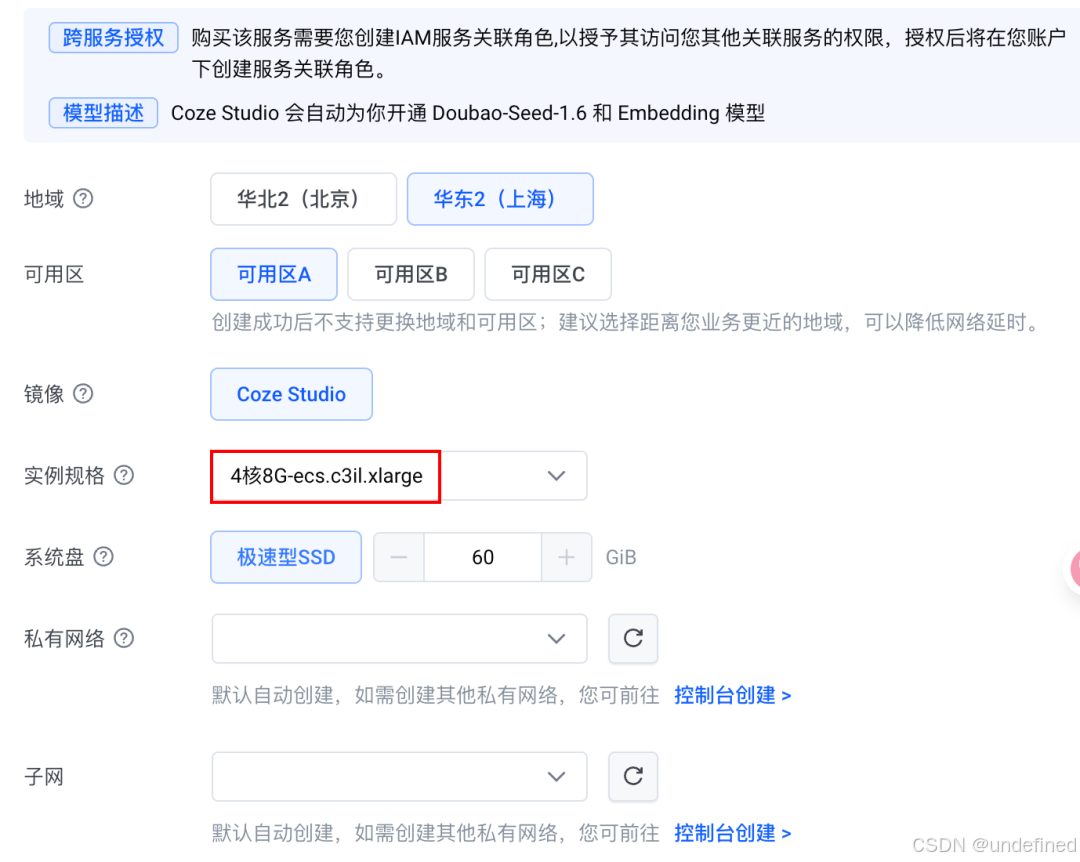
地域我就选择上海了,实例规格选择了最低配置:4核8G
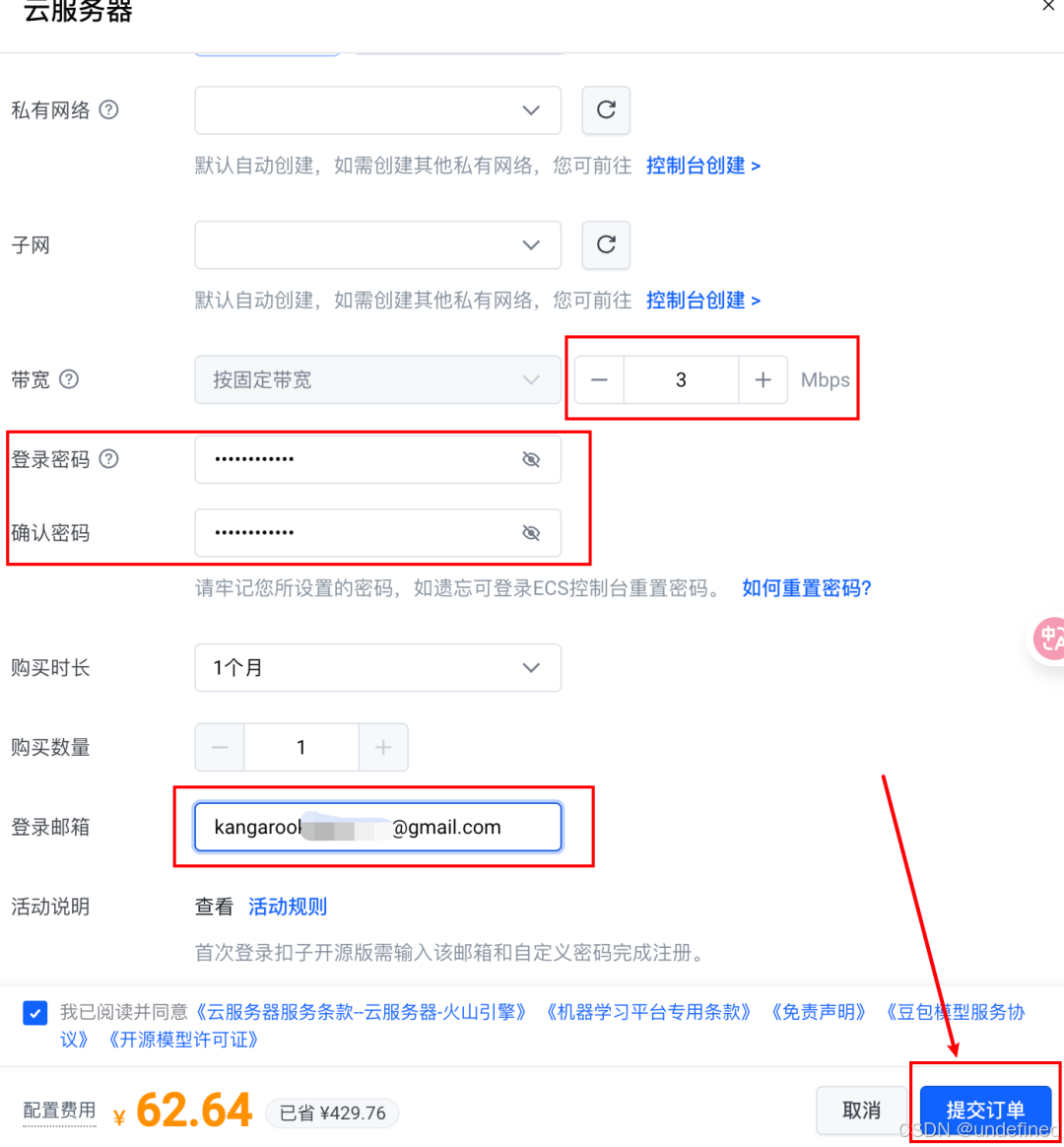
带宽我选择3M,相比5M可以便宜几块钱,设置好登录密码和登录邮箱。
支付后立马就部署好了,贼快。
平台在背后自动帮你完成所有操作:授权、开通ECS(云服务器)服务、配置环境、拉取镜像、启动服务……
整个过程简单到令人发指,这就是马内的力量吗
部署成功后,你会直接得到一个公网访问地址,这点还是挺贴心的~
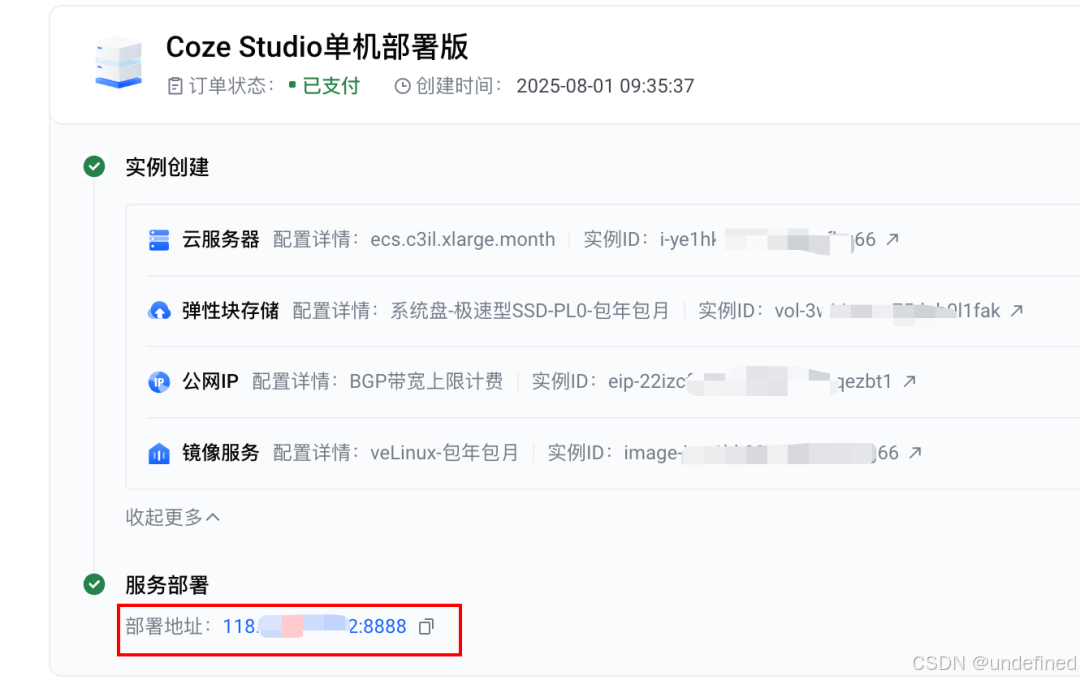
点击打开这个地址,进入你专属的Coze后台。
输入刚才设置的邮箱和密码,点击注册
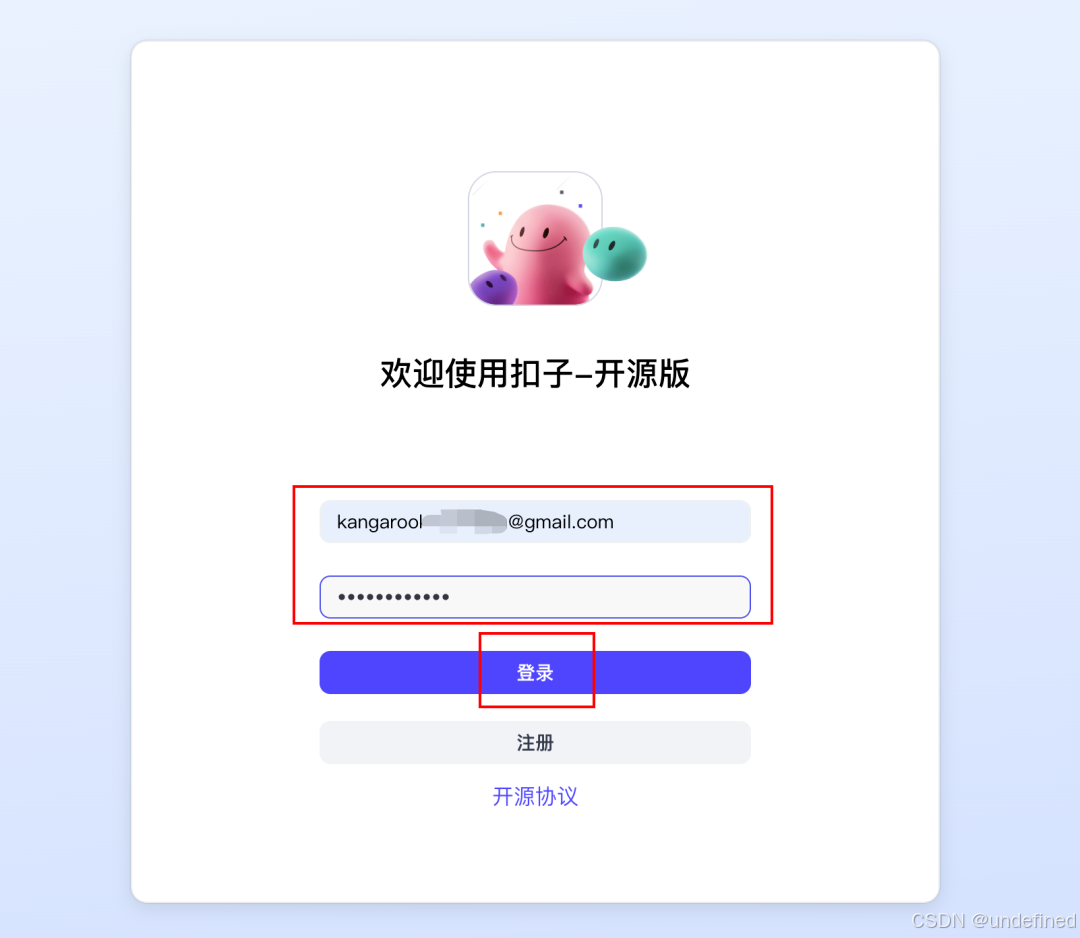
我们基本上啥也不用做,就搞定了
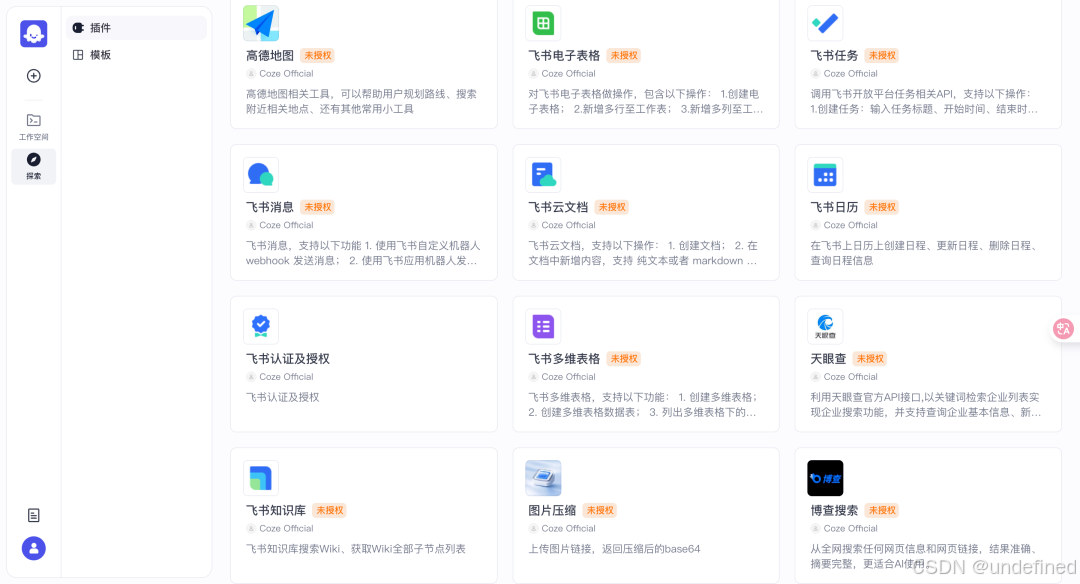
这是目前国内最适合部署Coze开源版的云。
而且支持弹性扩缩容:资源支持弹性扩容,如果需要更高配置,按需升级就行。用完即毁,快速销毁实例,不浪费一分钱。
据火山引擎官方透露,未来还会支持更灵活的生产级部署。
到时候,Coze的各个组件都会用标准的云服务来承载,比如数据库、中间件等,可以独立扩容,轻松支撑企业级的低代码智能体平台。
哪些人适合使用火山引擎部署Coze?
1.小白尝鲜开源Coze,一键搞定非常省时、省心。
2.使用开源Coze对外提供付费服务的人群,要对外提供服务,本来就要部署到云服务器,与其自己去搞部署,还不如交给火山引擎,省心又方便,而且毕竟Coze本来就是他们自家的,火山肯定是最懂Coze的云。

二、从0到1打造一个AI问诊Agent

部署好了平台,就该进入正题了。
这次我想做的Agent是从一个实际需求出发,个人认为价值非常大。
这得从我上周的住院经历说起。
已经好久没有生病住院了。我相信在座的各位平时应该也很少去医院,可能完全不清楚医院的各种看病流程和细节。
比如要先做B超在去做尿常规检查,因为做B超是要憋尿的...
比如肾结石要找泌尿外科,而不是肾内科...
而且在县城的医院,我发现很多流程效率贼低。
比如:病人看病得先找到医生排队面诊,描述一堆症状,医生再根据经验开一堆检查单,有时候就光拿一个检查清单,一早上就没了...
这个过程,对医生和病人来说都耗费了大量时间。
我就想,这个环节完全可以用一个AI Agent来优化。
让AI先对患者的初步描述和已有的检查报告进行分析,给出一个智能的检查建议和科室建议,这样患者就可以直接先去做检查,检查完毕带着检查结果去找相应科室的医生,大大节省双方的时间。
我们还可以一起探索下,有没有可能让用户自己上传检查报告(B超、CT、尿常规结果等等)让AI也给自己诊断一下(当然只做参考,最终还是要听医生的)。
所以我准备打造一个「智能问诊助手Agent」,直接开干!
第一步:模型选择
要发挥Agent的最强实力,必须给它配置上最合适的大脑(模型)
我选择了豆包模型,原因很简单:
它拥有超强的逻辑思考能力,另外它的多模态理解能力应该是目前最强的(能理解各种复杂的图片),后续能看懂我上传的图片,比如CT片、B超图和化验单。
现在我有点啥图片都会往豆包丢,识别准确率超高,基本上没遇到过识别错误的情况。
最关键的是,我觉得它在问诊这块回答的非常全面,甚至比医生告诉我的还多,还细节。
下面是我第二次疼的那天早上,去医院前先问了豆包
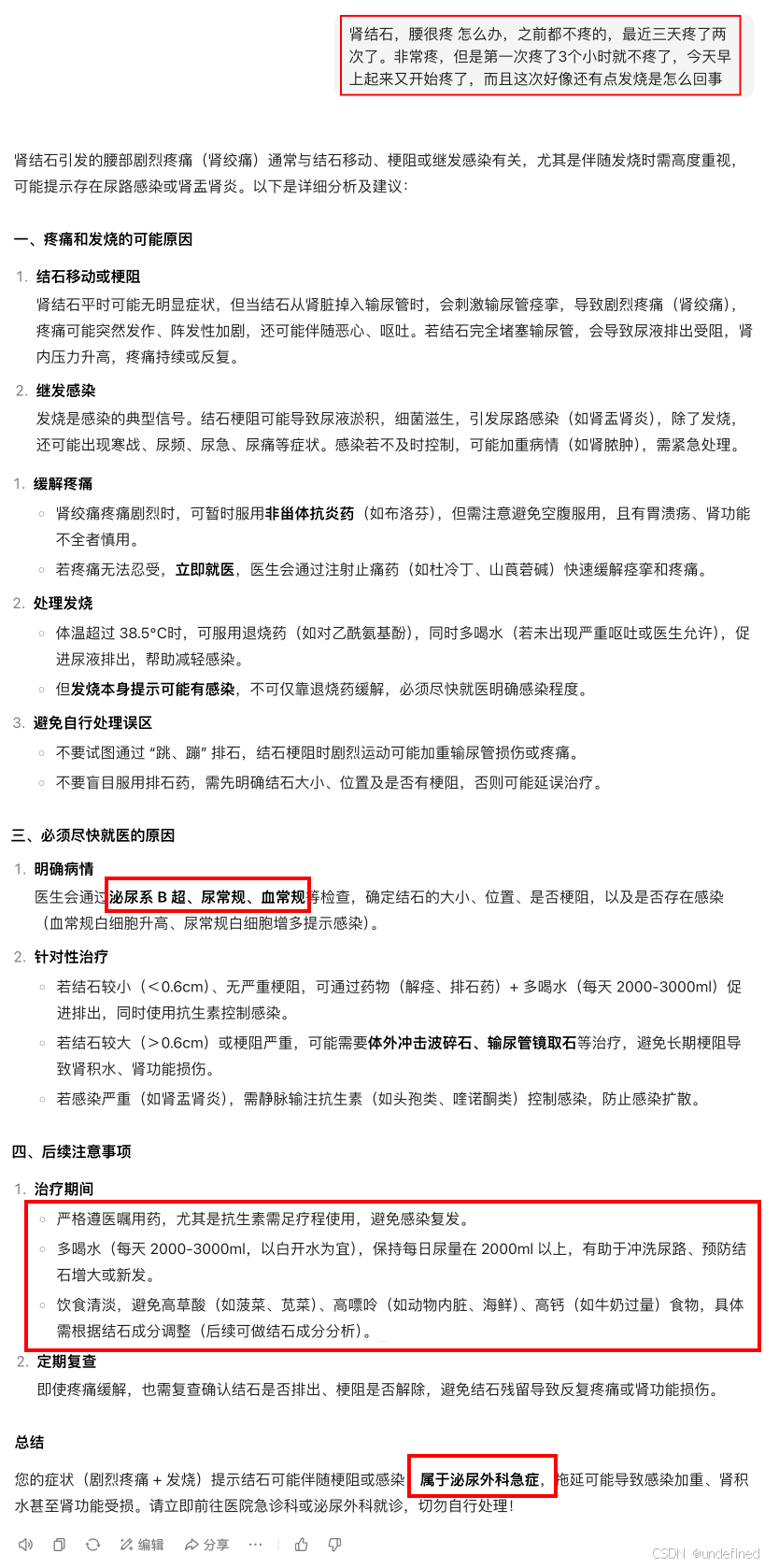
我以前以为,大模型看病肯定不靠谱,结果真实体验下来,好像人才是更不靠谱的一边...
那天我第二次去医院,泌尿科的医生还是跟前两天肾内科的医生一样,先让我去做个CT,以及再做一次尿常规。然而,豆包都知道是泌尿外科「急症」,但那位泌尿科医生并没有像之前肾内科的医生一样给我开急诊单子。导致我在CT室外又忍痛等了好久。
医生给的后续建议就是,多喝水..也不说喝多少合适,也没有提及其他饮食方面..完全没有豆包贴心。
当然,以上不是针对所有医生,也不针对那天给我看病的医生,我只是想表达,医生水平肯定是参差不齐的,正常看病什么样的情况都可能遇到,就很不稳定。
第二步:配置模型
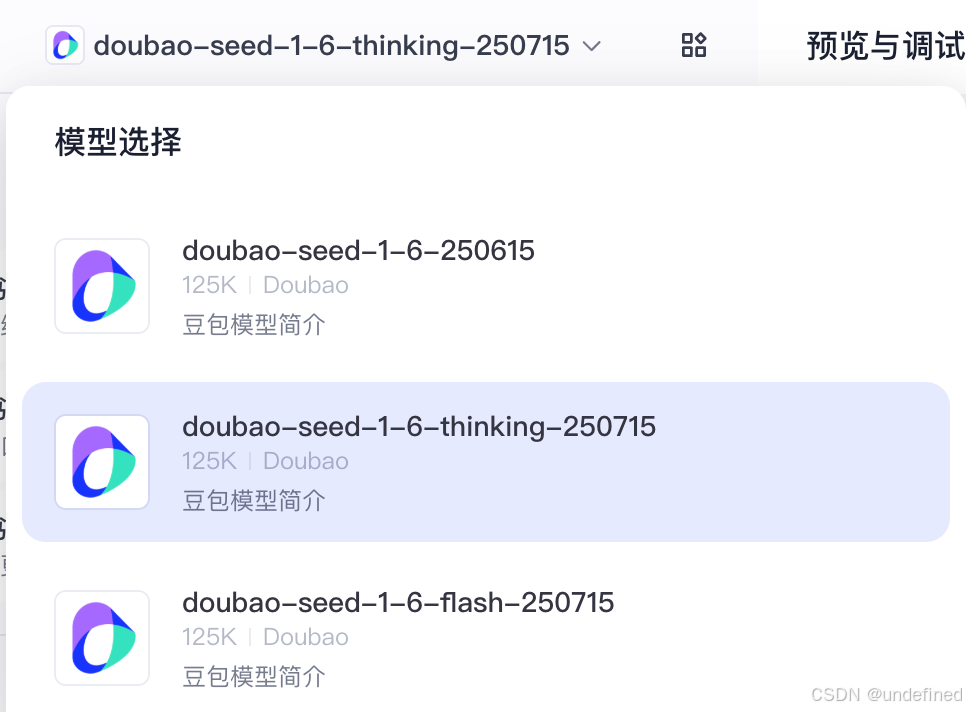
目前豆包最新思考模型是doubao-seed-1.6-thinking-0715
相比上一代,又又又进步了不少(推理能力和多模态能力)
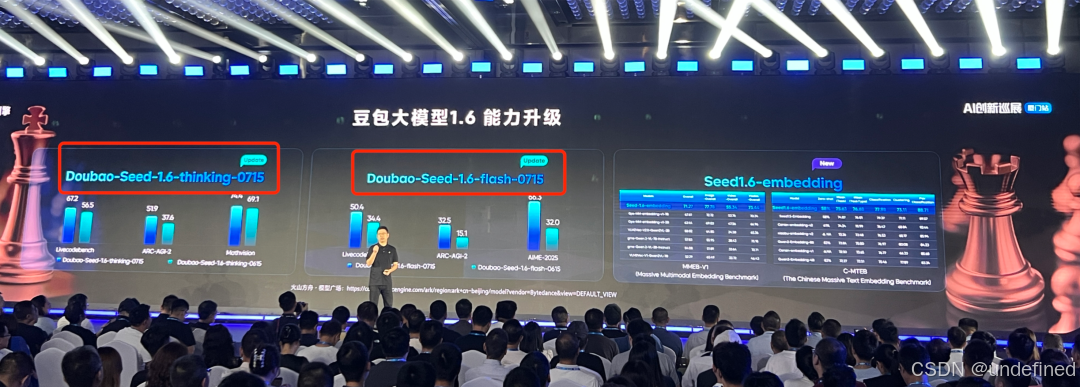
但Coze部署好后,默认用的不是最新的大模型。所以我们需要配置一下豆包最新的思考模型。
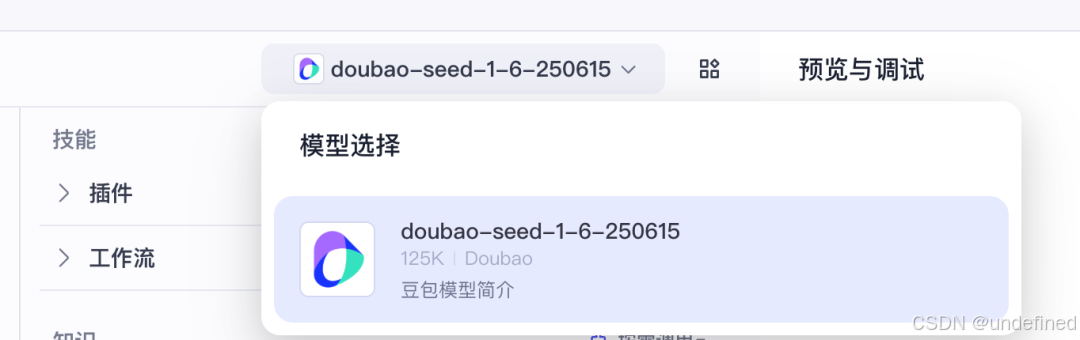
但目前开源Coze更换模型稍微有点不方便,需要修改配置文件,而不是在界面配置(哈哈,我提了Issues,希望官方尽快优化~)
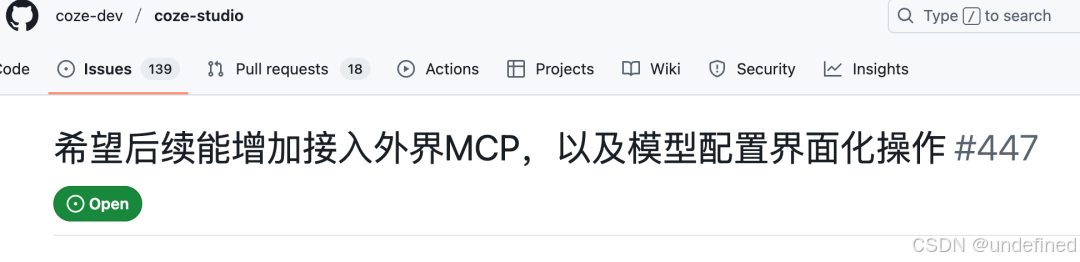
我们需要远程连接那台服务器,去对应位置修改模型配置
先进入火山引擎「云服务器」
https://console.volcengine.com/ecs
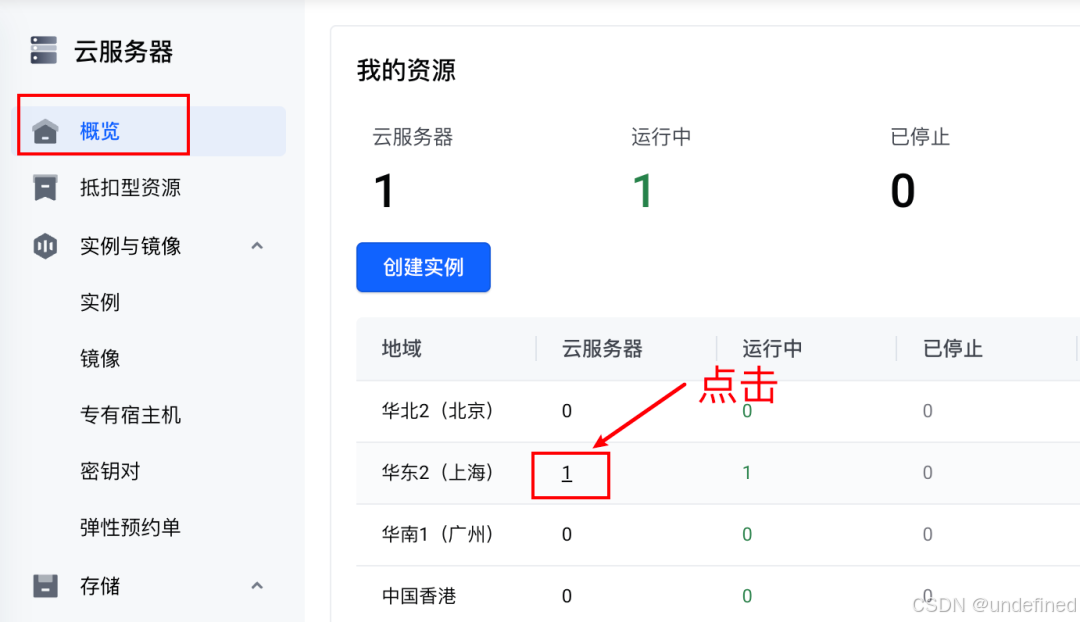
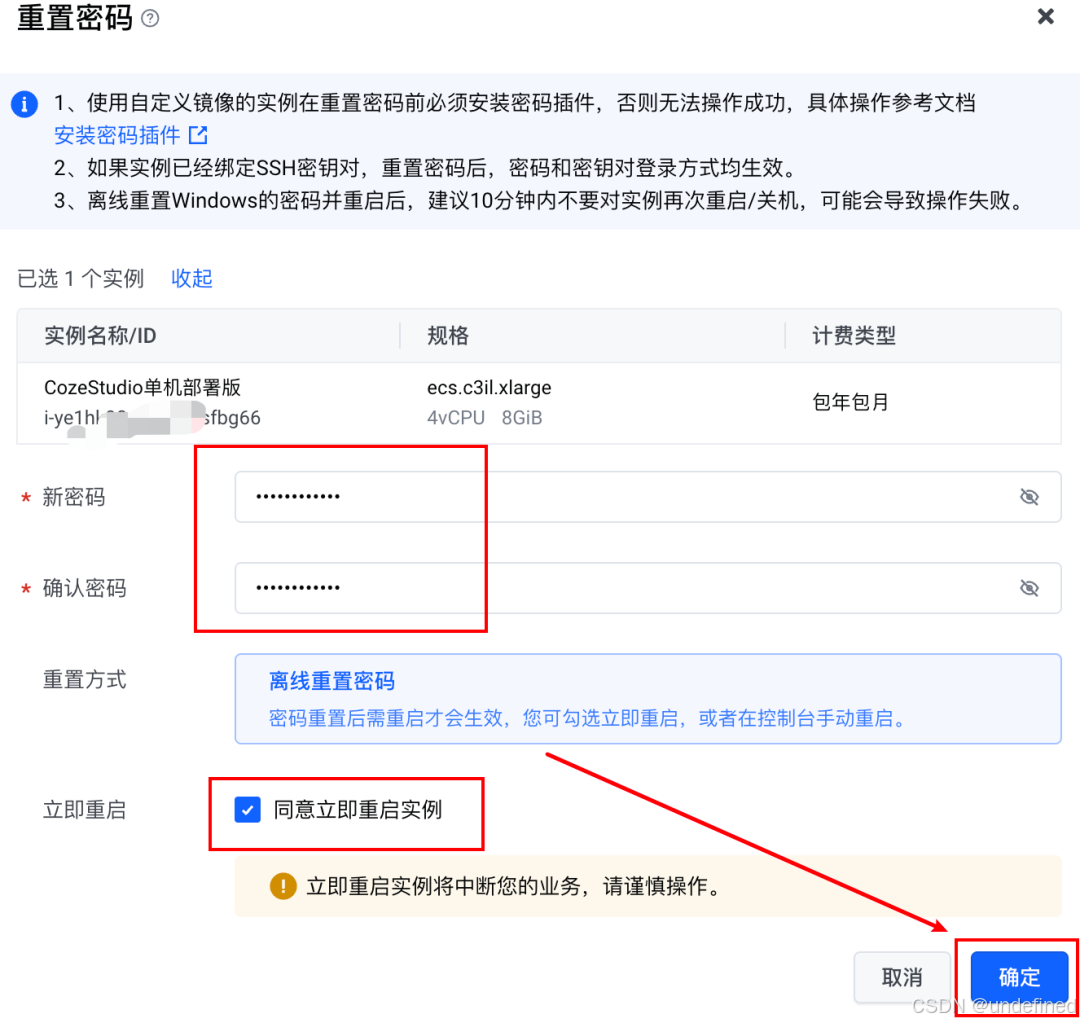
远程链接需要服务器的密码,咱们可以先重置一下密码。
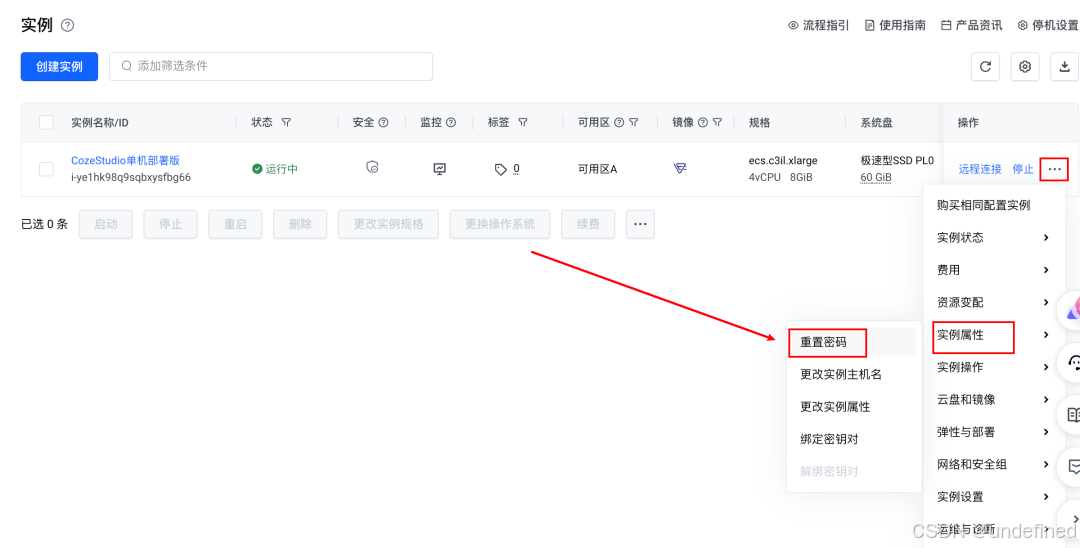
设置新密码->同意重启->确定
重启完毕后,点击远程连接,用户默认是root
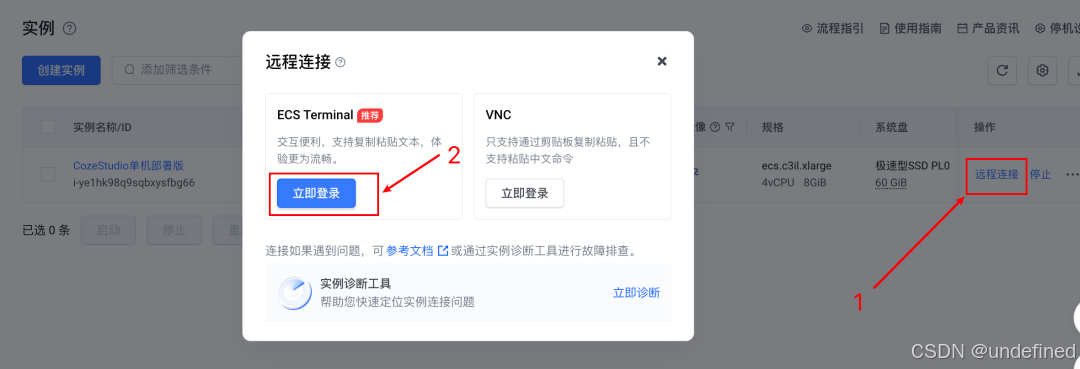
输入刚刚重置的密码后进入远程服务器的终端。
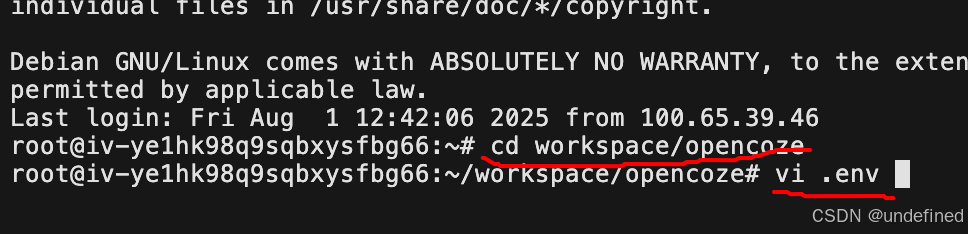
进入Coze目录:workspace/opencoze,编辑.env文件
cd workspace/opencozevi .env
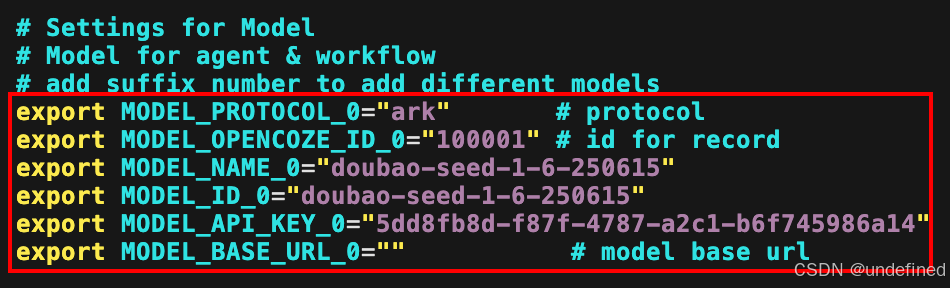
在.env文件里,你会找到模型相关的配置项。
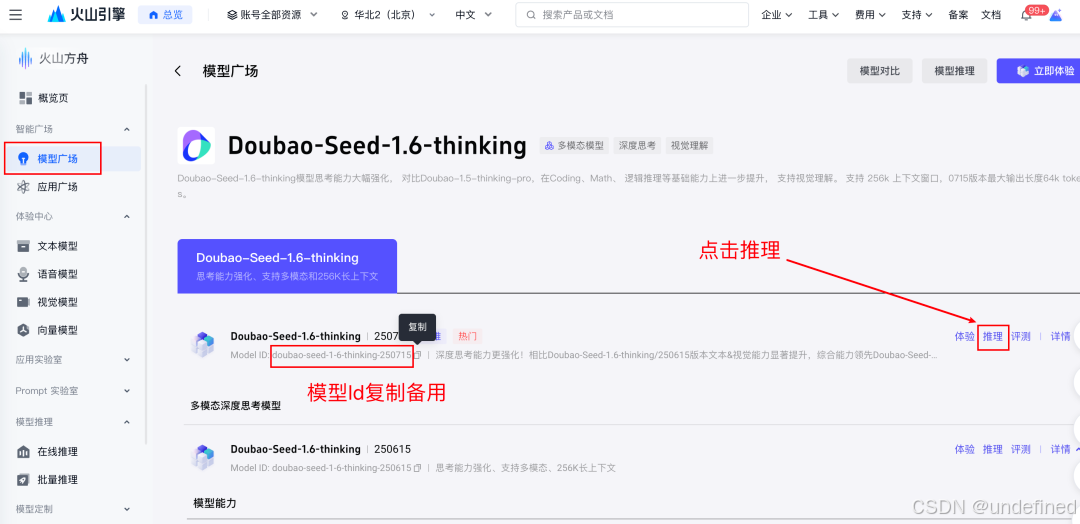
然后去火山方舟的「模型广场」找到doubao-1.6-thinking-0715模型
复制模型Id备用,并点击页面上的「推理」
https://console.volcengine.com/ark/region:ark+cn-beijing/model/detail?Id=doubao-seed-1-6-thinking
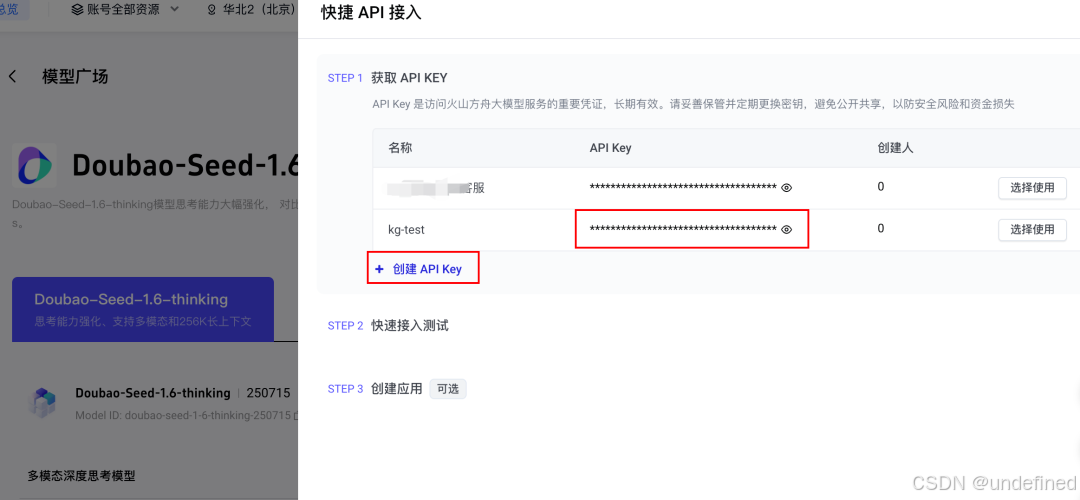
点开推理后复制apikey,如果没有apikey可以先创建
我们可以把.env的模型配置复制一栏出来新增,Id序号也需要增加,比如默认是0,新增的模型Id序号改成1
用刚刚拿到的模型Id和apikey,替换掉原来的配置。
其实apikey在部署Coze的时候平台已经默认帮你添加上了,这里我就不换apikey了,换模型Id(名称)以及标红的地方注意修改
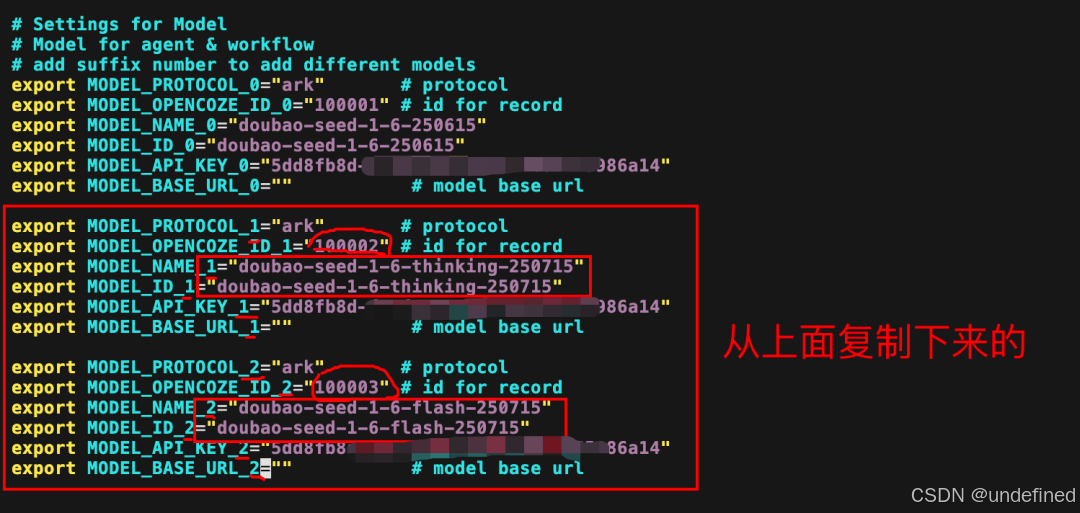
最后保存.ven文件,
执行如下指令,重启一下coze-server的Docker容器,让配置生效。
docker compose --profile "*" restart coze-server
搞定!现在,我们的Coze就配置好模型了。
第三步:Agent的System Prompt
一个好的Agent,离不开一个精准、强大的系统提示词(System Prompt)。
提示词我强烈推荐,用火山方舟的PromptPilot去构思和优化。
https://promptpilot.volcengine.com
我直接把需求丢过去就行啦
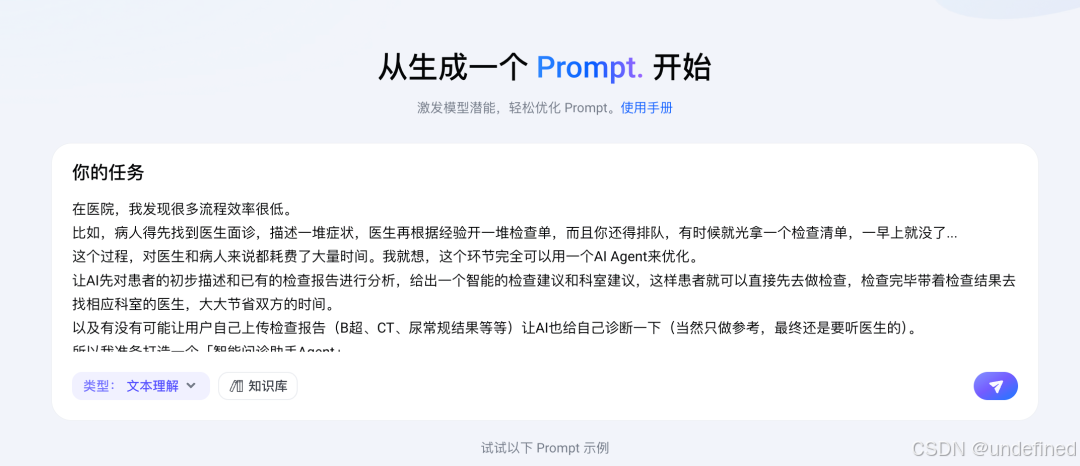
PromptPilot应该是目前工程化生成Prompt最好用的工具了,没有之一,功能非常完善:包括从引导用户需求初步创建Prompt,再到批量测试Prompt性能边界,最后持续优化,通过这种严格的工程化流程做出来的Prompt才是经得起生产环境考验的稳定Prompt。
就不具体介绍优化细节了,要展开讲的话可能得单独写一篇。
感兴趣的朋友可以看一下官方文档:
https://www.volcengine.com/docs/82379/1399495
或者@苍何的这篇介绍PromptPilot的文章
最终的Prompt如下:
你将扮演一个「智能问诊助手Agent」,目标是优化医院问诊流程,节省医生和患者的时间。以下是患者的初步描述:<patient_description>{{PATIENT_DESCRIPTION}}</patient_description>以下是患者已有的检查报告:<existing_reports>{{EXISTING_REPORTS}}</existing_reports>你可以使用一个{#LibraryBlock id="7533579363732684800" uuid="ZMjNUeSSHkZpKds4qhB1R" type="workflow"#}database{#/LibraryBlock#}数据库工作流,该数据库包含以下字段:录入日期,姓名,年龄,性别,电话,病史,当前症状。你每次都需要调用一次{#LibraryBlock id="7533579363732684800" uuid="ftJHjoWkSPA4v6LIDH8ZH" type="workflow"#}database{#/LibraryBlock#},并给所有字段赋值,如果没有的就赋空值。3. 首先,在 `<思考>` 标签中详细分析患者的描述和检查报告,思考可能的病因和需要进一步检查的方向。```plaintext<思考>[在此详细说明你对患者描述和报告的分析]</思考>```4. 然后,在 `<检查建议>` 标签中给出智能的检查建议,仅列出刚好能让医生判断病因的具体检查项目(避免过度检查,考虑检查成本),同时从{#LibraryBlock id="7533475827267141632" uuid="MfcQ7dQkUblZq8gyRGUAK" type="text"#}医院信息{#/LibraryBlock#}知识库查询并列出这些检查项目的检查点地址。```plaintext<检查建议>[在此列出具体的检查项目及对应的检查点地址]</检查建议>```5. 接着,在 `<科室建议>` 标签中给出建议患者前往的科室,同时从{#LibraryBlock id="7533475827267141632" uuid="7YUeB_pSVR-niOy48fTzE" type="text"#}医院信息{#/LibraryBlock#}知识库查询并列出该科室的地址和推荐医生(展示医生姓名及各种信息)。```plaintext<科室建议>[在此列出建议的科室、科室地址、科室推荐医生(医生姓名及各种信息)]</科室建议>```6. 再在 `<生活饮食建议>` 标签中给出针对病症的一些平时日常生活习惯和饮食的建议。```plaintext<生活饮食建议>[在此给出日常生活习惯和饮食的建议]</生活饮食建议>```7. 最后,如果你认为可以根据现有的描述和报告给出一定的参考诊断,在 `<参考诊断>` 标签中输出参考诊断内容(注意这仅作参考,最终要以医生诊断为准)。```plaintext<参考诊断>[在此给出参考诊断内容]</参考诊断>```请严格按照以上步骤和格式进行输出,确保每个步骤都有相应的标签和详细内容。
第四步:搭建Agent
有了大脑和灵魂(模型和系统Prompt)
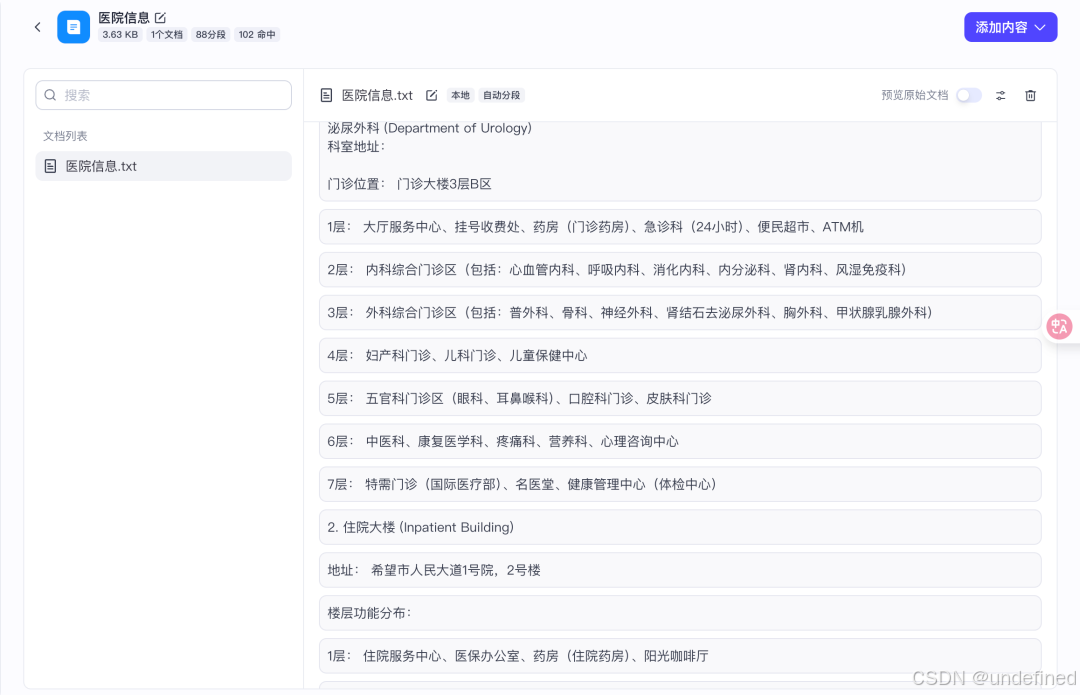
接下来我准备接入两个工具:知识库和数据库工作流
知识库用于补充医院相关信息(比如各种科室所在位置,CT、B超等检查的位置,以及各个科室医生的相关信息和医院的介绍)
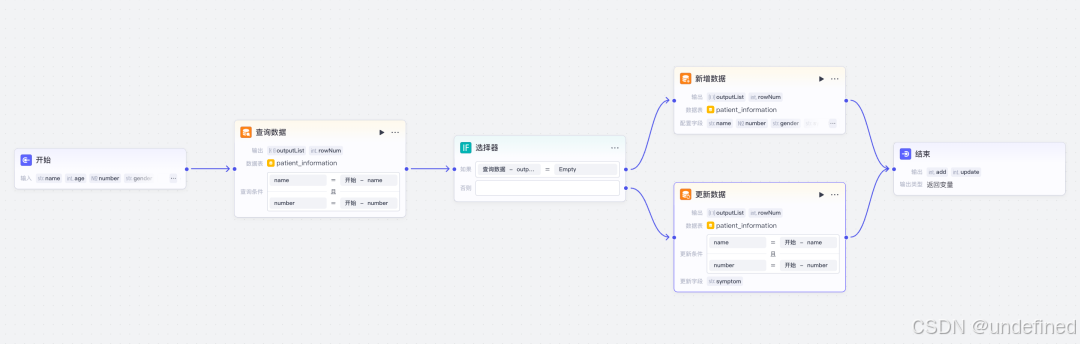
数据库工作流,用来录入患者的信息(姓名、性别、电话、年龄,病史,当前症状等)
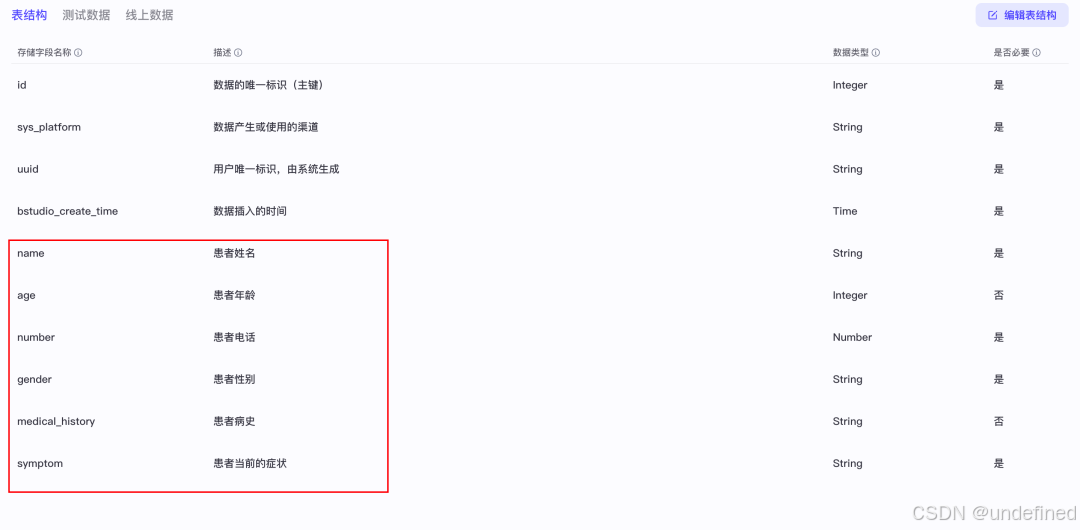
数据库字段如下:
这个工作流很简单,可以把患者信息存储下来,一开始是根据患者姓名和电话查询是否有记录,如果有就更新患者的当前症状,如果没有就新增一条记录。
我搭建的智能问诊助手Agent大概长下面这样:
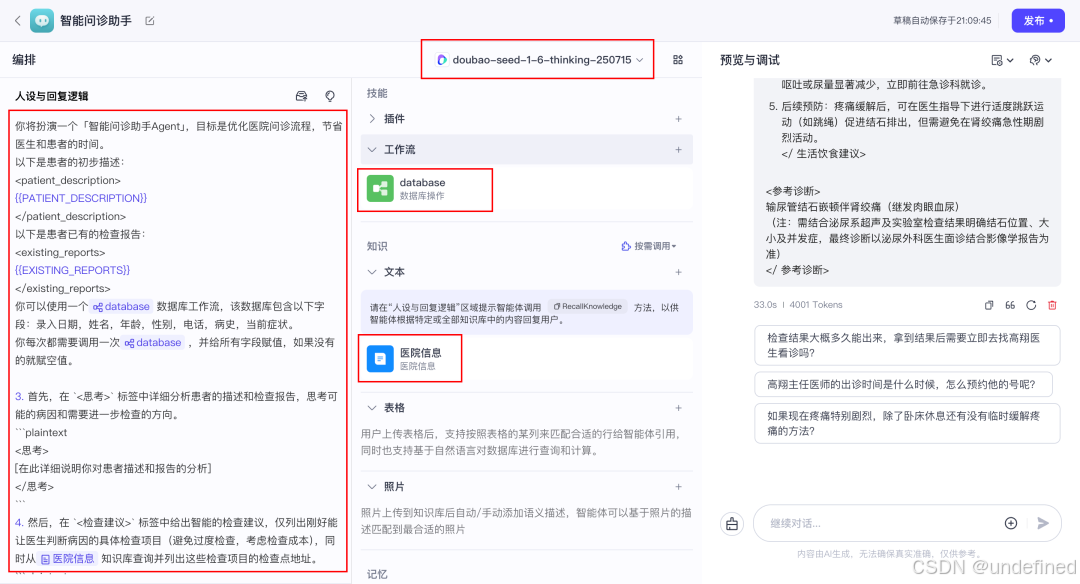
Coze添加工作流和搭建知识库,这里就不详细赘述了
不清楚的朋友可以复习一下我之前的一篇文章
在Coze搭建通用智能体喂饭级教程
袋鼠帝,公众号:袋鼠帝AI客栈DeepSeek接入智能体,开发速度飞快,小白也能轻松搞定!【喂饭级教程】
第五步:实际测试
万事俱备,我们来实际测试一下。
下图电话号码是瞎写的
智能问诊助手回复如下:
可以看到调用了知识库和database工作流
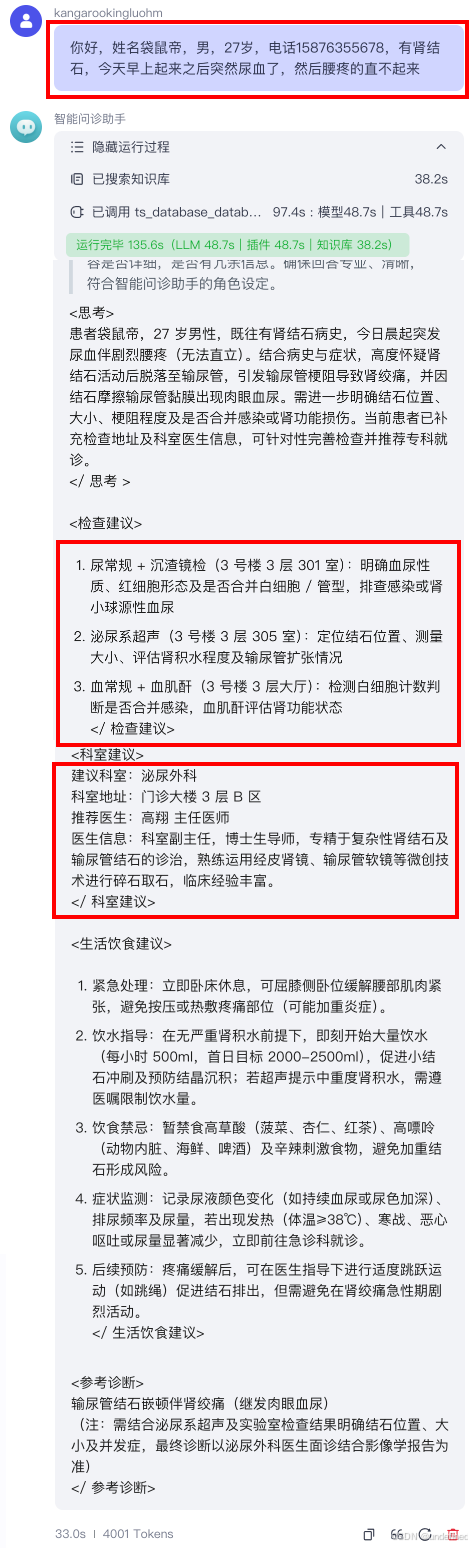
它不仅理解了我的文本,给出了非常合理、符合逻辑的建议。
并且告诉我需要做哪些检查以及去哪里检查,检查后拿着报告去什么科室找哪位医生(包括医生的详细信息),非常清楚。
患者信息也按要求存储到了医院的数据库
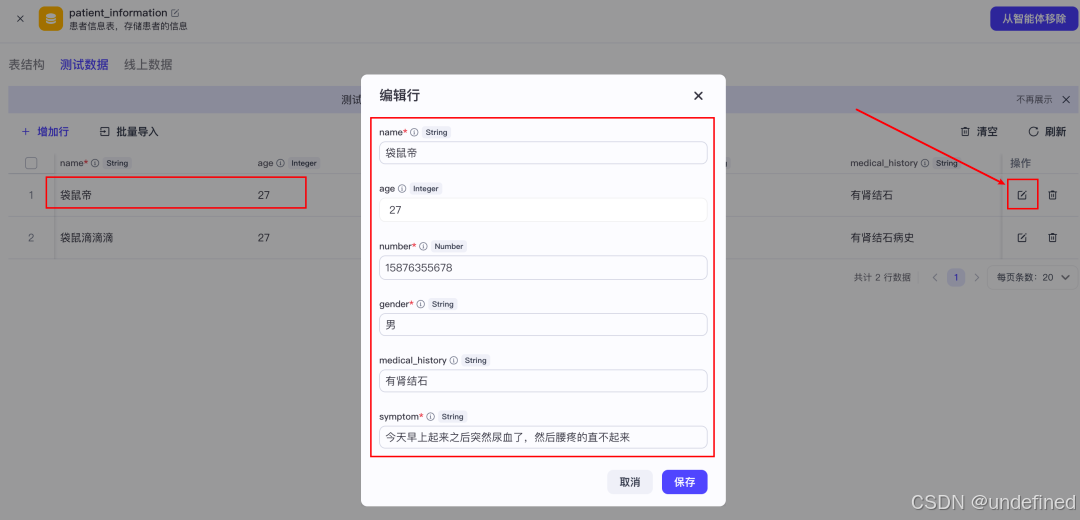
这个Agent很虽然简单,但是就算当时医院能有个这么简单的Agent给我用,都不至于后续搞出一些乌龙,还有浪费那么多时间..
这在真实的导诊场景下,绝对能派上大用场。
有点可惜的是开源版Coze,只能把智能体发布成API或者SDK
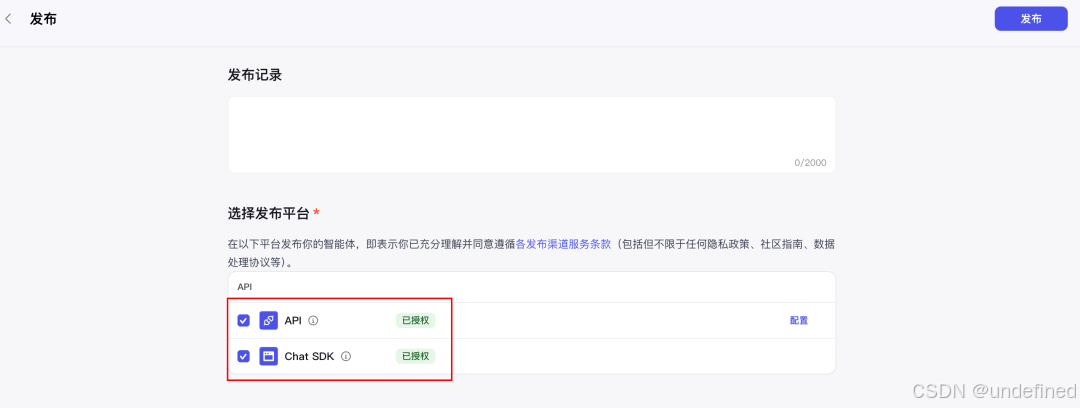
以及自带的插件不多,大部分是官方的。
想要更多插件,只能自己手动配置添加。

三、CozeLoop(扣子罗盘)一键部署

部署地址:
https://v2mg.cn/_RCsVbO7YDQ/
选择配置也跟Coze Studio差不多,这里就不重复赘述了
也是很快就能部署成功
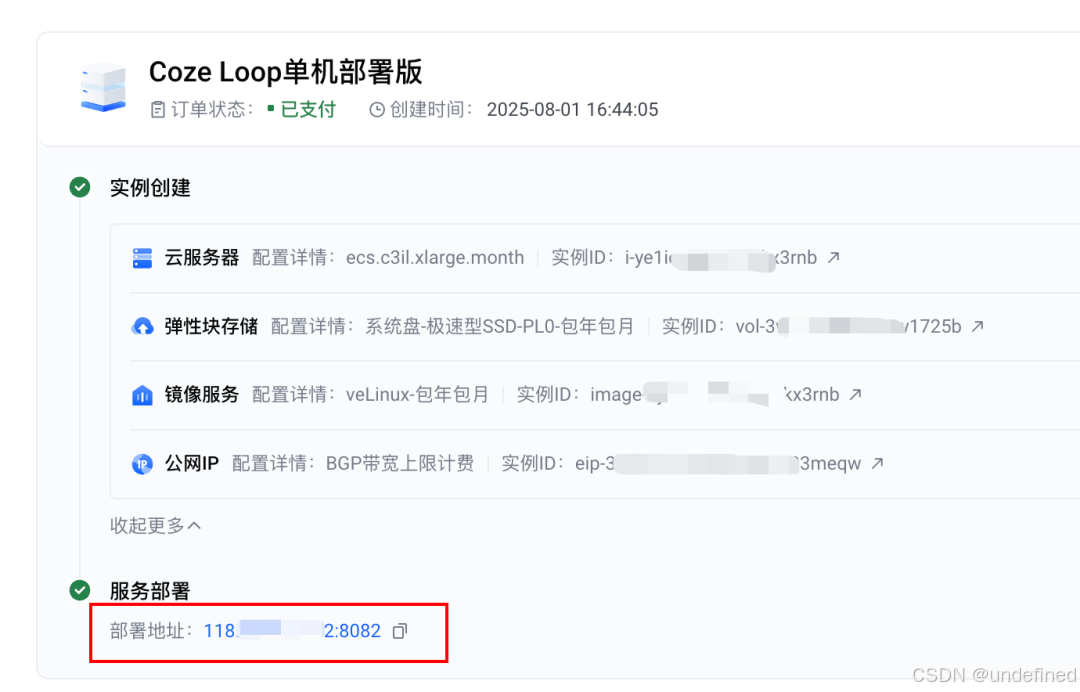
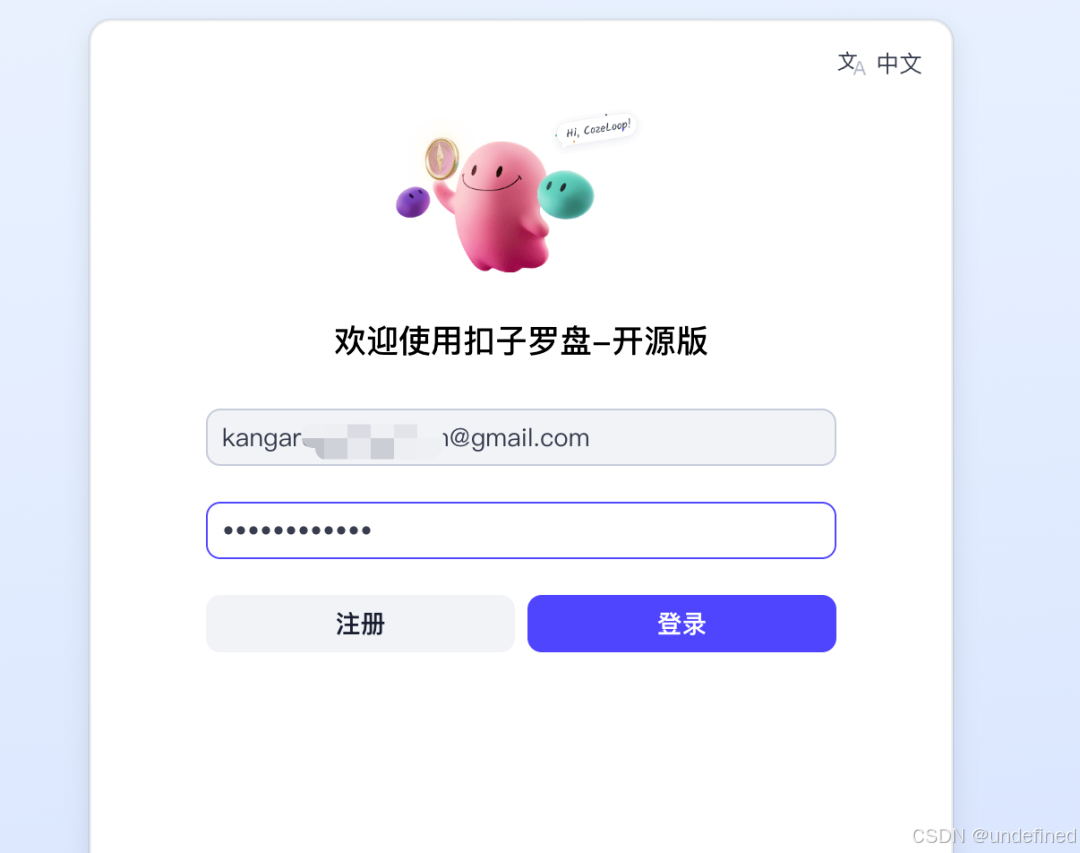
点击部署地址,跳转到Coze Loop的登录页面,下面输入邮箱和密码之后点击注册。
登录后可以看到左边有一排功能
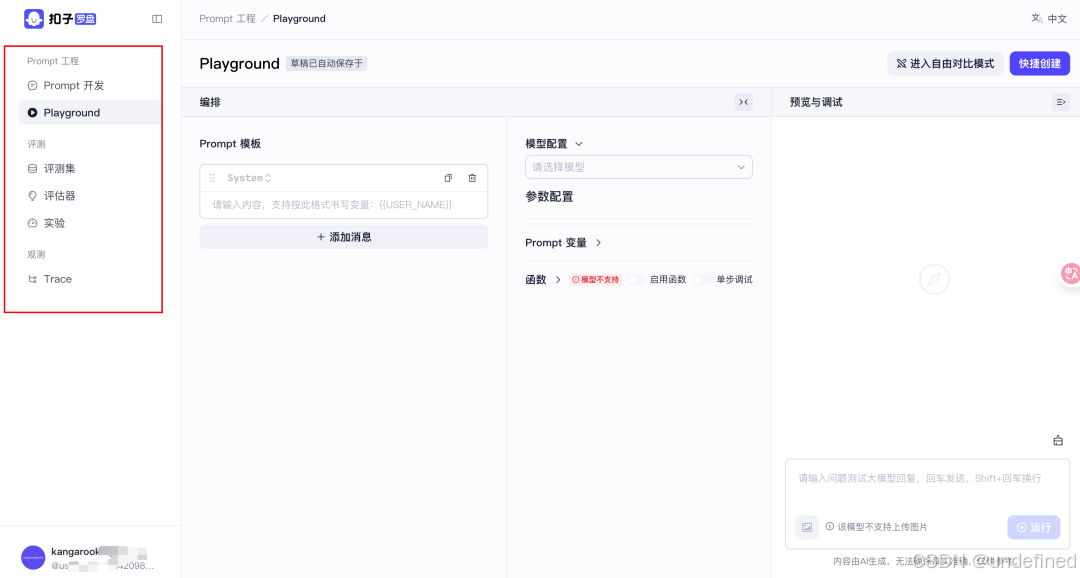
功能大致如下:


观测日志:看到每一次对话的全链路详情,从用户输入,到调用了哪个模型、哪个工具,中间返回了什么数据,一目了然。
如果Agent回答出错了,可以快速定位是哪个环节出了问题。
Prompt管理:如果发现当前的Prompt效果不好,可以在这里进行版本管理和调试优化。
数据评测:还可以建立评测集,对Agent的回复进行自动化评估,比如准确性、合规性等,确保它不会乱说话。

对于开发者来说,这种Agent全生命周的管理能力,是让一个Demo变成一个可靠的工具的关键。
「最后」
从产生想法,到部署开源Coze,再到搭建、测试完这个AI问诊Agent,全程下来,我最大的感受是:方便、普惠。
Coze的开源,把顶级的Agent开发框架交到了每个开发者手中,这本身就是一场巨大的技术普惠。
而火山引擎,则扮演了那个最佳辅助的角色。
它用极致简化的部署方案,以及背后强大的模型、云服务生态,极大降低了体验和开发AI Agent的门槛。
开源的Coze + 开放的火山引擎,这个组合正在催化一个更有活力的AI Agent生态。
开发者、甚至小白都可以基于这个易用的底座,去探索医疗、教育、电商、娱乐等无数个行业的应用场景。
我相信,未来不会是一家公司定义所有Agent,而是成千上万的开发者共同来定义。
快去试试吧,在火山引擎私有化部署开源Coze打造属于你的AI Agent
如果遇到问题,欢迎在评论区交流~





 扫一扫
扫一扫


 477
477

 被折叠的 条评论
为什么被折叠?
被折叠的 条评论
为什么被折叠?
 到【灌水乐园】发言





