


 本文介绍如何在CentOS 6环境下配置VSFTPD以支持虚拟用户登录,包括详细步骤、常见问题及解决方案,如配置SSL加密传输、添加虚拟账号、以及通过Haproxy进行代理配置。
vsftp的用户有三种类型:匿名用户、系统用户、虚拟用户。
1)匿名登录:在登录FTP时使用默认的用户名,一般是ftp或anonymous。
2)本地用户登录:使用系统用户登录,在/etc/passwd中。
3)虚拟用户登录:这是FTP专有用户,有两种方式实现虚拟用户,本地数据文件和数据库服务器。
FTP虚拟用户是FTP服务器的专有用户,使用虚拟用户账号可以提供集中管理的FTP根目录,方便了管理员的管理,同时将用于FTP登录的用户名、密码与系统用户账号区别开,进一步增强了FTP服务器的安全性。某种意义上来说,匿名用户也是系统用户,只是系统用户的一个映射。公开的FTP都不会使用系统用户作为FTP帐号,而更多的采用了虚拟用户,这样能保证系统的安全性。使用虚拟用户登录FTP服务器,可以避免使用操作系统帐号作为FTP用户带来的一些安全问题,也便于通过数据库或其它程序来进行管理。虚拟用户的特点是只能访问服务器为其提供的FTP服务,而不能访问系统的其它资源。所以,如果想让用户对FTP服务器站内具有写权限,但又不允许访问系统其它资源,可以使用虚拟用户来提高系统的安全性。
在VSFTP中,认证这些虚拟用户使用的是单独的口令库文件(pam_userdb),由可插入认证模块(PAM)认证。使用这种方式更加安全,并且配置更加灵活。
基本流程:FTP用户访问->PAM配置文件(由vsftpd.conf中pam_service_name指定)->PAM论证->区别用户读取配置文件(由vsftpd.conf中user_config_dir指定配置文件路径,文件名即用户名)
有两种方式建立FTP的虚拟用户,分别是:本地数据文件方式、数据库服务器(MySQL)方式
废话不多说,这里记录下centos6版本下采用本地数据文件方式部署FTP虚拟账号登陆环境的过程及其中遇到的问题:
|
1
2
3
4
5
6
7
8
9
10
11
12
13
14
15
16
17
18
19
20
21
22
23
24
25
26
27
28
29
30
31
32
33
34
35
36
37
38
39
40
41
42
43
44
45
46
47
48
49
50
51
52
53
54
55
56
57
58
59
60
61
62
63
64
65
66
67
68
69
70
71
72
73
74
75
76
77
78
79
80
81
82
83
84
85
86
87
88
89
90
91
92
93
94
95
96
97
98
99
100
101
102
103
|
1)yum安装vsftpd[root@i-f658wfj6 ~]# yum install -y vsftpd[root@i-f658wfj6 ~]# yum install -y db4 [root@cms_web vsftpd]# pwd/etc/vsftpd 2)配置vsftpd(将vsftpd.conf文件备份,然后将配置内容直接粘贴下面内容)[root@cms_web vsftpd]# cat vsftpd.conf|grep -v "^#"anonymous_enable=NO
//不允许匿名账号访问local_enable=YES
//本地用户可以访问(采用虚拟账号访问时,这个参数也要开启(虚拟账号要寄宿本地账号),虽然开启但是本地账号是不可以登陆的)write_enable=YES
//可写可上传。这个参数是全局配置,否则上传和下载都会报错550!local_umask=022dirmessage_enable=YESxferlog_enable=YESxferlog_std_format=YESascii_upload_enable=YESascii_download_enable=YESftpd_banner=Welcome to FTP service
//登陆FTP时显示的欢迎信息listen=YESchroot_local_user=NO
//限制所有的本地用户在自家目录,即用户登陆系统后锁定在自家目录。虚拟主机配置下,在下面两个chroot配置后,这个参数必须为NO,否则登陆FTP后还可以访问其他目录!chroot_list_enable=YESchroot_list_file=/etc/vsftpd/chroot_list
//指定不能离开家目录的用户列表文件,一行一个用户。使用此方法时必须chroot_local_user=NO。说明这个列表里面的用户登陆ftp后都只能访问其主目录,其他目录都不能访问!pam_service_name=vsftpd
//指定PAM配置文件,即下面的/etc/pam.d/vsftpd文件要和这里指定的一致。userlist_enable=YEStcp_wrappers=YESvirtual_use_local_privs=YES
//这个参数一定要加上,虚拟用户和本地用户有相同的权限;否则ftp连上后不能上传,报错550权限拒绝!guest_enable=YES
//启用虚拟用户guest_username=nobody
//将虚拟用户映射为本地nobody用户(前提是local_enable=YES)user_config_dir=/etc/vsftpd/vuser_conf
//指定不同虚拟用户配置文件的存放路径 connect_from_port_20=YES
//通过20端口传输数据listen_port=2021
//监听的ftp端口pasv_min_port=40001
//分配给ftp账号的最小端口。被动模式下的配置pasv_max_port=40100
//分配给ftp账号的最大端口。每个账号分配一个端口,即最大允许100个ftp账号连接。max_clients=150
//客户端的最大连接数accept_timeout=5connect_timeout=1max_per_ip=5
//每个ip最大连接数 -----------------------------------------------------------------------------------------温馨提示:上面的ftp是被动模式下的配置,配置后需要在iptables防火墙开通ftp访问[root@cms_web vsftpd]# cat /etc/sysconfig/iptables............-A INPUT -s 10.68.250.13 -m state --state NEW -m tcp -p tcp --dport 2021 -j ACCEPT-A INPUT -s 10.68.250.13 -m state --state NEW -m tcp -p tcp --dport 40001:40100 -j ACCEPT..........----------------------------------------------------------------------------------------- 设置登陆ftp的虚拟账号文件(格式依次是:第一行是账户名,次行是该账号的密码;即奇数行是账户名,偶数行是对应上一行的账户密码)。这个虚拟账号是不需要手动创建的,它不是真实存在于系统中的,即/etc/passwd文件里没有的,它是借助于宿主账号nobody。[root@cms_web vsftpd]# cat vuser_passwd.txthqsbcmshqsbcms_2016@huanqiu.com 生成虚拟用户口令认证的db文件(该文件设定600权限),这是本地数据库文件[root@cms_web vsftpd]# db_load -T -t hash -f /etc/vsftpd/vuser_passwd.txt /etc/vsftpd/vuser_passwd.db[root@cms_web vsftpd]# chmod 600 /etc/vsftpd/vuser_passwd.db [root@cms_web vsftpd]# cat /etc/vsftpd/chroot_list //将虚拟用户放在这个列表文件里,说明这些用户登陆后都只能锁定到对应主目录内hqsbcms [root@cms_web vsftpd]# mkdir vuser_conf //此目录名是在vsftpd.conf配置中指定的,里面是虚拟用户配置文件(文件名是虚拟用户名)[root@cms_web vsftpd]# cat vuser_conf/hqsbcmslocal_root=/hqsb/ftp/
//指定虚拟账号登陆后的主目录,目录权限要是宿主账号nobody,这样就可以实现账号映射write_enable=YES
//写权限anon_umask=022anon_world_readable_only=NO
//下载权限(当其他四项的YES为NO时,则此账号登陆FTP后只有可读和下载权限了)anon_upload_enable=YES
//上传权限anon_mkdir_write_enable=YES
//创建目录权限anon_other_write_enable=YES
//删除和重命名权限 [root@bastion-IDC vsftpd]# ll /lib64/security/pam_userdb.so-rwxr-xr-x. 1 root root 10280 May 11 2016
/lib64/security/pam_userdb.so[root@cms_web vsftpd]# cat /etc/pam.d/vsftpd //注释掉文件中原来的内容,添加下面两行内容#%PAM-1.0#session optional pam_keyinit.so force revoke#auth required pam_listfile.so item=user sense=deny file=/etc/vsftpd/ftpusers onerr=succeed#auth required pam_shells.so#auth include password-auth#account include password-auth#session required pam_loginuid.so#session include password-auth# 32-bit#auth required /lib64/security/pam_userdb.so db=/etc/vsftpd/vuser_passwd#account required /lib64/security/pam_userdb.so db=/etc/vsftpd/vuser_passwd# 64-bitauth sufficient
/lib64/security/pam_userdb.so db=/etc/vsftpd/vuser_passwd
//这个vuser_passwd根据的是vuser_passwd.dbaccount sufficient
/lib64/security/pam_userdb.so db=/etc/vsftpd/vuser_passwd
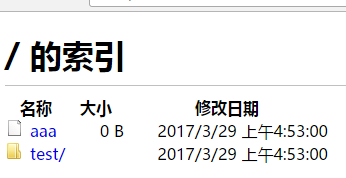
//这里64bit系统,必须用sufficient,否则上面vuser_conf目录下的虚拟主机配置文件无效! [root@bastion-IDC ~]# cat /etc/passwd|grep nobody //宿主账号nobody的信息不用做任何修改,shell类型是不是/sbin/nologin都可以,不影响ftp登陆限制到主目录下,因为vsfprd里配置了三个chroot。nobody:x:99:99:Nobody:/:/sbin/nologin [root@cms_web vsftpd]# chown -R nobody.nobody /hqsb/ftp //设置虚拟账号hqsbcms指定的主目录的权限为nobody,这样就可以映射到宿主账号nobody[root@cms_web vsftpd]# chmod -R 700 /hqsb/ftp [root@cms_web vsftpd]# /etc/init.d/vsftpd start [root@bastion-IDC vsftpd]# ll /hqsb/ftp/total 4-rwxrwxrwx. 1 nobody nobody 0 Mar 29 12:53 aaadrwxrwxrwx. 2 nobody nobody 4096 Mar 29 12:53
test |
------------------------------------------------------------------------
vsftpd进程启动报错:
starting vsftpd for vsftpd: 500 OOPS: bad bool value in config file for: anonymous_enable
|
1
2
3
4
5
|
处理办法:要保证vsftpd.conf文件里每行的配置后面都不要有空格。解决:vim编辑/etc/vsftpd/vsftpd.conf文件,在尾行模式下输入“:%s/\s\+$”,然后回车即可。 |
-----------------------------------------------------------------------------------------------------------------------------------------
vim删除行首行尾空格和tab的命令如下(非编辑状态下输入):
:%s/^\s\+ 删除行首的空格和tab
:%s/\s\+$ 删除行尾的空格和tab
上面两条命令的解释:
%s 表示全局搜索
/ 为分隔符。
^ 代表行首
\s 代表空格和tab
\+ 代表匹配一个或多个
$ 匹配行尾
------------------------------------------------------------------------------------------------------------------------------------------
问题一:在ftp客户端(比如FileZilla)进行连接,发现连接失败,无法连接到服务器!如下(103.110.186.5为上面ftp服务器外网ip)
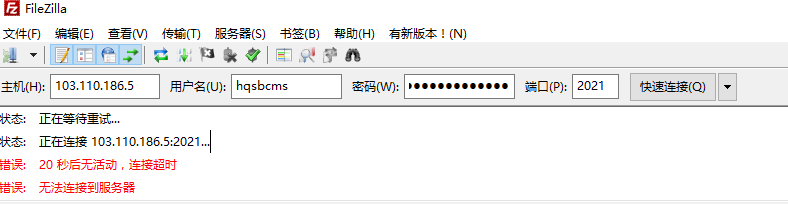
原因及解决:由于上面ftp配置中采用的是被动模式,而客户端连接默认的是主动模式。所以需要手动修改下客户端的默认配置。修改如下:
依次点击FileZilla客户端左上角的"文件"->"站点管理器"->"新建站点"
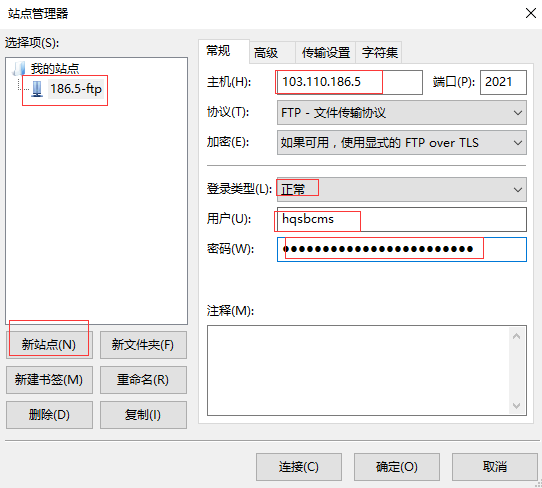
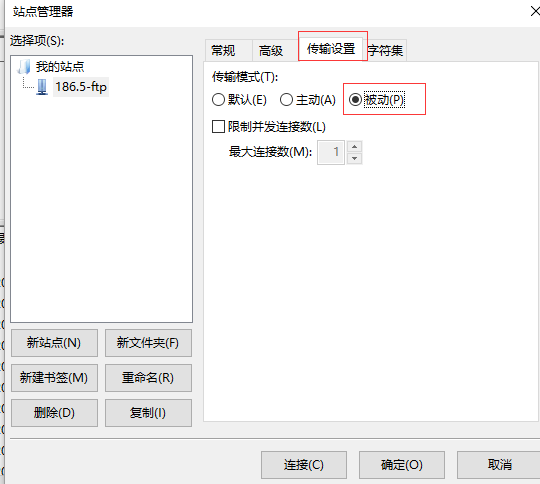
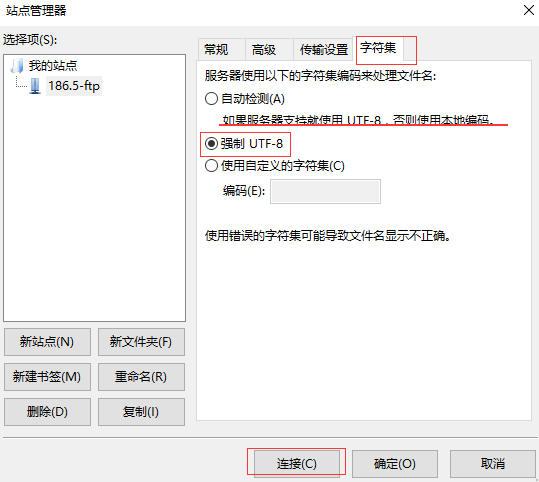
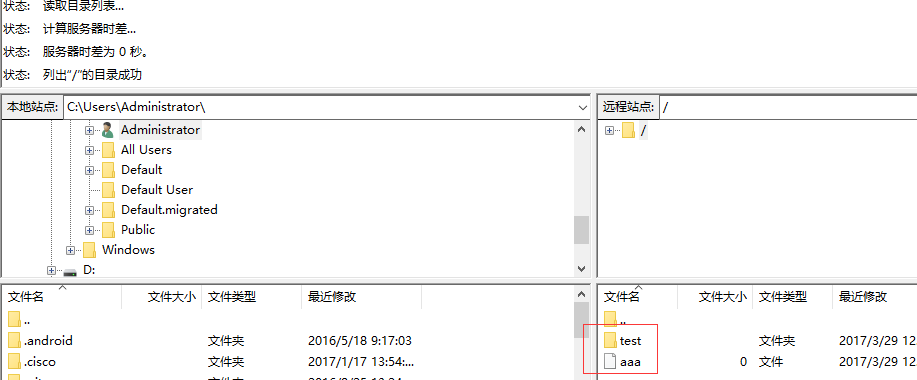
这样,就能正常连接上FTP服务器了。以后每次连接的时候,就依次打开左上角"文件"->"站点管理器"里之前设置并保存好的站点就行(如上面的185.5-ftp站点)。使用上诉虚拟账号登陆ftp后,只能登陆到其设置的主目录/hqsb/ftp下,服务器上的其他目录资源都不能访问!
问题二:登陆ftp时出现下面报错
|
1
2
3
4
5
|
500 OOPS: cannot change directory:/hqsb/ftp Login failed.
421 Service not available, remote server has closed connection
解决办法:通常为Selinux导致,关闭Selinux即可。 |
---------------------------------------------------------------------------------------------------------------------------------------
温馨提示:
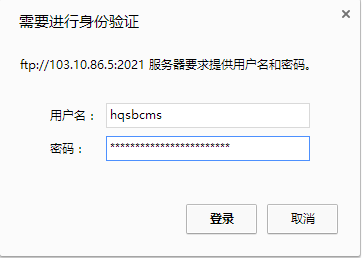
浏览器访问只支持FTP的被动模式,也就是说只有在FTP配置成被动模式时,才能在远程浏览器里通过url访问。比如上面配置后,可以通过web访问ftp://103.110.186.5:2021/

-----------------------FTP数据安全:使用SSL加密传输(不再使用明文传输)------------------------------
按照上面的配置后,FTP连接后的数据传输严格来说是不太安全的,因为是使用明文传输。如下截图,客户端连接过程中会提示“不安全的服务器,...”
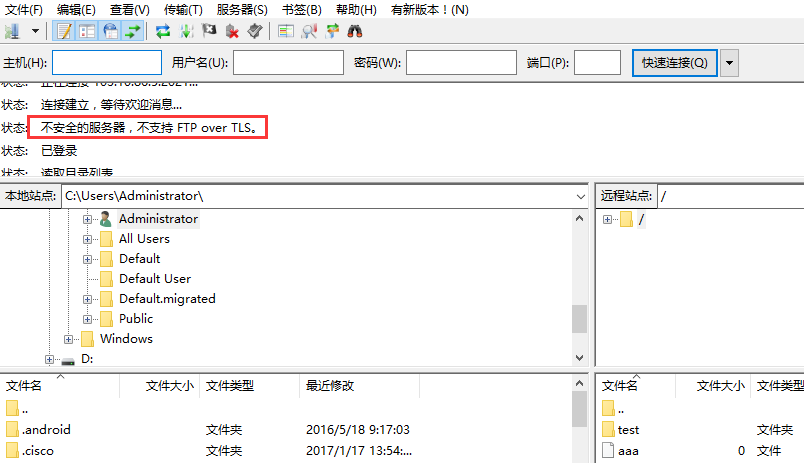
这种情况下,我们可以使用SSL加密传输,配置过程如下:
|
1
2
3
4
5
6
7
8
9
10
11
12
13
14
15
16
17
18
19
20
21
22
23
24
25
26
27
28
29
30
31
32
33
34
35
36
37
38
39
40
|
[root@bastion-IDC ~]# mkdir /etc/vsftpd/sslkey[root@bastion-IDC ~]# cd /etc/vsftpd/sslkey[root@bastion-IDC sslkey]# openssl req -new -x509 -nodes -out vsftpd.pem -keyout vsftpd.pemGenerating a 2048 bit RSA private key.........................................................................................+++...................................+++writing new private key to
'vsftpd.pem'-----You are about to be asked to enter information that will be incorporatedinto your certificate request.What you are about to enter is what is called a Distinguished Name or a DN.There are quite a few fields but you can leave some blankFor some fields there will be a default value,If you enter
'.', the field will be left blank.-----Country Name (2 letter code) [XX]:CNState or Province Name (full name) []:beijingLocality Name (eg, city) [Default City]:beijingOrganization Name (eg, company) [Default Company Ltd]:huanqiuOrganizational Unit Name (eg, section) []:technologyCommon Name (eg, your name or your server's
hostname) []:huanqiuEmail Address []:wangshibo@huanqiu.cn[root@bastion-IDC sslkey]# lsvsftpd.pem [root@bastion-IDC sslkey]# vim /etc/vsftpd/vsftpd.conf //在文件最底部添加下面几行ssl_enable=YESssl_sslv2=NOssl_sslv3=NOssl_tlsv1=YESssl_ciphers=HIGHrequire_ssl_reuse=NOforce_local_logins_ssl=YESforce_local_data_ssl=YESrsa_cert_file=/etc/vsftpd/sslkey/vsftpd.pem[root@bastion-IDC sslkey]# /etc/init.d/vsftpd restartShutting down vsftpd: [ OK ]Starting vsftpd
for vsftpd: [ OK ] |
然后再次在客户端连接FTP(注意FTP客户端配置中的加密类型中要支持"FTP over TLS"),发现就就会建立TLS安装连接了。(连接中,会出现是否信任证书的提示,信任即可)
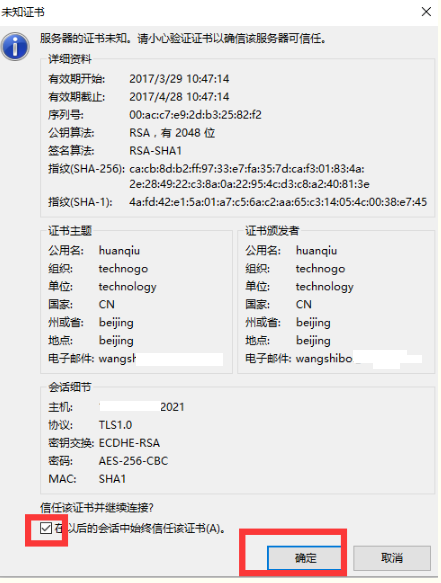
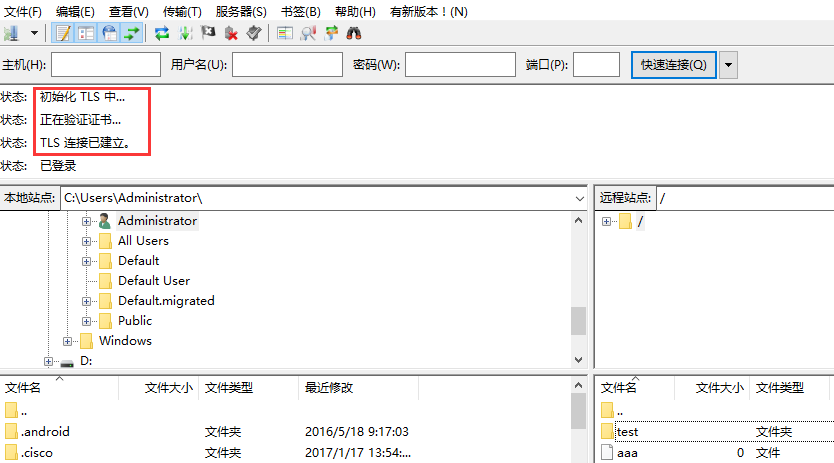
不过注意:做了SSL加密传输后的FTP在浏览器里就不能访问了。
----------------------------添加虚拟账号-----------------------------------
|
1
2
3
4
5
6
7
8
9
10
11
12
13
14
15
16
17
18
19
20
21
22
23
24
25
26
27
28
29
30
31
32
33
34
35
36
37
38
39
|
比如添加账号ops(密码为ops@123),指定目录为/mnt/ops,操作如下:[root@bastion-IDC vsftpd]# pwd/etc/vsftpd[root@bastion-IDC vsftpd]# cat chroot_listhqsbcmsops[root@bastion-IDC vsftpd]# cat vuser_passwd.txthqsbcmshqsbcms_2016@huanqiu.comopsops@123[root@bastion-IDC vsftpd]# db_load -T -t hash -f /etc/vsftpd/vuser_passwd.txt /etc/vsftpd/vuser_passwd.db[root@bastion-IDC vsftpd]# cat vuser_conf/opslocal_root=/mnt/ops/write_enable=YESanon_umask=022anon_world_readable_only=NOanon_upload_enable=YESanon_mkdir_write_enable=YESanon_other_write_enable=YES[root@bastion-IDC vsftpd]# chown -R nobody.nobody /mnt/ops[root@bastion-IDC vsftpd]# chmod -R 777 /mnt/ops照此操作就可以添加FTP虚拟账号了,每个虚拟账号可以对应一个主目录,并且限定到只能ftp访问该主目录------------------------------------------------------------如果想让虚拟账号ops权限为只读以及只能下载(没有上传、删除、重命名、创建文件目录等写权限),那么它的配置修改如下:[root@bastion-IDC vsftpd]# cat vuser_conf/opslocal_root=/mnt/ops/write_enable=NOanon_umask=022anon_world_readable_only=NOanon_upload_enable=NOanon_mkdir_write_enable=NOanon_other_write_enable=NO |
--------------------------------Haproxy代理层配置上面Ftp虚拟账号登陆环境的访问---------------------------------------
下面配置表示本机haproxy的2021端口代理到10.68.250.198(这是后端的ftp服务器)的2021端口(ftp服务端口)。
本机的iptables防火墙里开放2021和40001:40100;而10.68.250.198机器的2021和40001:40100端口要对haproxy代理机开放。
Haproxy配置方法一:
|
1
2
3
4
5
6
7
8
9
10
11
12
13
14
|
[root@mysql-master ~]# cat /etc/haproxy/haproxy.cfg.......listen ftp_198 0.0.0.0:2021mode tcpoption tcplogbalance roundrobinserver 10.68.250.198 10.68.250.198 check port 2021 inter 10s rise 1 fall 2listen ftp_date_198 0.0.0.0:40001-40100mode tcpoption tcplogbalance roundrobinserver 10.68.250.198 10.68.250.198 check port 2021 inter 10s rise 1 fall 2 |
Haproxy配置方法二:
|
1
2
3
4
5
6
7
8
9
10
11
12
13
14
15
16
|
[root@mysql-master ~]# cat /etc/haproxy/haproxy.cfg.......frontend ftp_198 0.0.0.0:2021
mode tcp bind *:2021 default_backend ftp_serverfrontend ftp_date_198 0.0.0.0:40001-40100 mode tcp bind *:40001-40100 default_backend ftp_server_databackend ftp_server mode tcp server
ftp 10.68.250.198 check port 2021 inter 10s rise 1 fall 2backend ftp_server_data mode tcp server
ftp 10.68.250.198 check port 2021 inter 10s rise 1 fall 2 |






 扫一扫
扫一扫


 3255
3255

 被折叠的 条评论
为什么被折叠?
被折叠的 条评论
为什么被折叠?
 到【灌水乐园】发言





