



 本文介绍了在GIMP中使用路径工具进行图像编辑的方法,包括通过移动控制点对称调节路径曲线、按Ctrl键拖动结点显示控制点以及直接移动结点和曲线来改变路径形状的操作步骤。
依然是在选取路径工具状态下,并保证编缉模式为“设计模式”

一、通过移动控制点调节路径
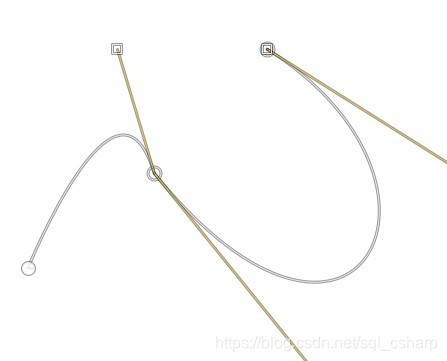
(1)用鼠标左键点击一个结点,比如我点击第二个结点,此时结点的控制点会显示出来

(2)将鼠标放在控制点上按下鼠标左键并拖动就可以分别移动控制点从而调整路径曲线

(3)那么如何对称调节两个控制点呢,按下shift键同时用鼠标左键移动其中一个控制点,此时两个控制点以对称形式来调节路径曲线的形状

(4)当我点选第三个控制点时并没有出现控制点,怎么才能让控制点出现呢?按住ctrl键同时用鼠标拖动该结点,可以看到一个控制点被拖出,同样的方式可以把另一个控制点也拖出来
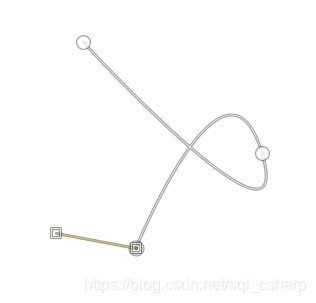
二、通过移动结点调节路径
用鼠标左键直接拖动结点可将结点自由的移动,以此来影响路径曲线的形状
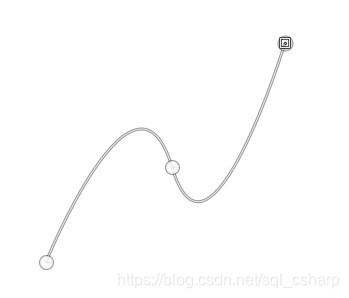
三、通过移动曲线来调节路径
将鼠标放在任意两个结点间的路径上,按下鼠标左键并拖动,可以看到曲线形状被改变






 扫一扫
扫一扫


 1020
1020

 被折叠的 条评论
为什么被折叠?
被折叠的 条评论
为什么被折叠?
 到【灌水乐园】发言





