
IPad上windows远程桌面软件推荐

博主分享了使用iPad进行远程办公的经验,对比了微软的RDClient、AnyDesk和VNC三种远程桌面软件,最终选择了VNC,因为它能完美适配蓝牙键盘,并且在触屏支持和鼠标操作上表现出色。

博主是一个码农,有时候在外边却需要上公司的内网服务器处理一些事物,但是随身又不想带笔记本电脑,就想如何通过IPad去操作,以下是一些记录。
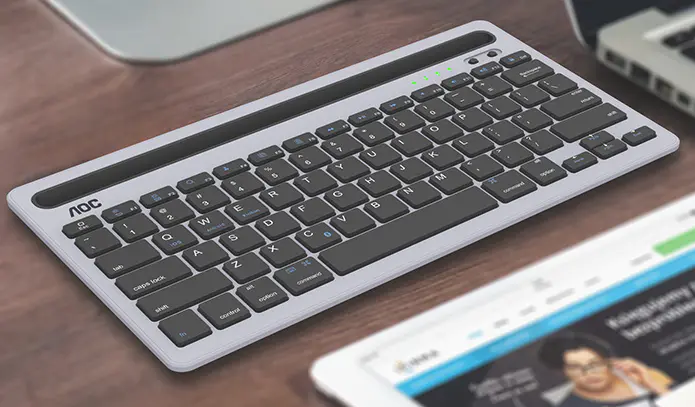
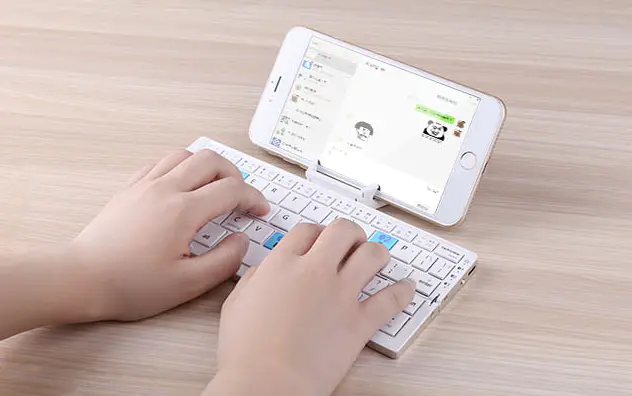
为了更舒适更高效,我买了一个IPAD键盘,冠捷KB701(上图),这个键盘够小又够大,说他够小是可以随身装在背包里,不到700克,说他够大是这个键盘我的手指头不会打架。以前用B.O.W的折叠键盘手指头真的放不下(下图)。
言归正传,现在说说我用到的桌面软件:

1、微软的 RD Client
原厂的,什么都好,就是不支持蓝牙键盘,CTRL+空格切换输入法时发现,切换的是IPAD的输入法,而不是远程桌面的;手动在远程桌面切换到中文输入法,在蓝牙键盘上打英文和中文传输到远程桌面均是英文字符,只好Pass。

2、AnyDesk (个人免费)

在电脑上用过,觉得很好用,客户端在APP Store上也有,可以免费安装,经测试效果比RD Client要好很多,虽然CTRL+空格依然会切换IPAD的输入法,但是在远程手动设置输入法后可以正常输入中文,但是当输入时IPAD界面下缘会有输入辅助栏,远程桌面无法全屏,有点美中不足(屏幕本来就那么小……)。

3、VNC

最后选用的是VNC方式,其实本来不太想用的,毕竟没有RDP快,但是为了追求操作上和视觉上的舒适,还是安装测试了下。结果发现,蓝牙键盘中英文输入、切换都非常的顺畅,感受很不错;触屏支持也很好,鼠标模式支持左键、右键、滚轮操作等。

?、TeamViewer

最近传的风风火火说是安全隐患,账号泄露什么的就没敢用。

最后果断选择了VNC,当然这还是要看个人喜好,希望对大家有帮助。

<think>嗯,用户正在寻找iPadWindows共享鼠标的解决方案,看来ta需要同时操作这两个设备。从引用内容看,用户已经接触过Synergy这类工具,但可能遇到连接问题(引用1提到鼠标无法跨屏移动的问题),还注意到用户对Windows共享功能有了解(引用3提到IP地址查询)。 用户的核心诉求很明确:想用一套鼠标键盘控制iPadWindows,避免设备切换的麻烦。但iPad作为移动端系统,实现鼠标共享确实比电脑间互连更复杂。需要重点解决几个难点:1)iOS系统限制导致无法直接安装客户端;2)网络配置的稳定性;3)延迟控制。 从引用1和3可以提取关键信息:Synergy的旧免费版本(1.14.2)在Windows端可用,且用户已掌握IP地址查询方法。但引用2提醒了软件兼容性问题——新版Synergy收费且可能更复杂,这点需要明确告知用户。 解决方案需要分层设计:首选方案是Synergy+虚拟触控板(用户已熟悉Synergy),备选远程桌面方案(适合不需要精密操作场景),最后提供替代工具选项。特别要强调网络配置细节,因为引用3显示用户对IP地址有认知但可能不熟悉网络隔离问题。 安全方面需提醒:远程桌面暴露端口有风险,建议用户用完后关闭服务。对于连接失败等常见问题,准备从防火墙、IP变更、版本兼容三个角度给出排错指南——引用1提到的鼠标无法移动问题很可能就是防火墙阻拦造成的。</think>以下是针对 iPadWindows 共享鼠标的软件推荐及操作指南,结合引用内容优化解决方案: --- ### 一、首选方案:Synergy(免费版) **推荐版本**:1.14.2(免费稳定版)[^1] **原理**:通过局域网共享鼠标键盘,将 Windows 设为主控端(Server),iPad 作为受控端(Client)。 #### 操作步骤: 1. **Windows 端配置**: - 下载 [Synergy 1.14.2](https://github.com/symless/synergy-core/releases/tag/1.14.2) - 选择 `Server` 模式 > 点击 `Configure Server` - 拖拽设备图标构建布局(例如将 iPad 放在 Windows 屏幕右侧): ```ini section: screens Windows-PC: iPad: end section: links Windows-PC: right = iPad end ``` 2. **iPad 端配置**: - 安装 **Synergy Touch**(App Store 搜索) - 输入 Windows 的 IP 地址(在 Windows 执行 `ipconfig` 查看 IPv4 地址)[^3] - 端口保持默认 `24800` 3. **启动连接**: - Windows 端点击 `Start` - iPad 端点击 `Connect` - 鼠标可从 Windows 屏幕边缘滑入 iPad > ⚠️ **常见问题解决**: > - 若鼠标无法跨屏:关闭防火墙或添加 Synergy 到白名单[^1] > - 连接失败:确保设备在同一局域网,避免网络隔离 --- ### 二、备选方案:远程桌面 + 虚拟触控板 **适用场景**:需完全控制 iPad 界面 **工具组合**: 1. Windows 开启 **远程桌面**(设置 > 系统 > 远程桌面) 2. iPad 安装 **Microsoft Remote Desktop**(App Store) 3. 连接后使用 **虚拟触控板** 操作 Windows **优势**: - 直接使用 iPad 触摸屏作为触控板 - 支持文件传输(通过远程桌面共享文件夹[^3]) --- ### 三、其他工具推荐 | 工具名称 | 适用场景 | 特点 | |-------------------|-----------------------------------|--------------------------| | **Unified Remote** | 基础鼠标控制 + 媒体控制 | 支持手势操作,免费版可用 | | **Barrier** | 开源替代(Synergy 分支) | 配置复杂但更灵活 | | **Mouse Share** | 仅基础鼠标共享(需越狱) | 延迟较低 | --- ### 四、关键注意事项 1. **网络环境**: - 设备需连接同一路由器(避免企业网络隔离) - 建议使用 5GHz WiFi 降低延迟 2. **系统兼容性**: - Synergy 免费版最高支持 Windows 10(Win11 需测试兼容性) - iPadOS 14+ 运行更稳定 3. **安全建议**: - 远程桌面使用后及时关闭[^2] - 避免在公共网络使用 > 📌 **引用提示**: > - 旧版 Synergy 免费且稳定,新版需订阅[^1] > - 优先选择微软官方工具保障兼容性[^2] > - 共享依赖正确的 IPv4 地址[^3] --- **
评论
添加红包

请填写红包祝福语或标题

红包个数最小为10个

红包金额最低5元

当前余额3.43前往充值 >
需支付:10.00
成就一亿技术人!
领取后你会自动成为博主和红包主的粉丝 规则
hope_wisdom
发出的红包
实付
使用余额支付
点击重新获取
扫码支付
钱包余额 0

抵扣说明:

1.余额是钱包充值的虚拟货币,按照1:1的比例进行支付金额的抵扣。
2.余额无法直接购买下载,可以购买VIP、付费专栏及课程。

余额充值


