



有的同学一想要安装python了,下意识就去下载安装python.exe,可是这样安装完对python版本并不好管理,以后也并不好用,而且用占用大量的硬盘空间。我们一定要用Anaconda替代python.exe。
注意:以下安装只适用于Windows操作系统。
首先我们就先来安装Anaconda,可以认为它是python各版本的一个集成。
一 Anaconda安装
1. Anaconda下载
到官网 Download Anaconda Distribution | Anaconda 进行下载,填入你的邮箱,下载的链接会发送到你的邮箱里
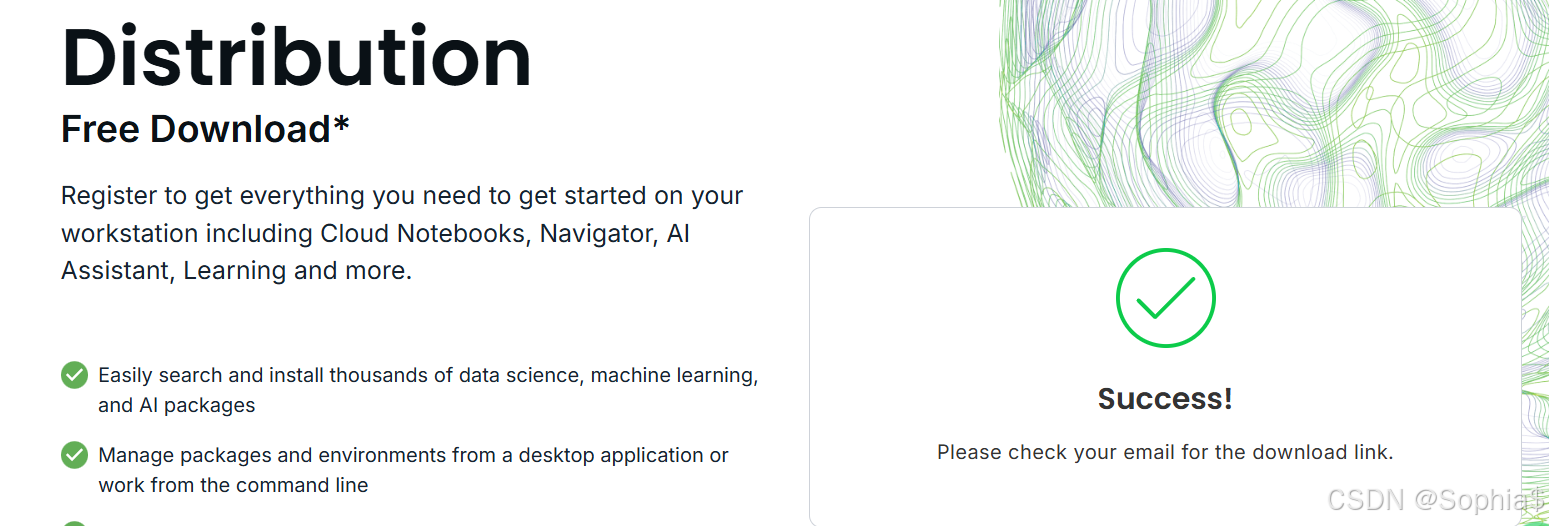
登录你的邮箱,点击链接就可以下载了。
2. Anaconda安装
双击可执行文件
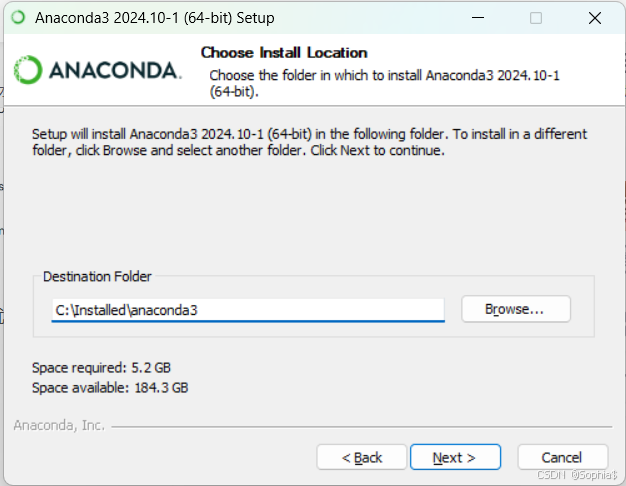
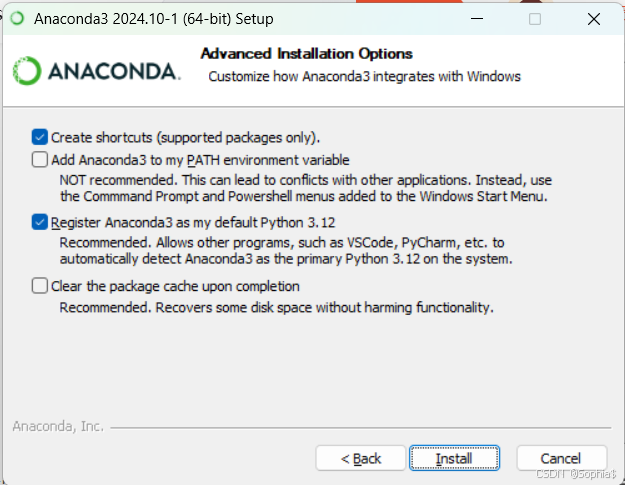
安装的过程稍微有点长,耐心等待!
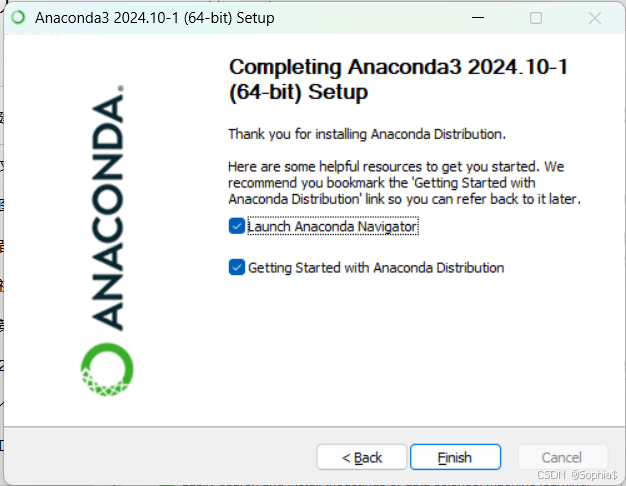
到这里点击完Finish就安装完成Anaconda了。(如果弹出其他菜单,关闭即可)
3.Anaconda的环境配置
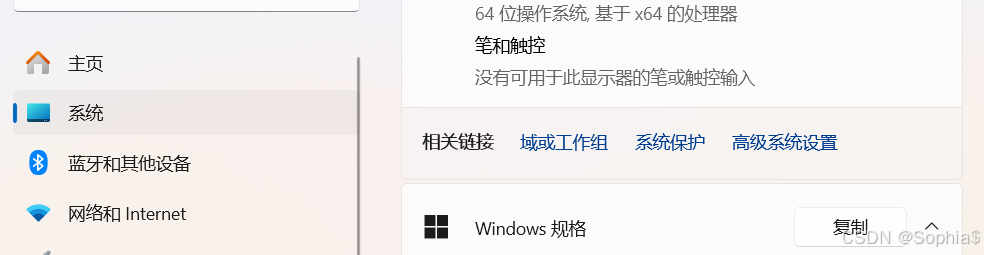
进入到控制面板中,在“系统”中找到“高级系统设置”。
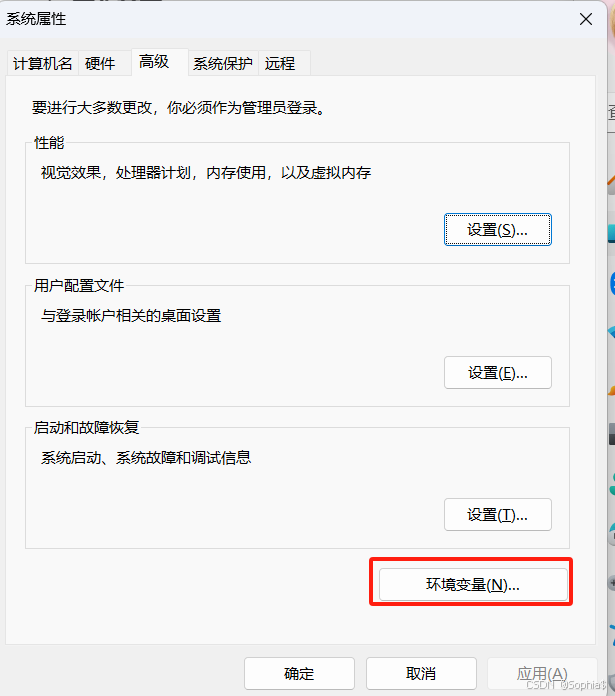
点击“环境变量”
在“系统变量”的Path中增加5个变量。路径根据实际的anaconda安装位置设置,例如我的anaconda安装到了C:\Installed\anaconda3 (见上面的安装步骤中设置的位置)
C:\Installed\anaconda3
C:\Installed\anaconda3\Scripts
C:\Installed\anaconda3\Library\bin
C:\Installed\anaconda3\Library\mingw-w64\bin
C:\Installed\anaconda3\Library\usr\bin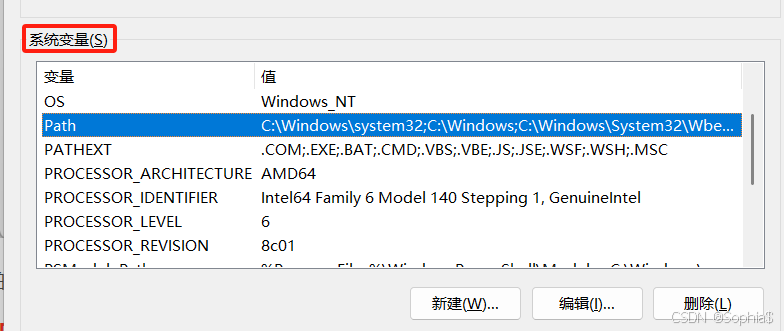
4.测试是否配置成功
在开始菜单中搜索cmd,选择“命令提示符”。
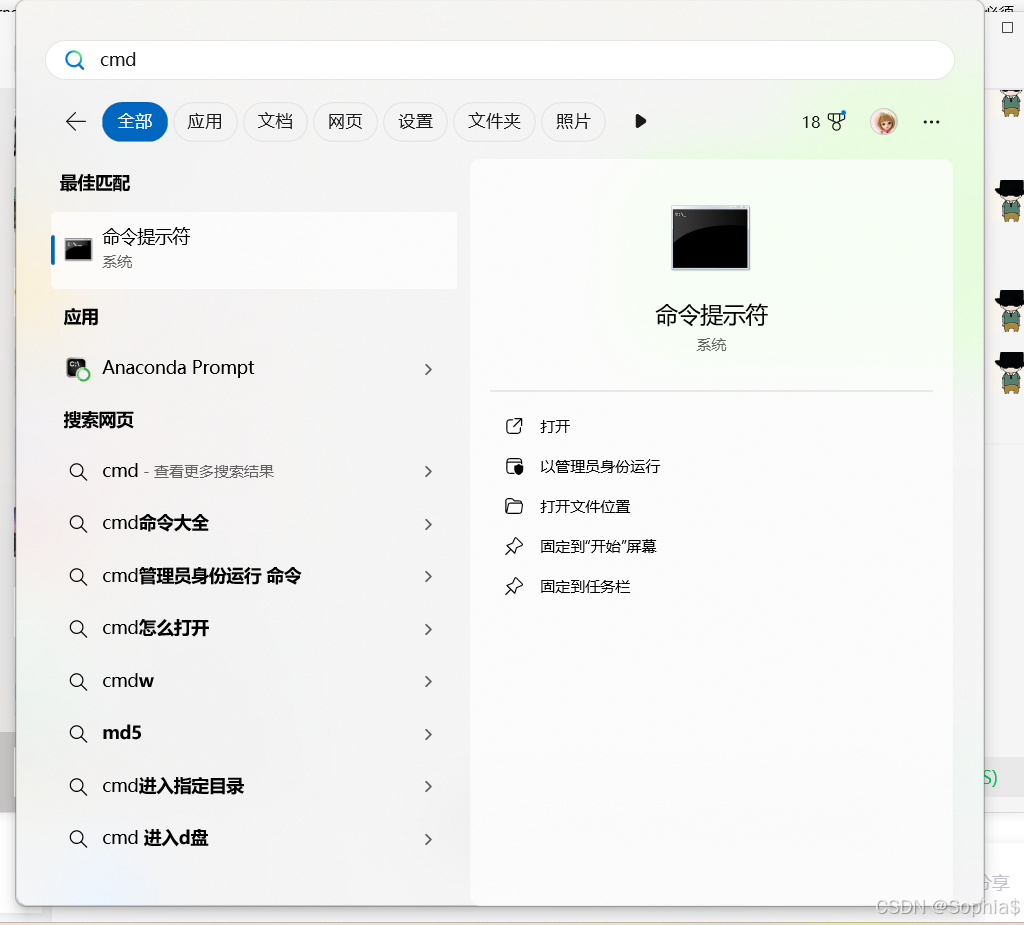
输入下面的命令,系统返回anaconda的版本,就表示配置成功啦。
conda --version
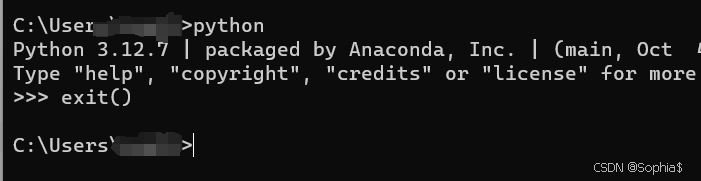
下面可以进入默认的python中进行编写python代码了。

退出python环境,在python环境中输入exit()。
5.配置国内镜像源
有时候代码需要用到的资源由于在国外的原因无法下载,因此可以将国外站点资源更改为国内的镜像源。
conda config --add channels https://mirrors.tuna.tsinghua.edu.cn/anaconda/pkgs/free/
conda config --add channels https://mirrors.tuna.tsinghua.edu.cn/anaconda/cloud/conda-forge
conda config --add channels https://mirrors.tuna.tsinghua.edu.cn/anaconda/cloud/msys2/

//设置搜索时显示通道地址
conda config --set show_channel_urls yes
设置的时候,系统不会返回任何信息。
二 PyCharm安装
1. PyCharm下载
直接点击这里的链接Download PyCharm: The Python IDE for data science and web development by JetBrains就可以直接下载PyCharm了。
网页向下拉,找到社区版本,再下载(点击“Download”)。

下载完成后,双击 。
。
安装目录可以默认,也可以更改。
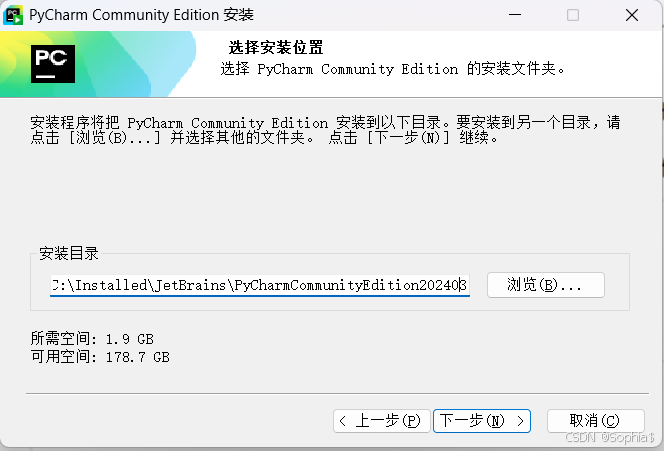
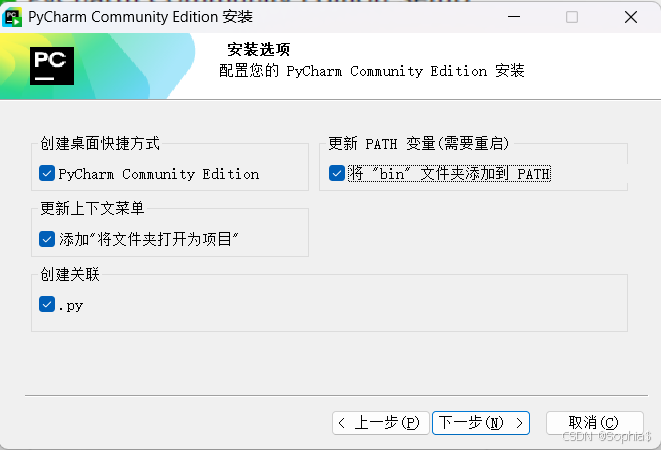
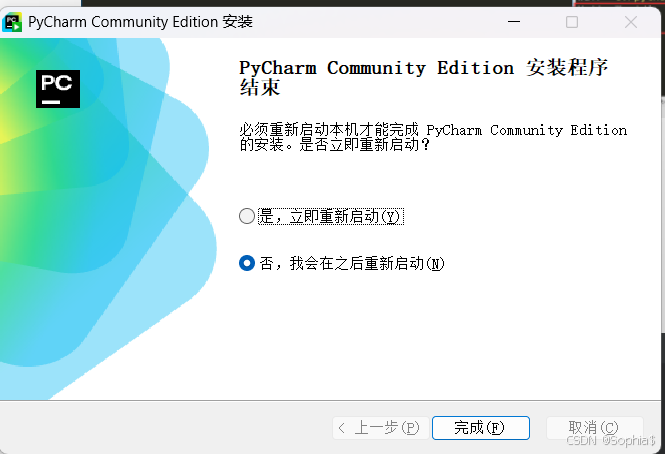
点击“完成”,PyCharm就安装完成了。
2.使用PyCharm
找到桌面上的图标,双击进入PyCharm。

进入到PyCharm中,如下图所示的界面。

选择新建项目,设置项目的位置和名称(下图中的“test1”就是项目名称),配置解释器。解释器就是我们上面安装的Anaconda里的python.exe。
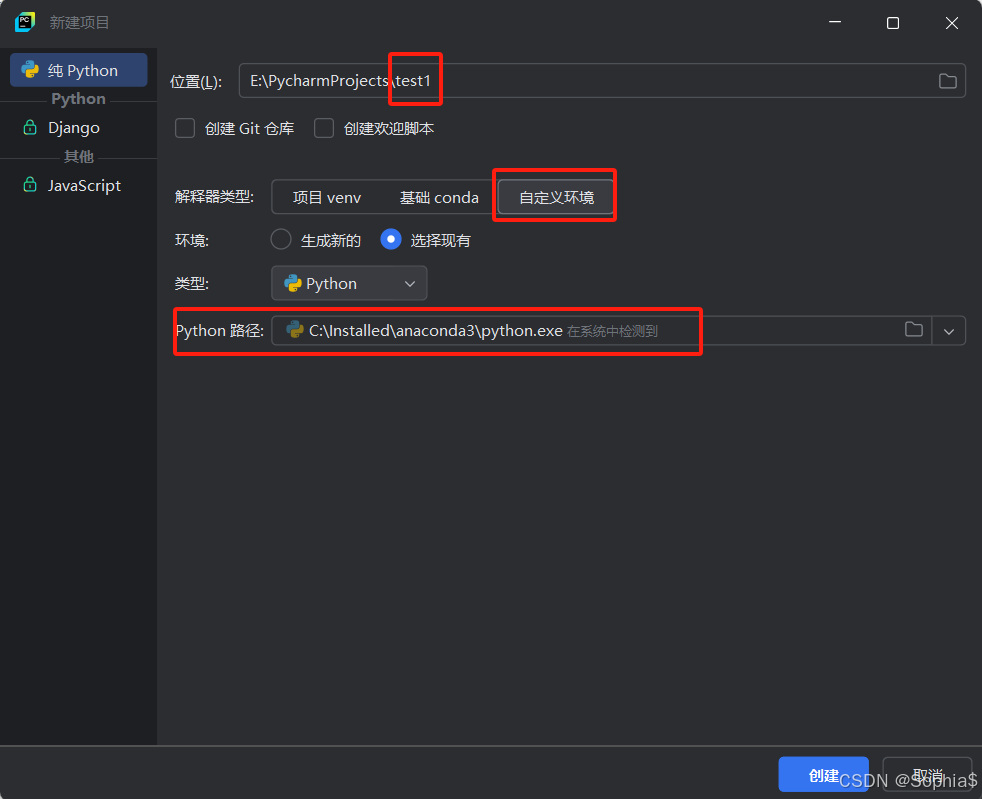
然后点击“创建”,下面就看到了“test1”项目。
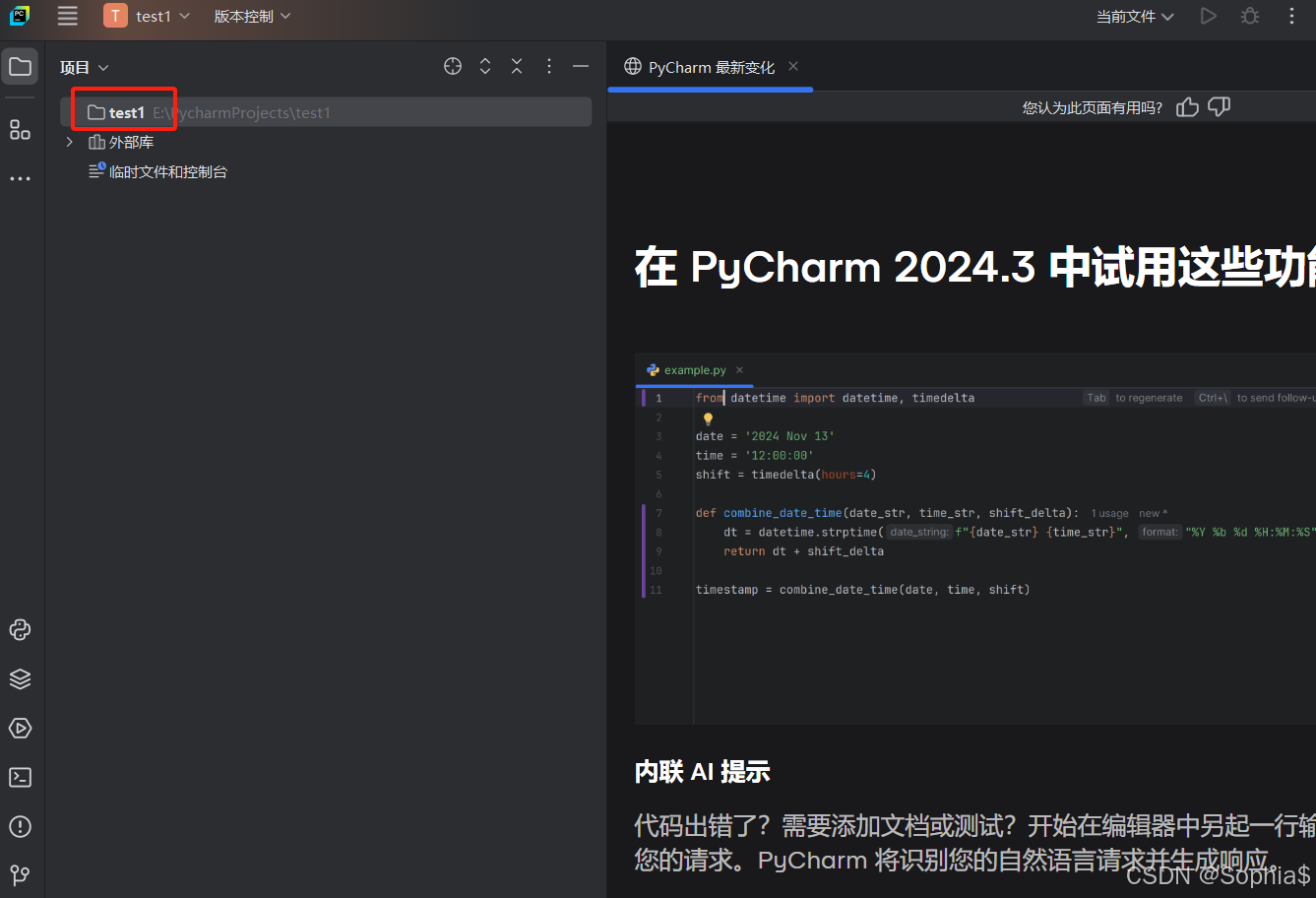
把光标放在“test1”项目上,单击右键,选择“Python文件”,并给python文件起名字为“ttest”,然后回车。
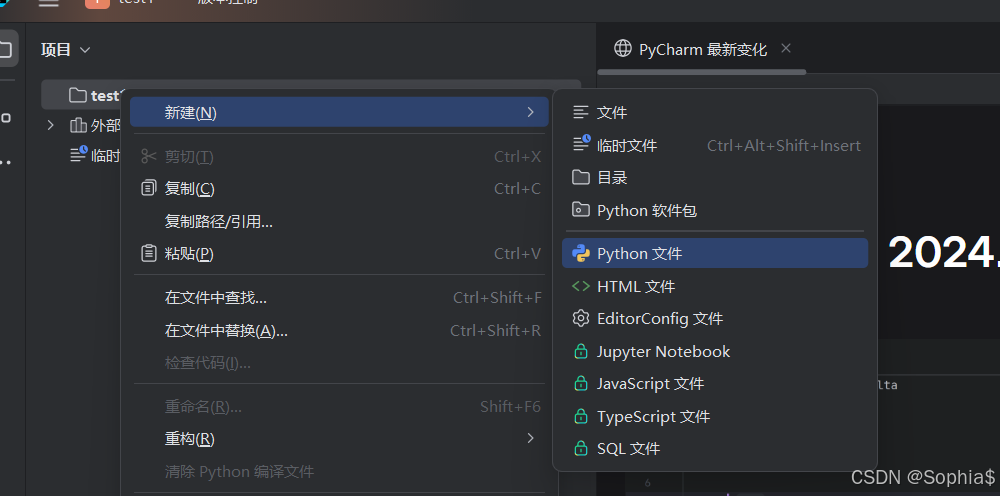
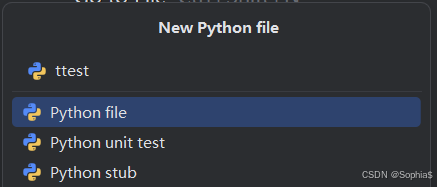
这时候,我们就可以在test文件中编写代码了,快来试试吧!把下面的测试代码输入到ttest.py文件中。
import os


def test_python_availability():
    # 尝试运行一个简单的Python程序来测试环境是否可用
    test_code = """print("Hello, Python!")"""

    # 创建临时文件
    with open('test.py', 'w') as file:
        file.write(test_code)

    # 执行临时文件
    try:
        # 在Unix-like系统中使用shell=True可能会有安全风险
        # 如果在Windows上,可以直接调用python命令
        # 如果在Unix-like系统上,可以直接调用python3命令
        result = os.system(f'python test.py')  # 或者 'python3 test.py'

        # 清理临时文件
        os.remove('test.py')

        # 根据返回值判断是否成功执行
        if result == 0:
            return True
        else:
            return False
    except Exception as e:
        print(f"发生错误: {e}")
        return False


# 测试函数
if __name__ == "__main__":
    is_python_available = test_python_availability()
    print(f"Python环境可用性测试结果: {'Yes' if is_python_available else 'No'}")
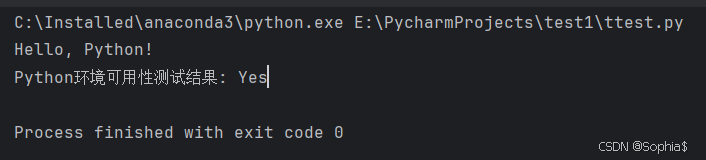
如果你的输出为下图,那就表示环境都配置好了。





 扫一扫
扫一扫


 3100
3100

 被折叠的 条评论
为什么被折叠?
被折叠的 条评论
为什么被折叠?
 到【灌水乐园】发言





