






 本文介绍如何在Vue项目中利用Element-UI的el-scrollbar组件添加滑动栏,并提供了一个具体的案例,展示了如何设置以实现良好的用户体验。
背景
参与修改前端项目(Vue, Element-UI),添加用户体验性需求,只涉及页面UI,未涉及数据交互
需求分析
为一个窗口添加滑动栏
解决方案
使用el-scrollbar
框架
 <div class="box">
      <el-scrollbar style="height: 100%">
        <!--滑动栏里的内容 -->
      </el-scrollbar>
    </div>
注意
1,默认xy都有滑动栏,添加以下代码可以隐藏x轴的滑动栏
.el-scrollbar__wrap {
  overflow-x: hidden;
}
2,style中
1). 必须去掉scoped,否则overflow-x: hidden失效
2.)外包一个div
- 来减少对其他页面会有冲突(此时缺少scoped)
- 可以通过控制div来控制滑动栏区域的大小
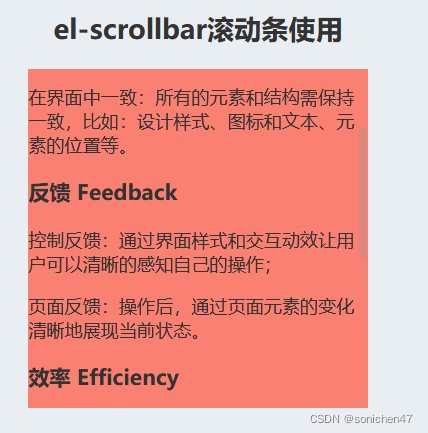
案例
<template>
  <div>
    <h2>el-scrollbar滚动条使用</h2>
    <div class="box">
      <el-scrollbar style="height: 100%">
        <!--滑动栏里的内容 -->
        <h3>一致性 Consistency</h3>
        <p>
          与现实生活一致:与现实生活的流程、逻辑保持一致,遵循用户习惯的语言和概念;
        </p>
        <p>
          在界面中一致:所有的元素和结构需保持一致,比如:设计样式、图标和文本、元素的位置等。
        </p>
        <h3>反馈 Feedback</h3>
        <p>控制反馈:通过界面样式和交互动效让用户可以清晰的感知自己的操作;</p>
        <p>页面反馈:操作后,通过页面元素的变化清晰地展现当前状态。</p>

        <h3>效率 Efficiency</h3>
        <p>简化流程:设计简洁直观的操作流程;</p>
        <p>清晰明确:语言表达清晰且表意明确,让用户快速理解进而作出决策;</p>
        <p>
          帮助用户识别:界面简单直白,让用户快速识别而非回忆,减少用户记忆负担。
        </p>

        <h3>可控 Controllability</h3>
        <p>
          用户决策:根据场景可给予用户操作建议或安全提示,但不能代替用户进行决策;
        </p>
        <p>
          结果可控:用户可以自由的进行操作,包括撤销、回退和终止当前操作等。
        </p>
      </el-scrollbar>
    </div>
  </div>
</template>

<script>
export default {};
</script>

<style>
h2{
    text-align: center;
}
/* 1,必须去掉scoped,否则overflow-x: hidden失效 */
.box {
  margin: 0 auto;
  width: 300px;
  height: 300px;
  background-color: salmon;
}

/* 2,外包一个div,来减少对其他页面会有冲突(此时缺少scoped) */
.box .el-scrollbar__wrap {
  overflow-x: hidden;
}
</style>
效果图





 扫一扫
扫一扫


 8089
8089

 被折叠的 条评论
为什么被折叠?
被折叠的 条评论
为什么被折叠?
 到【灌水乐园】发言





