


在电气设计项目中,电气工程师常常面临大量电气元件标注属性的配置任务。若采用手动逐个配置的方式,不仅耗费大量时间和精力,还极易出现错误。而借助SOLIDWORKS Electrical实现批量配置标注属性,则能大幅提升工作效率,确保设计的准确性与规范性。以下是具体的操作步骤:
一、前期准备
首先,绘制项目所需的图纸,并在图纸中添加相应的设备符号,为后续的统一修改操作做好准备。
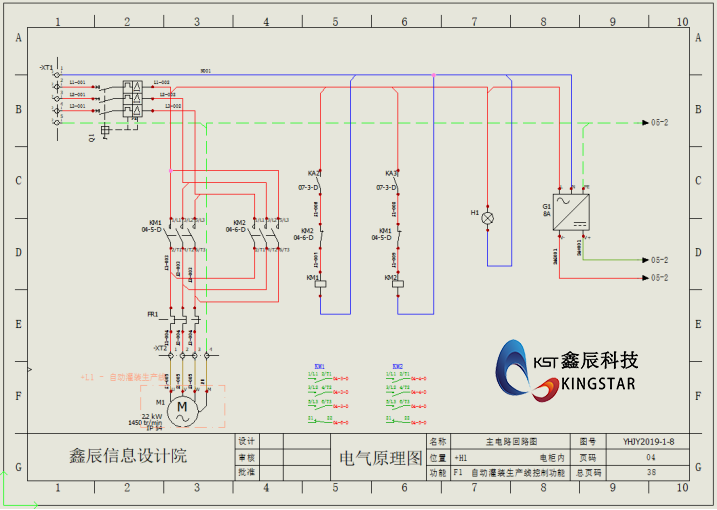
二、批量配置标注属性
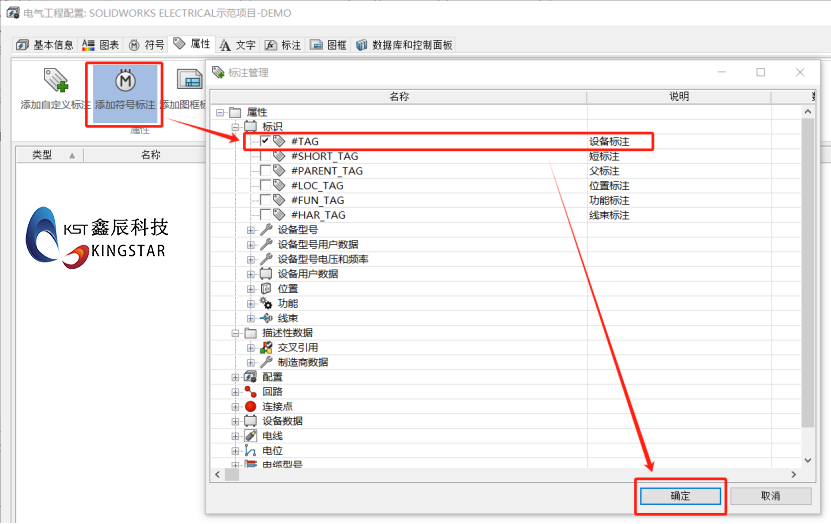
1、进入属性页面:打开电气工程配置,依次点击“电气工程”→“配置”→“属性”,进入属性设置页面。
2、添加符号标注:在属性页面中,选择“添加符号标注”选项。此时会弹出标注管理窗口,在窗口中勾选“#TAG设备标注”,然后点击“确定”按钮。
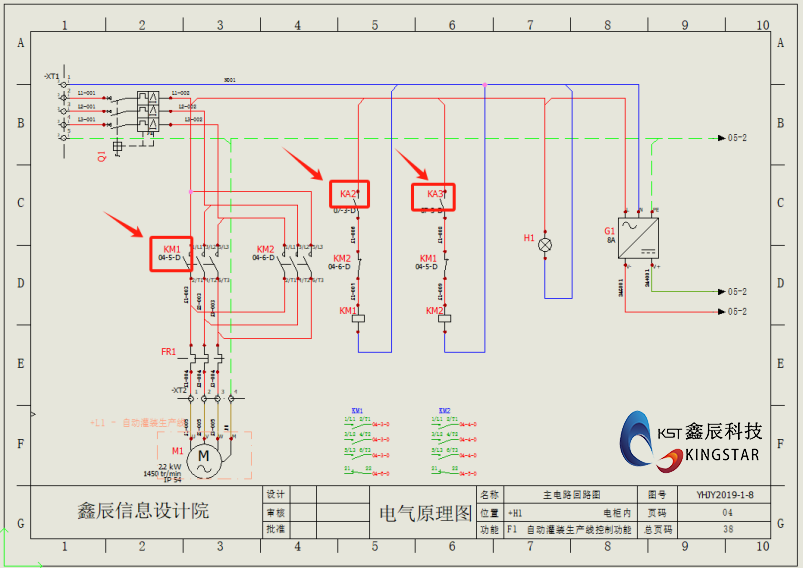
3、修改符号标注样式:完成上一步操作后,对刚添加的符号标注进行样式修改,如调整字体高度、更改颜色等。修改完成后,依次单击“应用”和“确定”按钮,退出属性设置页面。
4、查看修改效果:设置完成并应用后,观察图纸界面,会发现所有标注均已按照新的配置进行显示。
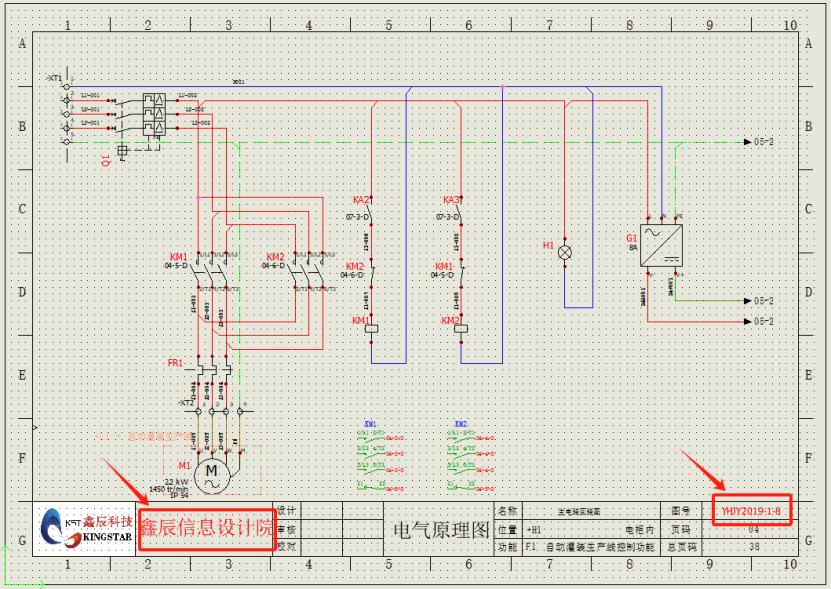
5、添加并修改图框标注:采用与添加符号标注相同的方法,再次添加图框标注,并对其颜色等属性进行修改。
6、确认图框标注修改效果:完成图框标注的修改并应用确定后,查看图框,会发现图框中的属性也已按照新的设置发生改变。
三、总结
通过SOLIDWORKS Electrical中的属性配置功能,能够实现对符号、图框以及其他标注的批量统一修改。这一功能极大地提高了设计效率,让后期修改工作变得更加便捷,有助于电气工程师更高效地完成项目设计任务。





 扫一扫
扫一扫


 696
696

 被折叠的 条评论
为什么被折叠?
被折叠的 条评论
为什么被折叠?
 到【灌水乐园】发言





