 Linux系统Dify本地化部署指南






📝 面试求职: 「面试试题小程序」 ,内容涵盖 测试基础、Linux操作系统、MySQL数据库、Web功能测试、接口测试、APPium移动端测试、Python知识、Selenium自动化测试相关、性能测试、性能测试、计算机网络知识、Jmeter、HR面试,命中率杠杠的。(大家刷起来…)
📝 职场经验干货:
Dify是一个非常火的AI智能体开发平台,且支持windows、linux、mac系统的本地私有化部署。成为越来越多企业开发AI智能体的首选。前面我写过一篇《windows系统上Dify本地化部署》,那么本篇文章就详细讲解如何在linux系统上实现Dify本地化部署。
一、 安装Docker
linux系统以CentOS 7为例,且确保你的机器满足最低如下安装条件:
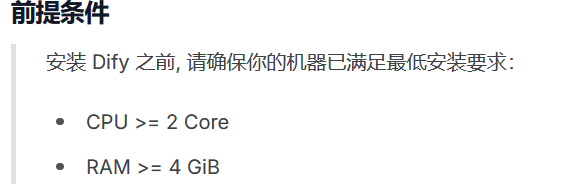
首先,先在CentOS 7系统上安装Docker。可以通过以下命令来安装Docker:
1、更新yum源:
sudoyum update -y
2、安装必要的包,提供yum-config-manager,可用来管理yum源
sudoyuminstall -y yum-utils
3、配置国内镜像源
sudoyum-config-manager --add-repo http://mirrors.aliyun.com/docker-ce/linux/centos/docker-ce.repo
4、安装docker
sudoyuminstall -y docker-ce docker-ce-cli containerd.io
5、启动docker
sudo systemctl start docker
二、 配置Docker国内镜像源
后续安装dify,默认镜像源可能会导致拉取dify镜像失败,出现如下报错:

因此,可以先进行国内源配置解决:
vi /etc/docker/daemon.json
在daemon.json中添加如下内容:
{"registry-mirrors":
[
    "http://mirrors.aliyun.com/pypi/simple/",
    "https://docker.m.daocloud.io",
    "https://docker.mirrors.tuna.tsinghua.edu.cn",
    "http://hub-mirror.c.163.com",
    "https://mirror.ccs.tencentyun.com"
]
}-
注意,以上镜像源有些可能只会对一部分软件包有用,对另外一些软件包无效。所以,可以多配置一些镜像源。
重启docker:
systemctl restart docker
三、安装Docker Compose
Dify通常使用Docker Compose来管理容器。你可以通过以下命令安装Docker Compose:
sudo curl -L "https://github.com/docker/compose/releases/download/1.29.2/docker-compose-$(uname -s)-$(uname -m)" -o /usr/local/bin/docker-compose
sudo chmod +x /usr/local/bin/docker-compose
四、获取Dify安装包
1、从GitHub克隆Dify的代码仓库:
git clone https://github.com/dify-ai/dify.git
2、也可以直接访问github后,下载zip压缩包,再上传到centos7系统
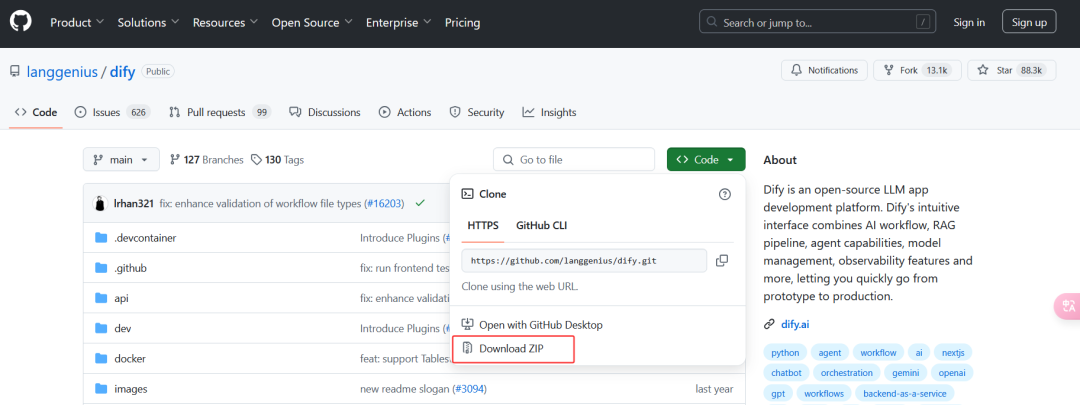
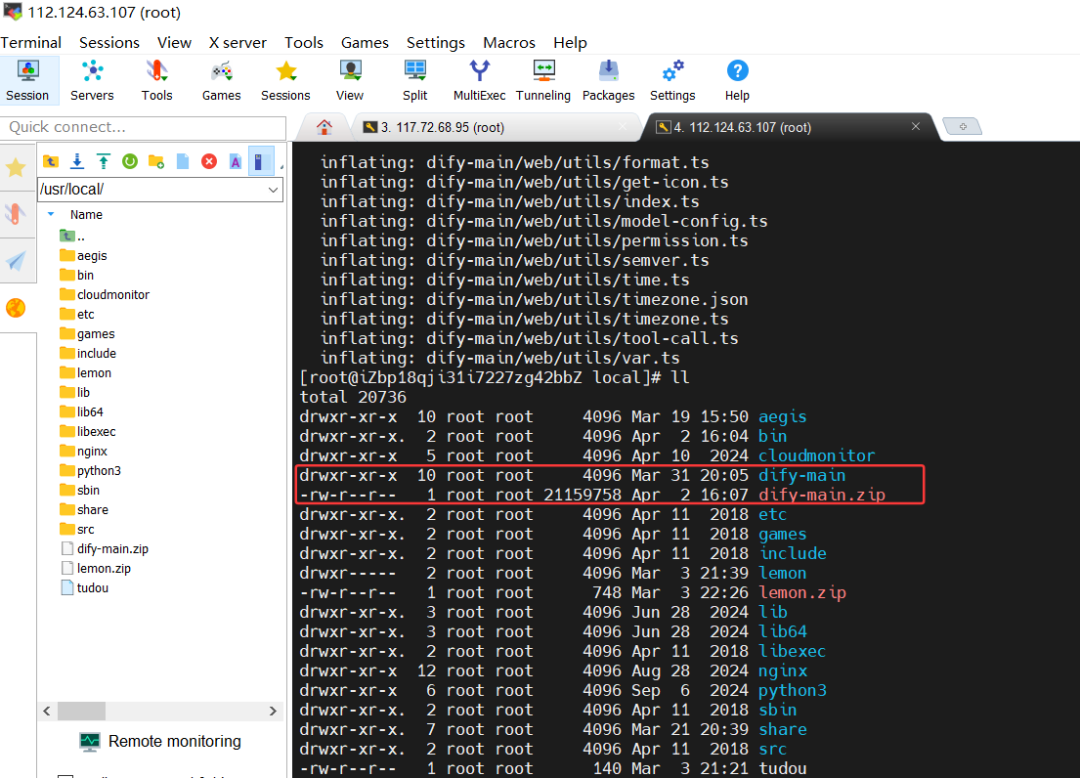
上传后,解压
unzip dify-main.zip
五、配置Dify
在dify目录中,编辑.env文件(如果不存在,可以复制.env.example文件并重命名为.env),设置必要的环境变量,例如数据库连接信息、Redis配置等。
cd dify-main/docker/
cp .env.example .env

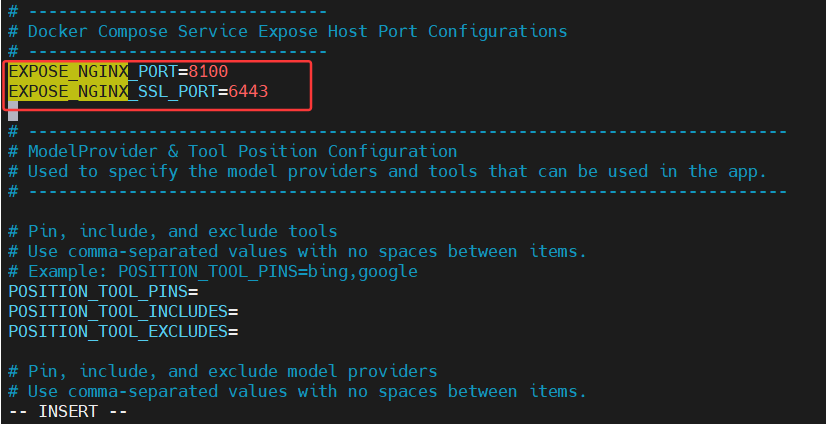
注意:docker-compose up -d启动dify服务,若端口被占用,就会出现如下报错,因此这里我们修改下访问端口

按如下进行解决:
vim .env
打开.env配置文件,找到EXPOSE_NGINX_PORT和EXPOSE_NGINX_SSL_PORT配置项,默认值也是80和443,这两个配置项是dify对外映射的两个端口,我这改成了8100和6443:
六、启动Dify服务
进入dify-main/docker/目录,使用Docker Compose来启动Dify服务:
docker-compose up -d
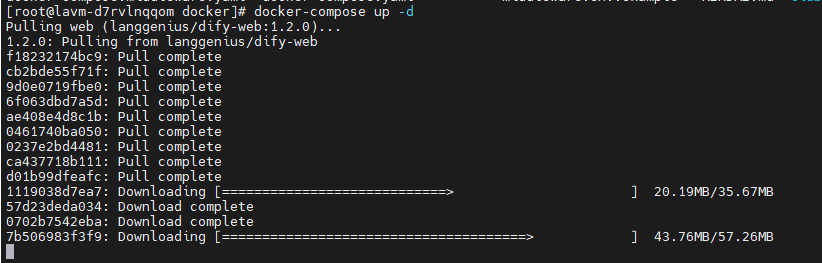
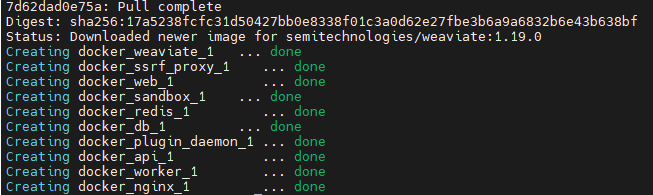
出现done表示完成。
七、访问Dify服务
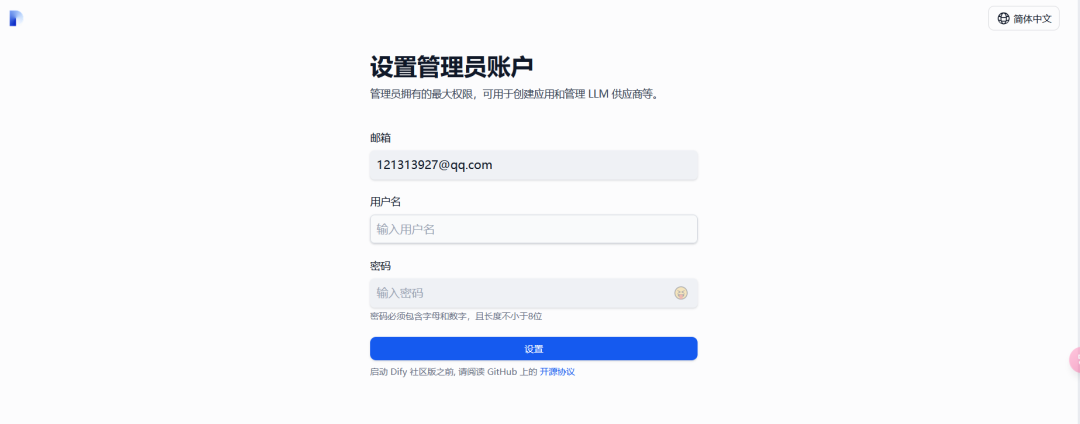
Dify通常会在80端口运行,你可以通过浏览器访问http://服务器ip/install来查看Dify的界面。修改端口的话,带上端口进行访问,首次访问需要设置管理员账号及密码。
最后: 下方这份完整的软件测试视频教程已经整理上传完成,需要的朋友们可以自行领取【保证100%免费】






 扫一扫
扫一扫


 6595
6595

 被折叠的 条评论
为什么被折叠?
被折叠的 条评论
为什么被折叠?
 到【灌水乐园】发言





