IIS 局域网配置 需要开启防火墙

win10搭建局域网ftp服务器和web服务器 内容简介:win10利用iis服务器搭建局域网FTP文件服务器和WEB服务器。 说明:位于同一局域网内的所有电脑都能共享访问FTP和WEB。 优点:局域网服务器能很好满足公司内部使用,减少对云服务器的依赖。 成果展示: 方法步骤: 第一,首先在Windows10上开启iis服务,搭建iis服务器。具体操作为:先通过计算机卸载和删除程序,如下图 进入到应用和功能里面,如图 然... 阅读详情

3.点击网址名称,然后再点击配置文件路径打开配置文件
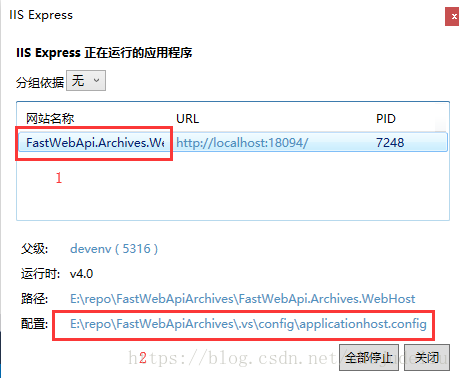

4.添加配置
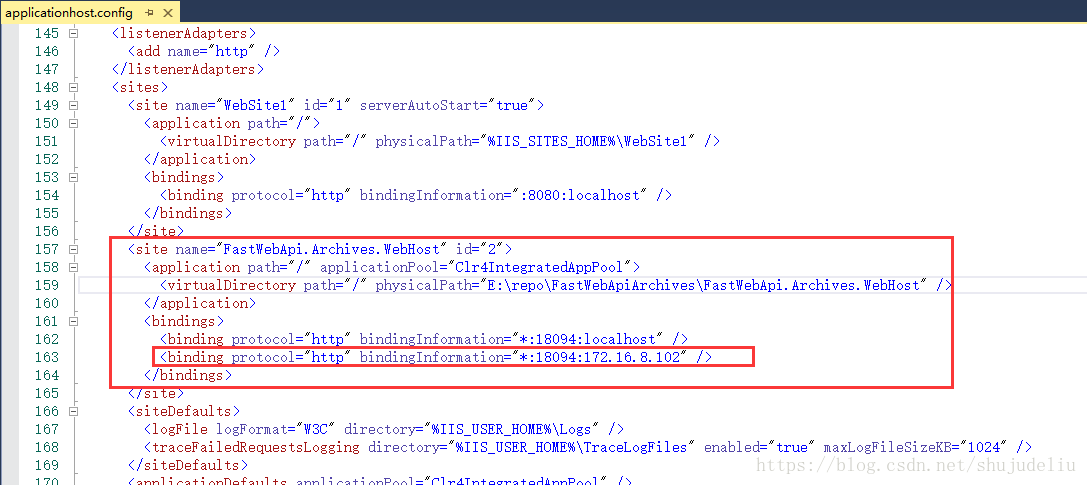

在<site>节中找到当前项目的配置,添加本机内网访问地址

5.关闭VS,以管理员身份重新打开
关闭VS后,IIS Express应该会随之关闭,如果VS抽风导致IIS Express没自动关闭,右键手动退出即可

以管理员身份运行VS,启动调试,即可看到新加的内网访问地址,并且可以内网正常访问的。不以管理员身份运行则无效。

网上很多文章说还需要使用netsh 添加urlalc的everyone访问权限,经实测是不需要的。

外国有个网友发文说可以通过端口映射的方式解决https://programmingflow.com/2017/02/25/iis-express-on-external-ip.html,经测试也是无效的。

微软似乎对IIS Express访问权限做了严格控制,总之各种坑就是了。
--------------------- 
作者:数据的流 
来源:优快云 
原文:https://blog.youkuaiyun.com/shujudeliu/article/details/82805662 
版权声明:本文为博主原创文章,转载请附上博文链接!


   在本地IIS上发布的网站,localhost可以直接访问,但是改成绑定IP后就无法访问。
解决方案:
        绑定IP之后无法访问,应该是禁用了http的80端口。在防火墙中添加80端口即可成功解决问题。

        具体步骤:
        1、打开控制面板,找到Windows防火墙
        2、找到高级设置
        3、找到入站规则下的新建规则
        4、选择端口->TCP->输入特定端口80->允许链接->设置可访问的网络类型(可全选)->输入名称(如HTTP)->完成
--------------------- 
版权声明:本文为优快云博主「刘子腾」的原创文章,遵循CC 4.0 by-sa版权协议,转载请附上原文出处链接及本声明。
原文链接:https://blog.youkuaiyun.com/liuziteng0228/article/details/78712888

Windows10系统开启FTP服务--主机通过winscp互传文件 同一局域网下,两台主机可以开启win10自带的FTP功能,通过winscp软件来互传文件。 阅读详情

相关推荐

目前最好的IIS防火墙-威盾IIS防火墙

IISWALL,即补天IIS防火墙,是由北京补天信息科技有限公司的安全专家 (CISP、CIW、CCIE)在多年服务器主机及网站管理经验的基础上,结合IIS网站对WEB安全的特殊需求而开发的一款专业级IIS应用防火墙,具备禁用代理访问、高级盗链保护、URL安全过滤、IP地址阻塞等多种安全防护功能,可为基于IIS服务器建设的网站系统提供全方位、一体化、高效能的整体安全解决方案。 IISWALL采用最新的VC++.NET开发编制,基于最高效的ISAPIFilter技术实现,具有速度快效率高不占用CPU等特点,在IIS内核中实现真正意义上的全方位安全防护,是迄今为止解决IIS安全问题最完整的安全解决方案之一,已在黑客基地等每日百万访问量的大型站点成功应用数月之久。 技术成熟、可靠性好、高性能、安全!就是IISWALL,补天IIS防火墙。 *注:IIS(Internet Information Server),即互联网信息服务器,是微软公司的Web服务解决方案。 ■ 禁用代理(AntiProxy) 启用该功能后,IISWALL将禁止用户通过代理服务器访问保护站点,有效防止CC攻击。高级特性有: ⊕可自定义需要保护的访问脚本,如: ASP、PHP等。 ⊕可自定义错误转向页面,如: http://www.iiswall.com.cn/antiproxy.htm ■ 链接保护(LinkProtect) 提供标准防盗链保护和高级防盗链两种防盗链模式。高级特性有: ⊕标准防盗链可防止图片文件、媒体文件和压缩文件等指定文件被非法链接和下载。 ⊕高级防盗链可提供调用接口,由ASP、PHP、JSP、CGI等脚本程序决定是否允许下载保护的文件; 适合为内容管理系统、下载系统或会员区系统增加真正意义的防盗链下载功能。 ⊕以上两种模式均可指定保护目录。 ⊕可指定多个可信任的IP,允许其做链接或直接下载。 ⊕可自定义错误转向页面,如: http://www.iiswall.com.cn/antilink.htm ■ 安全过滤(UrlFilter) 对用户提交的URL请求进行过滤,防护SQL注入、木马上传和WebShell调用等黑客行为。高级特性有: ⊕可自定义需要保护的访问扩展名,如: ASP、PHP等。 ⊕可自定义需要过滤的字符串,如: “'”、“select”、“xp_cmdshell”等。 ⊕可自定义查询串的长度防止缓冲溢出。 ⊕可自定义错误转向页面,如: http://www.iiswall.com.cn/antihacker.htm ■ IP阻塞(IPBlock) 可阻塞指定的IP地址,禁止其访问网站。高级特性有: ⊕可指定拒绝特定的IP。 ⊕可指定拒绝特定的IP段。 ⊕可指定拒绝特定的IP范围。 ⊕可指定拒绝模糊匹配的IP。 ■ 可信脚本(TrustScript) 有效阻止黑客上传的木马脚本执行,提高网站安全性。高级特性有: ⊕可指定可信的脚本扩展名。 ⊕可指定可信的脚本列表

win10系统的IIS,配置和自己网页在局域网的访问,防火墙入口规则添加

IIS全称为Internet Information Services,中文名字为互联网信息服务 安装IIS 配置 第一步,需要找“计算机管理” 方法1: win+R,输入compmgmt.msc,然后回车 方法2: win10可使用“win+x”,找到计算机管理 方法3:右键桌面计算机图标,在弹出选项中点击“管理” 第二步,找到iis设置位置 第三步,找到新建网站 第四步,配置网站 右键下图红框中的“网络位置”,添加自己网站 添加网站的属性意义: 下面的实例: 参数需要注意的地方: 1,端口号

weixin_43794311的博客 4640

Uibot RPA中级认证实战:手把手教你用流程创造者搞定客户数据迁移(附验证码容错技巧)

本文详细介绍了Uibot RPA中级认证实战中的客户数据迁移工程化解决方案,特别针对验证码容错技巧和动态表格处理等核心挑战。通过环境准备、登录模块设计、数据提取技术及容错体系的系统讲解,帮助RPA实施工程师掌握高效稳定的自动化流程开发方法,提升企业数据迁移效率。

weixin_30505225的博客 229

IIS 本地部署服务器

1、安装IIS:打开控制面板,选择"程序"(或"程序和功能") -> "打开或关闭Windows功能"。在弹出的窗口中找到"Internet Information Services"并勾选,然后点击"确定"进行安装。2、准备文件:将您的网站文件夹拷贝到IIS默认的网站根目录(默认为"C:\inetpub\wwwroot")。或者。(也可以在IIS中创建新的网站,并将文件夹放置在新网站的根目录下,后面用)。3、创建新网页:打开IIS管理器,找到服务器节点,右键点击"站点",选择"添加网站"。

小北博客 2615

abaqus wcm插件下载_Abaqus随机短纤维增强复合材料建模插件

文末附Abaqus随机短纤维增强复合材料建模插件下载链接前言短纤维增强复合材料相对于长纤维增强复合材料来说更容易制备,且短纤维的填充性能略有改善,可制造复杂产品,广泛应用于车辆、航空航天、建筑等行业,对短纤维增强复合材料进行细观力学分析,可对其宏观力学性能进行预测、分析破坏机理等。接下来对随机短纤维增强复合材料建模插件进行介绍。NO.1 【算法简介】难点一:此插件核心在于判断生成的纤维是...

weixin_39974882的博客 2833

RV1126 ISP开发实战:从Tuner调试到IQ文件解析

本文详细介绍了RV1126 ISP开发的完整流程,从Tuner调试到IQ文件解析,涵盖了环境搭建、工具使用、参数配置及性能优化等关键环节。通过实战案例和避坑指南,帮助开发者快速掌握Rockchip芯片的ISP开发技巧,提升图像处理质量。

weixin_29195615的博客 572

IIS配置Windows防火墙允许外部访问

控制面板-Windows防火墙-高级设置-入站规则 在入站规则窗口中找到“BranchCache内容检索(HTTP-In)”选项并启用此规则。 这时候远程用户通过网站地址即可访问站点程序。 但是如果远程用户访问IIS的非80端口,也会出现不能访问的问题。 这是因为“BranchCache内容检索(http-in)”只是启用了80端口。 此时只需要添

SLEEPER1982的专栏 8737

在天问block环境下LU-ASR01与51单片机的基础运用

正确步骤将模块和电脑连接后,仍然显示未连接(如4.1中图片中的编译下载后面显示未连接),可以尝试关闭软件后尝试,如果仍然不行换一条type-c线再试;以上方式都不行,可能要怀疑ASR01硬件损坏,跟商家联系!!!

BUG7073的博客 1万+

防火墙配置【最详细的实验演示】

以上操作可定义一个名称为new,优先级为60的安全域。

ZL_1618的博客 5408

FPGA_AD9361实战

1.参考网站。

Pual_Georg的博客 748

告别第三方插件:官方Fused Library如何重塑Android库的合并与发布流程

本文详细介绍了Android官方推出的Fused Library如何替代第三方fat-aar插件,优化Android库的合并与发布流程。通过原生支持、智能依赖管理等优势,Fused Library解决了版本兼容性、依赖传递等核心痛点,提供了更稳定高效的开发体验。文章还提供了迁移实操指南和工程实践建议,帮助开发者顺利过渡到官方方案。

weixin_42561040的博客 255

项目部署在IIS服务器,以及设置防火墙让外网可访问

1、打开Internet Information Services (IIS)管理器,如不知道如何打开,可参考https://jingyan.baidu.com/article/4ae03de34ca1bb7fff9e6bc6.html 2、点击网站 ——>添加网站 3、按照要求设置好项目名称,服务器IP地址、端口号等 4、设置防火墙(外网可访问),找到防火墙的高级设置,点击入站规规则,点击新建规则 5、点击协议与程序,选择端口 6、下一部,输入端口号 7、继续下一步,基本都是默认的,直到名

qq_40685439的博客 9935

【100%通过率】华为机试真题 Python 实现【对称美学】【2022.11 Q4 新题】

对称就是最大的美学,现有一道关于对称字符串的美学。 已知: 第1个字符串:R 第2个字符串:BR 第3个字符串:RBBR 第4个字符串:BRRBRBBR 第5个字符串:RBBRBRRBBRRBRBBR相信你已经发现规律了,没错! 就是第i个字符串=第i-1号字符串的取反+第i-1号字符串。取反即(R->B,B->R); 现在告诉你n和k,让你求得第n个字符串的第k个字符是多少。(k的编号从0开始)

MISAYAONE的博客 1万+

使用IIS服务搭建一个本地的局域网服务器-共享自己发布的网站

写在前面 IIS是什么我之前的文章写过了,有兴趣的可以看一下,我是在写搭建FTP服务器的时候写的,原文,这里就不介绍,今天说一下怎么搭建一个局域网的服务器。 应用场景:做项目的时候,有的时候产品经理是有源码的,有的是没有的,有的是懂技术的,有的是不懂技术的,不管什么情况吧,一般情况下的产品经理是不直接接触代码的,除非他是项目的技术总监兼产品经理,那么一个web项目做的差不多的时候怎么给他们演示...

红岸基地 3万+

【tio-websocket】15、学习tio的第1步—tio-study

tio-study 是用于学习 t-io 的示范工程,tio-study 是入门 t-io 最好的方式!tio-study 工程演示的是一个典型的 TCP 长连接应用工程,分为 server(服务端) 和 client(客户端) 工程,server 和 client 共用 common(公共模块) 工程

JACKAL 1万+

IDEA的使用指南

IDEA基于java的使用手册,可以最快速的上手,在使用中不断的丰富自己的使用技巧.

Tomcat + IIS 在局域网中搭建网站(最全最详细教程)

反向代理实现IIS与Tomcat整合

m0_73214160的博客 2648

SAP B1中文培訓教材_SDK

公司内部培训资料,对开发工具 ,DIAPI, UIAPI,Add-ON有详细解说

Win7中IIS和ASP的安装、配置和使用

Win7和Vista一样都内置了最新的IIS7,那么ISS7要如何安装配置和使用呢?在IIS7下ASP又该如何配置呢?本站整理了相关操作步骤,如下。 不过在操作之前请将Win7的UAC设置到最低,否则会它会非常讨厌的跳出来。 1.进入Win7的控制面板,选择“程序”然后在点击“程序和功能”,在左侧选择的“打开或关闭Windows功能”在出现的列表中选择IIS7然后确定。

yan0639的专栏 504

VB摄像头监控

该VB模块可对摄像头捕获的画面进行录像等,可在创建的窗口进行控制

jdk-8u144-linux-x64.tar.gz.

该资源为搭建Linux系统Java环境用,资源的后缀为tar.gz格式的压缩包

IIS搭建网站

一. 首先开启Windows功能 在这里把你需要的服务都选中,如果你不清楚具体需要哪些,不妨全部选中。 二. 进入IIS管理器 三. 建站 把你的网站资源和文件存到一个合适的位置,为了测试我们只用最简单的示范(稍微正经一点的网页也不会像我这么写...)。   &lt;html&gt; &lt;body&gt; &lt;h1&gt;My IIS Test Page&...

小龙狗的博客 2406

如何在局域网服务器部署网站,局域网如何对服务器配置

在局域网中,我们如何对服务器进行配置呢?学习啦小编为大家整理了相关内容,供大家参考阅读!局域网内对服务器进行配置的方法首先打开电脑的控制面板,点击控制面板中的卸载程序。2这时候进入了程序与功能对话框,点击右边栏中的启用或关闭Windows功能。3在Windows功能对话框中,找到Internet信息服务,在Internet的小目录下,勾选如下几项。4点击确定安装这些组件。5更新完成后,打开电脑上的...

weixin_31689651的博客 2412

同一局域网建立ftp服务器实现文件共享

这里写自定义目录标题同一局域网建立ftp服务器实现文件共享可以采用共享网络的方式实现在局域网中进行文件的传送,也可以一台电脑上搭建ftp服务器实现。网上找了好多,都是本机可以连接但是同一局域网中的其他用户就没有办法进行连接,所以写个文记录下,之后自己查找也方便。win10为例1、首先打开控制面板2、打开ftp功能3、进入iis管理器进行相关设置4、将放在ftp的文件属性进行更改此时自己电脑可以连接上ftp,但是其他局域网的电脑还是不可以,是因为防火墙还没有进行设置 同一局域网建立ftp服务器实现文件共享 可

qq_38691724的博客 1万+

这里主要展示在Win7下怎么用IIS发布局域网站

  首先对IIS做一个简要的介绍:   IIS(InternetInformationServices)互联网信息服务的简称。本质是一种Web(网页)服务组件,其中包含Web、FTP和SMTP三大服务器,分别用于网页浏览、文件传输、新闻服务和邮件等方面。作用是方便在网络上发布信息,包括互联网和局域网。具体IIS的相关知识不多说,这里主要展示在Win7下怎么用IIS发布局域网站。   ...

banyigmpap71470的专栏 221

Windows 7 下配置IIS,并且局域网内可访问

win7的iis很麻烦滴!我搭建过一次!不过有点问题!还是xp好!一、进入Win7的控制面板,选择左侧的打开或关闭Windows功能。二、现在出现了安装Windows功能的选项菜单,注意选择的项目,我们需要手动选择需要的功能,下面这张图片把需要安装的服务都已经选择了,大家可以按照图片勾选功能。三、安装完成后,右击计算机,进入管理入,展开服务和应用程序点Internet信息服务(IIS...

weixin_30847939的博客 122

windows10系统开启iis功能,并配置入站规则

1、开启iis功能 此时iis搭建完成,在部署网站到服务器的时候,发现本地访问网站没问题,但是局域网其他机器无法访问,或者在把相应端口映射后,外网也无法访问初步解决方案——防火墙规则 2、配置入站规则 ①【开始】打开【控制面板】,选择【WINDOWS 防火墙】 ②在防火墙界面,选择左侧边栏的【高级设置】 ③在弹出的高级安全Windows防火墙界面中,选择左侧边栏的【入站规则】,然后在右侧边栏选择【新建规则】 在弹出的窗口中完成如下操作: 1.选择【端口】,下一步; 2.选择【TCP】以及【特定

qq_1872583947的博客 3168

win7怎样安装IIS?

转自:http://apps.hi.baidu.com/share/detail/22696091 win7怎样安装IIS? 一、进入Windows 7的 控制面板,选择左侧的 打开或关闭Windows功能 。 二、现在出现了安装Windows功能的选项菜单,注意选择的项目,我们需要手动选择需要的功能,下面这张图片把需要安装的服务都已经选择了,大家可以

shamoqiuyin的世界 684

windows2003 IIS6.0 web服务器配置及穿越防火墙

1. IIS6.0 安装 在控制面板里依次选择“添加或删除程序”的“添加/删除Windows组件”;双击“应用程序服务器”,再双击“Internet信息服务”,选中“万维网服务”(注:此选项下还可进一步作选项筛选,请根据自己需要选用,如图1所示),点确定即安装完成。   2

郗富琦的专栏 3806
上一篇: git 获取子集
下一篇: 控件 异步 invoke
Bill11YAng
博客等级 码龄14年 165粉丝 230原创
评论
成就一亿技术人!
拼手气红包6.0元
还能输入1000个字符
 
 条评论被折叠 查看
添加红包

请填写红包祝福语或标题

个

红包个数最小为10个

元

红包金额最低5元

当前余额3.43元 前往充值 >
需支付:10.00元
成就一亿技术人!
领取后你会自动成为博主和红包主的粉丝 规则
hope_wisdom
发出的红包
实付元
使用余额支付
点击重新获取
扫码支付
钱包余额 0

抵扣说明:

1.余额是钱包充值的虚拟货币,按照1:1的比例进行支付金额的抵扣。
2.余额无法直接购买下载,可以购买VIP、付费专栏及课程。

余额充值