[转载]详解Eclipse+MyEclipse完全绿色版制作方法

详解Eclipse+MyEclipse完全绿色版制作方法 现在在Java开发中,使用的开发工具大部分都是Eclipse,并且和Eclipse关系紧密的要数MyEclipse了,但是 MyEclipse是一个EXE可执行程序,对于没有安装Eclipse与MyEclilpse的电脑来说,首先得先解压Eclipse,然后再安装 MyEclip 阅读详情

现在在 Java开发中,使用的开发工具大部分都是Eclipse,并且和Eclipse关系紧密的要数MyEclipse了,但是MyEclipse是一个 EXE可执行程序,对于没有安装Eclipse与MyEclilpse的电脑来说,首先得先解压Eclipse,然后再安装MyEclipse,这不光很 麻烦,而且还很费时,对于已经安装好的电脑来说,如果哪天电脑出了问题或是Eclipse崩溃了,导致工具不能用,这时又不得不重新安装时,那可真够郁闷 滴~~~,因此,大象本着我为人人,人人为我的奉献精神,在此,将Eclipse+MyEclipse的完全绿色版制作方法写出来,和大家一起分享,让大 家都能享受到这种方便。
         在这里,大象采用Eclipse3.3.1与MyEclipse_6.0.1GA_E3.3.1_Installer版来举例说明,其它的版本做法与此相同。

        第1步:下载Eclipse3.3.1和MyEclipse_6.0.1GA
            这里我要提醒大家注意一下:下载Eclipse时不要选择3.2的版本,因为MyEclipse6.0需要3.3版本以上的支持,另外就是下载MyEclipse时不要下完全版,而应该只下插件版,我的这个MyEclipse6.0.1的插件版是176M。


        第2步:解压Eclipse3.3.1
           将Eclipse3.3.1的压缩包解压到D盘根目录下。
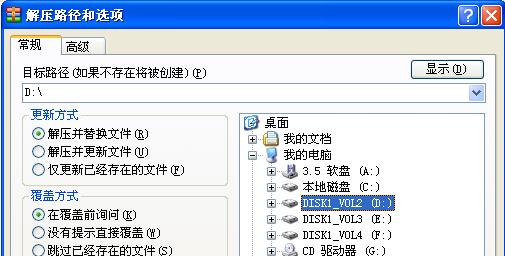


           做这个绿色版,把它放在根目录下是因为这样做很方便,在这里,大象以D盘为例,来说明制作方法。
    第3步:安装MyEclipse6.0.1GA
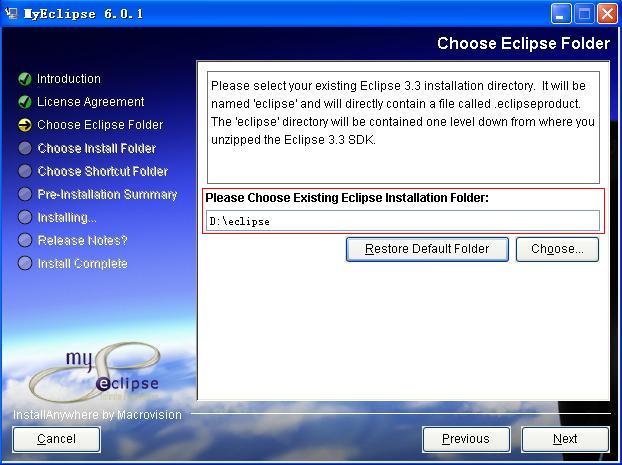
            双击"MyEclipse_6.0.1GA_E3.3.1_Installer.exe" 开始安装MyEclipse,在第3步:"Choose Eclipse Folder"时,注意 "Please Choose Existing Eclipse Installation Folder",点击"Choose...",请选择你解压的Eclipse文件夹,选择好之后如下图:

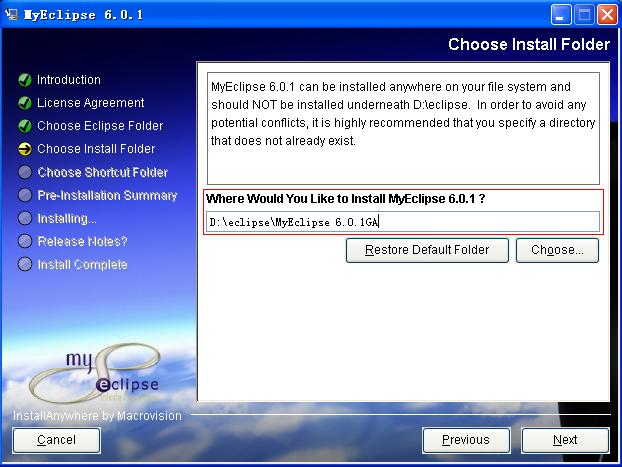
          点击"Next",出现"Where Would You Like to Install MyEclipse 6.0.1?",点击"Choose...",选择上面的eclipse文件夹,这时记得在eclipse后面加一个目录名,否则,MyEclipse的 安装文件就会全部放在eclipse的根目录下,这可不是我们希望看到滴,设置好之后如下图:

            下面的安装没什么好说的,就是一路Next了。安装结束后,可以在eclipse目录下看到有一个"MyEclipse 6.0.1GA"这个文件夹,进去看看,是不是有两个文件夹,两个文件?


            OK,到此MyEclipse插件已经安装完成了,下面来进行我们的绿色插件制作。
    第4步:插件制作
            在eclipse目录下,新建一个文件夹,命名为"ThirdPlugins" (你要取别的名字也可以,不过一定要和links目录里面的配置文件中的路径一致,后面会有说明),将"MyEclipse 6.0.1GA"这个文件夹复制到"ThirdPlugins"目录下,别用剪切喔,这可是刚才安装MyEclipse的目录,等会还要缷载 MyEclipse,如果这个目录没有了,到时缷载不了,出了什么问题可不要怪大象喔!
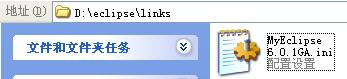
            MyEclipse安装好之后,会在eclipse目录下生成一个links文件夹,里面有一 个"com.genuitec.eclipse.MyEclipse.link"文件,我们删除它,另外新建一个"MyEclipse 6.0.1GA.ini"文件,内容为:path=ThirdPlugins/MyEclipse 6.0.1GA
           保存完之后,我们的插件制作也结束了,然后就是缷载MyEclipse,千万不要直接把那个文件夹删掉,而应该缷载它。



            其实所有的插件都可以按这个方式来做,这样做的好处就是,想用就放进去,不想用就删掉,如果放到eclipse的features和plugins里面,会很不好管理。
    第5步:配置参数
            虽然插件已经安装好了,但是,此时我们还不能启动它,应该对eclipse的启动参数设置一下,提高它的启动速度和运行时的稳定性。在 eclipse.exe上点右键,选择"创建快捷方式",在快捷方式上点右键,选择"属性",在"D:/eclipse/eclipse.exe后面加上 空格,将这些参数加在后面:
           -vmargs -Xverify:none -XX:+UseParallelGC -XX:PermSize=20M -XX:MaxPermSize=128M -Xms256M -Xmx512M
           -Xms256M -Xmx512M:这是堆,根据内存大小来设置,比如大象的内存是1G,我就设成256和512,这样一般都够用了。
            当然了,你也可以什么都不设置,不过大象还是建议设置这些参数,可以很大程度上提升eclipse的启动速度。在安装完MyEclipse时,还会生成一 个eclipse.ini的备份文件,这个不需要,删掉。我们可以修改下eclipse.ini文件,原始的如下:
-showsplash
com.genuitec.myeclipse.product
--launcher.XXMaxPermSize
256m
-vmargs
-Xms128m
-Xmx512m
-Dosgi.splashLocation=D:/eclipse/MyEclipse 6.0.1GA/eclipse/MyEclipseSplash.bmp
-Duser.language=en
-XX:PermSize=128M
-XX:MaxPermSize=256M

            其实这个文件为空都没关系,大象试过,全部删除,没有错误,不过我还是建议大家里面至少保留这些东东

-vmargs
-Xms256m
-Xmx512m

            我将128改成了256,如果你想在MyEclipse插件中用"MyEclipse 6.0.1"快捷方式来启动的话,可以写成这样

-vmargs
-Xms256m
-Xmx512m
-Dosgi.splashLocation=D:/Eclipse-3.3.1/ThirdPlugins/MyEclipse 6.0.1GA/eclipse/MyEclipseSplash.bmp

            最下面一行是启动时,显示MyEclipse的图片,如果没有这句话运行"MyEclipse 6.0.1"快捷方式,则会显示eclipse的启动画面,其实"MyEclipse 6.0.1"快捷方式还是连接着eclipse.exe这个执行程序,在"MyEclipse 6.0.1"上点右键,选择属性,在目标里就可以看到。
    第6步:注册MyEclipse
            MyEclipse6.0的注册一定要断开网络,否则肯定不成功!
           6.0.1GA注册码
            Subscriber: administrator
            Subscription Code: nLR7ZL-655342-54657656405281154
           这 里有一点大象要提醒大家注意,如果你电脑上现在正有使用的MyEclipse,就是说已经注册了,那么在C:/Documents and Settings/"自己的用户名" 目录下,会有一个".myeclipse.properties"文件,这时请先备份此文件,然后删除它,断开网络,再来注册 MyEclipse6.0.1,成功后如下:

    第7步:打包eclipse
            到现在所有的工作都已经完成,启动eclipse的速度快不快?好了,该做最后一步操作了,将"configuration"文件夹下的内容除"config.ini" 文件外全部删除,另外再把workspace文件夹删除,大象一般会把workspace放在eclipse根目录下,方法是在第一次启动选择路径时把前 面的目录都删除,只保留workspace(前面什么都不要保留)。这样方便管理,你要放在其它的地方随便,这个看各人喜好。做完这两步之后,最好还是在 eclipse目录下建一个txt文本文件,把上面的注册码放到里面,另外加上一句话:"注册时一定要断开网络,否则肯定注册不成功!"这样以后用时,可以提醒自己一下。里面有注册码,要用时很方便。
            在eclipse文件夹上点右键,选择"添加到eclipse.rar",等到压缩完成,至此,终于大功告成!
     大家尽管放心按着我的方法试,大象前前后后做了不下十遍。有了这个压缩包,以后大家在使用时就会方便很多,特别是保存到移动硬盘里,想在哪用就在哪用。哇哈哈哈哈~~~~~~~~祝大家好运,都成功做出来!
     本文为菠萝大象原创,如要转载请注明出处。

eclipse制作绿色版的配置步骤 是无效的,打开eclipse后不会被识别到,需要使用到eclipse内置的工作空间绝对路径变量${workspace_loc},修改后如下。配置时,选择9.0,Tomcat installation directory直接输入apache-tomcat-9.0.33。把mysql/bin下的a-startup.bat复制到eclipse目录下,在eclipse目录下创建workspace文件夹,作为默认的工作空间,放在eclipse目录下,然后打开eclipse, 阅读详情

相关推荐

eclipse 64位绿色版免安装

eclipse-jee-oxygen-2-win32-x86_64.zip eclipse 64位绿色版免安装

eclipse绿色纯净版(无需安装即可使用)

eclipse绿色纯净版(无需安装即可使用) 链接:https://pan.baidu.com/s/14i_i-piYTIJmKI0s0Dqx4g 提取码:5b4e 双击启动即可

yushun的博客 6629

eclipse绿色版

eclipse免安装版,下载之后直接解压,不需要安装直接使用。

Windows系统下Eclipse安装详解!

Windows下Eclipse安装详细教程!

weixin_44365447的博客 1980

Eclipse免安装版本

Eclipse免安装版本

Java开发软件:64位Eclipse绿色安装包

64位的Eclipse绿色安装包,适合初学java的小白使用,傻瓜式安装,快捷安全

绿色版eclipse加入github(团队开发)插件及使用详细说明

先声明,我在这里用的是绿色版eclipse,其他版本的eclipse我不太确定我的说明是对的,如果有不同,请下载我这个版本的eclipse,绿色版本,不需要安装,解压打开就可以使用,非常方便,我喜欢!!!! eclipse绿色版下载地址:32位eclipse、64位eclipse 步骤1:根据自己的电脑,下载相应位数的eclipse,然后点击解压,解压完成后,将会看到如下图,我的是32位的。 ...

西瓜刀的博客 780

myeclipse绿色版

myeclipse绿色版,最近好多人再找,分享一下

图解eclipse+myeclipse完全绿色版制作过程

现在在Java开发中,使用的开发工具大部分都是Eclipse,并且和Eclipse关系紧密的要数MyEclipse了,但是 MyEclipse是一个EXE可执行程序,对于没有安装Eclipse与MyEclilpse的电脑来说,首先得先解压Eclipse,然后再安装 MyEclipse,这不光很麻烦,而且还很费时,对于已经安装好的电脑来说,如果哪天电脑出了问题或是Eclipse崩溃了,导致工具不能用...

weixin_34259559的博客 464

eclipse独立绿色版,eclipse一键运行包,eclipse一键启动包

在学习java的时候,对于很多初学者,总是会出现这样或那样的报错,导致信心下降,因此制作了一个一键启动包,直接一键运行,包括如下的内置配置: 一、eclipse工作空间默认配置 二、maven默认配置 三、tomcat默认配置 四、mysql默认配置 五、一键启动文件制作 解压即可运行:一键启动.bat 去掉繁杂的安装操作,直接使用配置好的内容进行启动和开发。 启动后,直接运行一个web项目,包含155个java代码案例,一键启动,直接开始学习案例。 可以直接开发JavaSE项目或者JavaEE项目,已经配置好了。 配置的内容是使用eclipse官方的2023.12月版本增加的配置,可以放心使用。

手把手教你用SNAP做全极化SAR图像分类

引言 最近在研究极化SAR图像分类方面的内容,发现用SNAP软件可以很方便的实现图像的分类。因为在入门过程中踩了很多坑,浪费了一些时间,为了不让大家踩坑,所以决定写下这篇教程。 前期准备 软件下载 SNAP是欧空局旗下的一个SAR图像处理软件,可以点击下载地址进行下载。 数据下载 数据下载地址:https://mdacorporation.com/sample_data/RS2_OK76385_...

zz651044657的博客 1万+

协处理器系统集成实战:从分工边界到数据通路与同步机制

在嵌入式与异构计算场景中,协处理器系统集成是提升算力的关键路径。其核心原理在于通过合理的总线接口与内存模型,将专用加速单元与主处理器高效连接,解决数据搬运、缓存一致性与任务同步等瓶颈。技术价值体现在显著提升系统吞吐量与实时性,广泛应用于图像处理、信号采集与边缘推理等场景。实践中需重点权衡接口带宽、缓冲区设计与中断轮询策略,并警惕缓存一致性与DMA对齐等常见陷阱。

weixin_34025051的博客 362

AURIX™ TC49x芯片手册中文分享(二)

主要内容为第一章、功能模块的特征

xibaofenqi的博客 1563

Eclipse?MyEclipse?

<br />现在使用Eclipse作为开发工具的人所占比例是相当多的。但我发现,有很多同行,竟然还不清楚Eclipse与MyEclipse的区别,这很令人意外。    我经常看到有人开口闭口就是MyEclipse,而且还觉得版本不够高,一定要用最新的才行。至于原因,就是最新版本有某些可视化的工具,鼠标一点就搞定了,多方便!他们认为,MyEclipse就是一个IDE,是用它来进行开发。特别是很多初学者,甚至没听说过Eclipse,这不得不说真的很杯具。    随便在谷歌或百度搜一下Eclipse与MyEcli

阿凯的博客. 1805

程序设计二(面向对象)_实训10_复杂类的实现_ArrayList类的实现

第1关:构造函数与析构函数的实现

2401_83406306的博客 822

CVAT自动标注避坑指南:从nuctl安装到YOLOv5模型部署的完整流程

本文详细介绍了在CVAT中部署YOLOv5自动标注功能的完整流程与避坑指南。重点解决了从nuctl工具安装、项目创建时因网络问题导致的镜像拉取失败,到最终模型函数部署与CVAT集成的关键步骤。针对国内网络环境,提供了实用的镜像替换方案,帮助用户顺利完成基于CPU的自动化标注环境搭建。

pytorch8learner的博客 229

Eclipse 与 MyEclipse?

现在使用Eclipse作为开发工具的人所占比例是相当多的。但我发现,有很多同行,竟然还不清楚Eclipse与MyEclipse的区别,这很令人意外。     我经常看到有人开口闭口就是MyEclipse,而且还觉得版本不够高,一定要用最新的才行。至于原因,就是最新版本有某些可视化的工具,鼠标一点就搞定了,多方便!他们认为,MyEclipse就是一个IDE,是用它来进行开发。特别是很多初学者,

dw_java08的专栏 1806

探针卡技术演进:从金线微针到MEMS探针的Wafer Sort革命

本文探讨了探针卡技术从传统金线微针到MEMS探针的演进,及其对晶圆测试(Wafer Sort)的革命性影响。随着芯片焊垫间距进入45微米以下,MEMS技术凭借其超高精度、超长寿命和卓越的信号完整性,成为应对高密度、高速及3D IC测试挑战的关键,显著提升了测试效率与稳定性。

lstm7chronicler的博客 365

Eclipse与MyEclipse的选择问题

很多Java的学习者会纠结一个问题, 是采用免费的Eclipse呢还是采用破解的MyEclipse. 在讨论这个问题之前,我们先来看看他们的区别把:         Eclipse,跨平台的自由集成开发环境(IDE)。最初主要用来Java语言开发,但是目前亦有人通过插件使其作为其他计算机语言比如C++和Python的开发工具。Eclipse的本身只是一个框架平台,但是众多插件的支持使得Eclip...

iteye_4205的博客 631

2026数学建模国赛D题:时频冲突检测与消解 论文解析

最终无需撤销任何计划,共调整110个计划,其中频移43个、时移48个、间隔调整19个,总调整幅度528。附件模板只要求填写新增计划的频段区间和首次时间区间,没有要求填写宽度、间隔和次数,因此本文按附件中C类装备的统一需求特征处理:每个新增计划占用3个连续频段,持续2个时间单位,间隔8,使用12次。本文针对有限频带内大量周期性用频计划的时频冲突检测、单参数消解、无冲突条件下新增C类计划装载,以及允许调整间隔时长后的再次消解问题,建立了由占用展开、冲突图、组合动作集、精确约束满足和二维资源装箱组成的统一模型。

YOLO 190

在 SAP 中修改 Profile 文件中的主机名需要谨慎操作,需需确保所有相关配置保持一致

在SAP系统中修改Profile文件主机名需谨慎操作,主要步骤包括:1)停止相关SAP服务;2)重命名并编辑实例级Profile文件(如ER1_D00_OLDHOST改为ER1_D00_LRPSAP),修改所有含旧主机名的参数;3)可选更新默认Profile文件;4)在Windows系统中调整注册表配置;5)验证一致性后重启服务。关键注意:保持大小写统一、修改前备份文件、集群环境需同步所有节点。通过系统日志确认新主机名生效且无报错。

金牌架构师 1051
上一篇: [转载] 同步和异步的区别
下一篇: myeclipse jsp 编辑器 自动提示 慢 卡 终极解决
sofful
博客等级 码龄18年 0粉丝 3原创
评论
成就一亿技术人!
拼手气红包6.0元
还能输入1000个字符
 
 条评论被折叠 查看
添加红包

请填写红包祝福语或标题

个

红包个数最小为10个

元

红包金额最低5元

当前余额3.43元 前往充值 >
需支付:10.00元
成就一亿技术人!
领取后你会自动成为博主和红包主的粉丝 规则
hope_wisdom
发出的红包
实付元
使用余额支付
点击重新获取
扫码支付
钱包余额 0

抵扣说明:

1.余额是钱包充值的虚拟货币,按照1:1的比例进行支付金额的抵扣。
2.余额无法直接购买下载,可以购买VIP、付费专栏及课程。

余额充值