



 本文介绍了解决系统安装过程中出现错误的方法。通过使用快捷键“shift+f10”打开命令提示符,利用diskpart命令进行磁盘分区清理、格式化及转换等工作,最终成功解决了无法安装系统的问题。
-
由于当时太“方”了,都忘了收集资料。以下不少图是借来的,多有得罪,望请谅解。
 END
END
着手解决
-
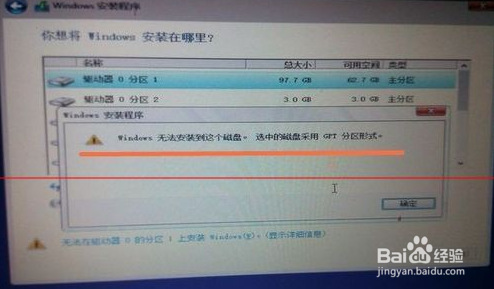
在安装系统弹出错误窗口,无法安装的那一步。
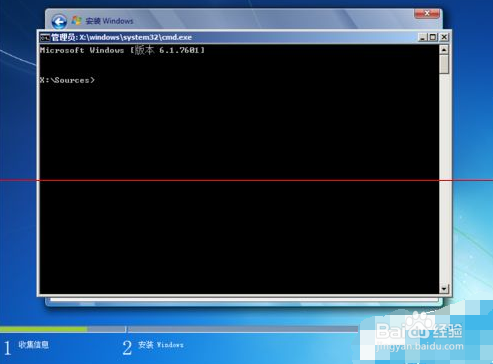
同时按住“shift+f10”,快捷弹出“cmd”命令符操作窗口(这时是否觉得它很亲切!?)
-
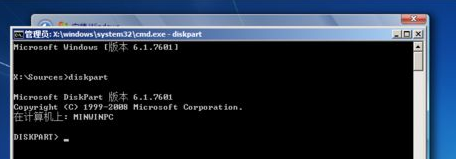
然后,输入 diskpart → 按回车键→进入磁盘属性(diskpart)
-
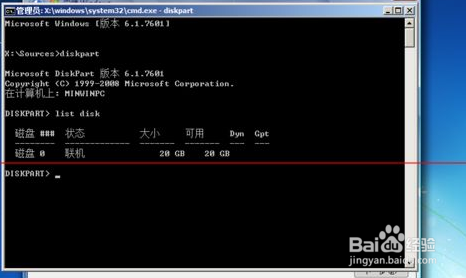
接着再输入:list disk,回车,显示磁盘信息
-
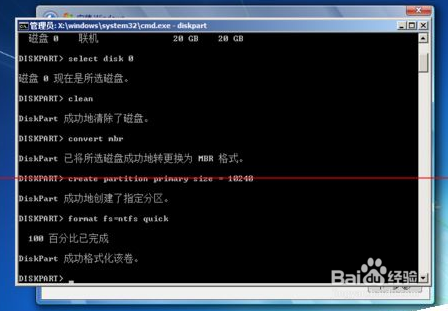
接着输入输入:select disk 0,回车,选择第0(零而不是O)个磁盘
注:电脑的硬盘编号是从0开始的,有点类似数组(Array)的下角标序号。
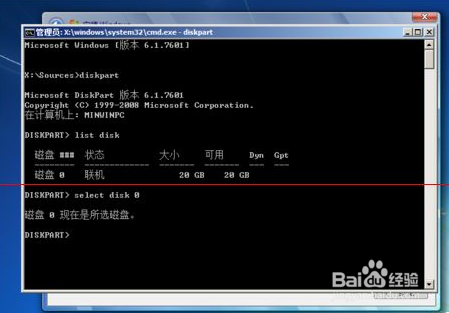
-
再接着输入:clean,回车,作用是删除磁盘分区&格式化
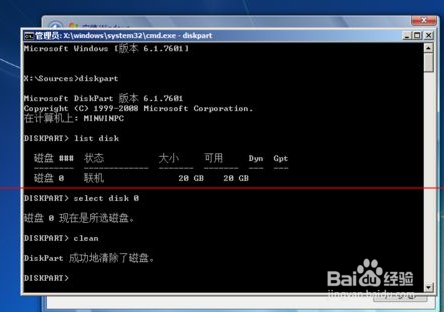
-
再接着输入:convert mbr,回车,作用是将当前磁盘分区设置为Mbr形式
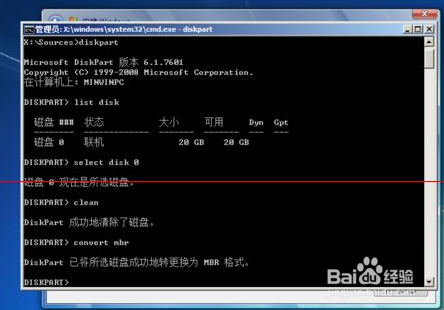
-
再接着输入:create partition primary size = xxx(设置主分区的大小,注意单位是MB,在这里,1G=1000MB),回车,
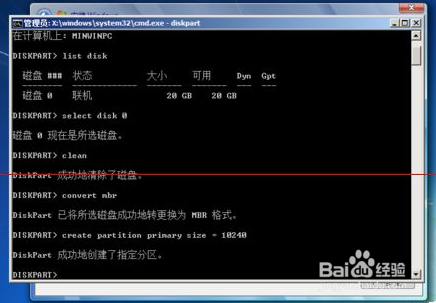
-
在接着输入:format fs=ntfs quick,回车,格式化磁盘为ntfs
注:这里大小写不是关键的
-
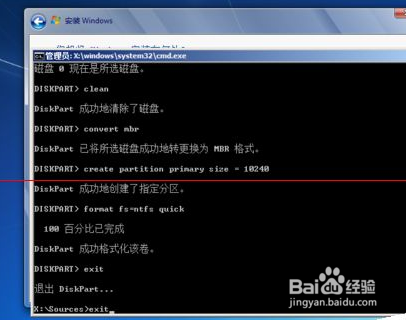
再接着输入:exit,回车,退出diskpart;
再接着输入:exit,回车,退出cmd。
-
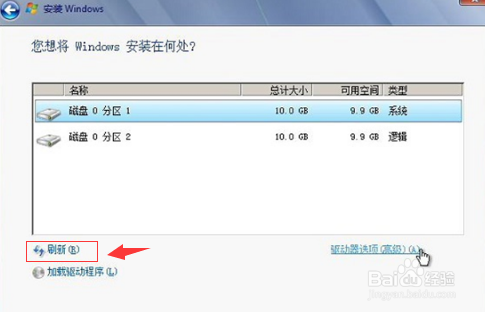
最后一步,刷新下!
再点下一步就可以继续咯!
-






 扫一扫
扫一扫


 1528
1528

 被折叠的 条评论
为什么被折叠?
被折叠的 条评论
为什么被折叠?
 到【灌水乐园】发言





