



牙叔教程 简单易学
使用场景
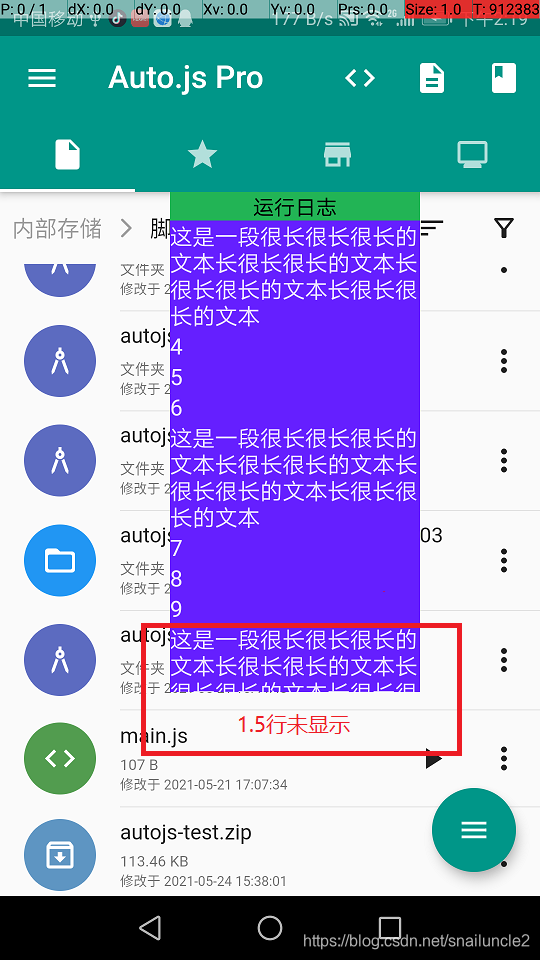
控制台最后一行显示不全.
比如控制台最底部的一条日志, 它是4行, 控制台只会显示2.5一行, 剩下的1.5行就不会显示出来,
除非你再打印一条日志把它顶上去
控制台最后一行显示不全, 问题截图
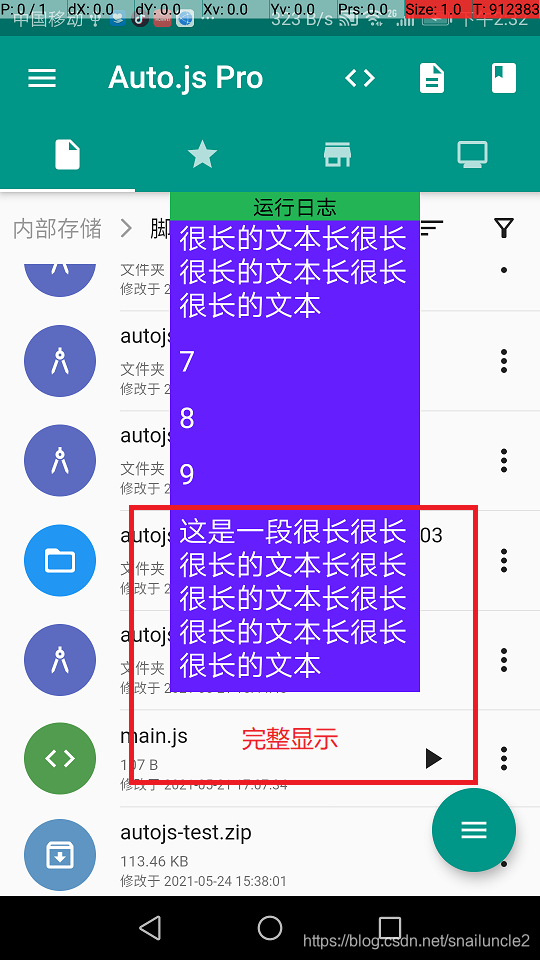
优化后的效果展示
autojs版本
8.8.2-0
优化方法
第一种:
加一个footView, 把日志顶上去
第二种:
新的日志生成后, 补一个滚动动作
以上两种方法都是在adapter中修改
源码
第一种方法: 加一个footView
let boxXml = (
  <TextView
    id="content"
    layout_width="match_parent"
    layout_height="wrap_content"
    textIsSelectable="true"
    textSize="19sp"
    textColor="#ffffff"
    margin="6"
  ></TextView>
);

let footXml = (
  <TextView
    id="foot"
    layout_width="match_parent"
    layout_height="wrap_content"
    textIsSelectable="true"
    textSize="19sp"
    margin="6"
  ></TextView>
);
ui.run(function () {
  let recycleview = consoleView;
  let FOOT_TYPE = 1111;
  let NORMAL_TYPE = 2222;

  function createAdapter(mLogEntries) {
    return RecyclerView.Adapter({
      onCreateViewHolder: function (parent, viewType) {
        // 视图创建
        let view;
        let holder;
        if (viewType === FOOT_TYPE) {
          view = ui.inflate(footXml, parent, false);
        } else {
          view = ui.inflate(boxXml, parent, false);
        }
        holder = JavaAdapter(RecyclerView.ViewHolder, {}, view);
        return holder;
      },
      onBindViewHolder: function (holder, position) {
        // 数据绑定
        if (holder.itemViewType === FOOT_TYPE) {
          // holder.itemView.setText("i am footView");
        } else {
          let logEntry = mLogEntries.get(position);
          holder.itemView.setText(logEntry.content);
        }
      },
      getItemCount: function () {
        return mLogEntries.size() + 1;
      },

      getItemViewType: function (position) {
        if (position == this.getItemCount() - 1) {
          return FOOT_TYPE;
        } else {
          return NORMAL_TYPE;
        }
      },
    });
  }

  let newAdapter = createAdapter(mLogEntries);
  recycleview.setAdapter(newAdapter);
});
第二种方法: 补一个滚动动作
ui.run(function () {
  let recycleview = consoleView;
  function createAdapter(mLogEntries) {
    return RecyclerView.Adapter({
      onCreateViewHolder: function (parent, viewType) {
        // 视图创建
        let view;
        let holder;
        view = ui.inflate(boxXml, parent, false);
        holder = JavaAdapter(RecyclerView.ViewHolder, {}, view);
        return holder;
      },
      onBindViewHolder: function (holder, position) {
        // 数据绑定
        let logEntry = mLogEntries.get(position);
        holder.itemView.setText(logEntry.content);
        // 在这里补一个滚动动作
        ui.post(() => {
          recycleview.scrollToPosition(position);
        }, 1);
      },
      getItemCount: function () {
        return mLogEntries.size();
      },
    });
  }

  let newAdapter = createAdapter(mLogEntries);
  recycleview.setAdapter(newAdapter);
});
参考文章
完整源码
声明
部分内容来自网络
本教程仅用于学习, 禁止用于其他用途
bilibili
微信公众号 牙叔教程

QQ群
747748653





 扫一扫
扫一扫


 2473
2473

 被折叠的 条评论
为什么被折叠?
被折叠的 条评论
为什么被折叠?
 到【灌水乐园】发言





