



使用情景
为了展示ocr的识别效果, 要把识别的文字圈起来, 并且显示识别到的文字
效果展示
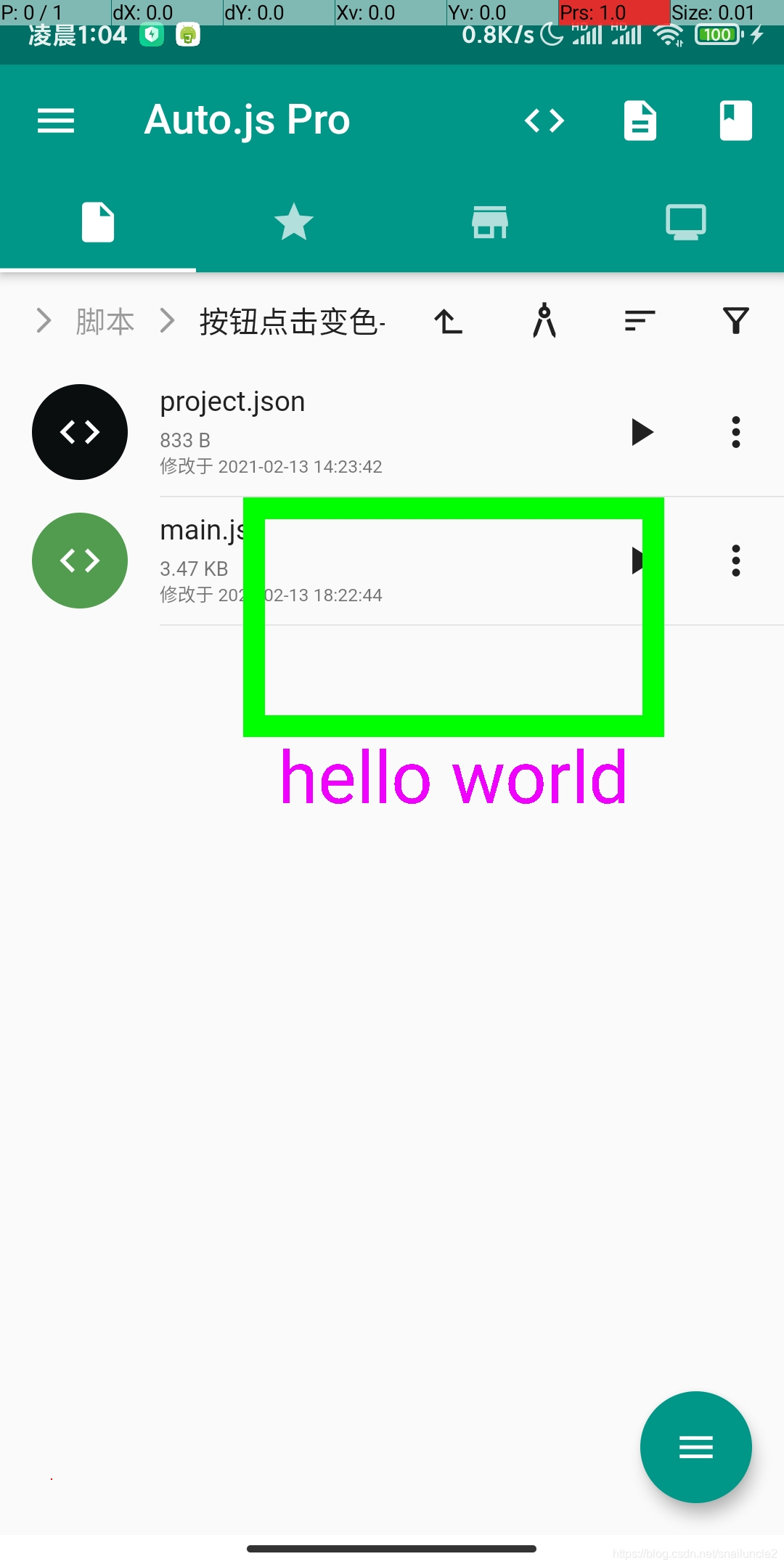
原理
- 加载一个屏幕大小的悬浮窗
- 悬浮窗只有一个canvas控件
- 用canvas画出数据
代码讲解
- 悬浮窗布局
var window = floaty.rawWindow(
  <frame gravity="center">
    <canvas id="board"></canvas>
  </frame>
);
- 调整悬浮窗大小, 充满屏幕
window.setSize(-1, -1);
- 让悬浮窗一直显示
setInterval(function () {}, 1000);
- 创建两支画笔, 一个画矩形, 一个画文字
let rectanglePaint = new Paint();
rectanglePaint.setStrokeWidth(3);
rectanglePaint.setColor(colors.parseColor("#00ff00"));
rectanglePaint.setStyle(Paint.Style.STROKE); //空心矩形框

let textPaint = new Paint();
textPaint.setTextAlign(Paint.Align.CENTER);
textPaint.setTextSize(50);
textPaint.setStyle(Paint.Style.FILL);
textPaint.setColor(colors.parseColor("#f000ff"));
- 文字高度
let fontMetrics = textPaint.getFontMetrics();
- 测试的数据
let data = {
  rect: [100, 100, 200, 200],
  content: "hello world",
};
- 画出矩形和文字
window.board.on("draw", function (canvas) {
  let rect = data.rect;
  canvas.drawRect(rect[0], rect[1], rect[2], rect[3], rectanglePaint);
  canvas.drawText(
    data.content,
    rect[0] + parseInt((rect[2] - rect[0]) / 2),
    rect[3] + Math.abs(fontMetrics.top),
    textPaint
  );
});
代码仓库:
https://gitee.com/yashujs/autojs-ocr
微信公众号 AutoJsPro教程

QQ群
747748653






 扫一扫
扫一扫


 7461
7461

 被折叠的 条评论
为什么被折叠?
被折叠的 条评论
为什么被折叠?
 到【灌水乐园】发言





