


 本文详细介绍了使用Node.js和Git安装配置Hexo博客的过程,包括环境搭建、主题安装及如何将博客部署到GitHub上。
首先(下载所需要的的工具)
Node.js下载与安装
- 首先打开这个网址**😗* nodejs.org --下载LTS(Long Term Support)长期支持版
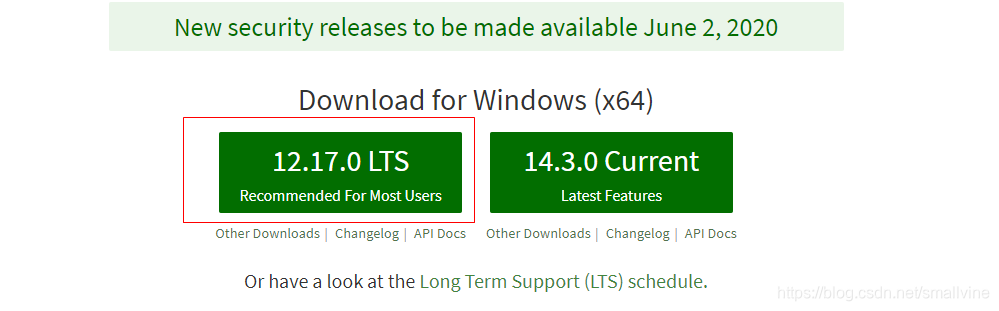
安装node很简单直接下一步就可以了,这里我就不演示了。
git的安装与下载
-
打开这个网址**😗*https://git-scm.com/下载git
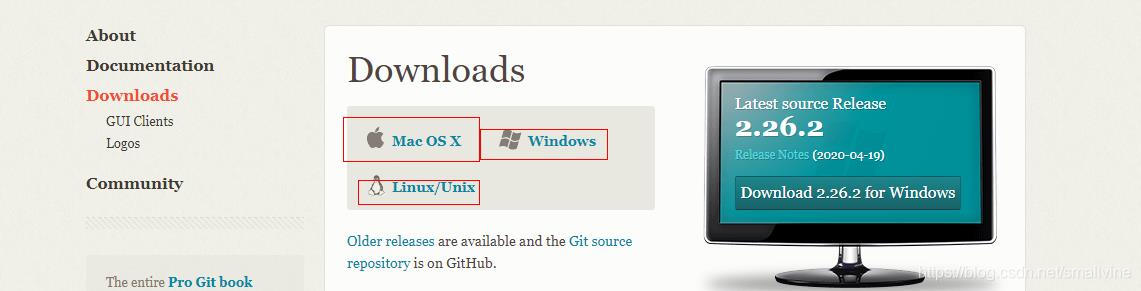
看你是什么系统选什么系统,这里我选的是windows系统。
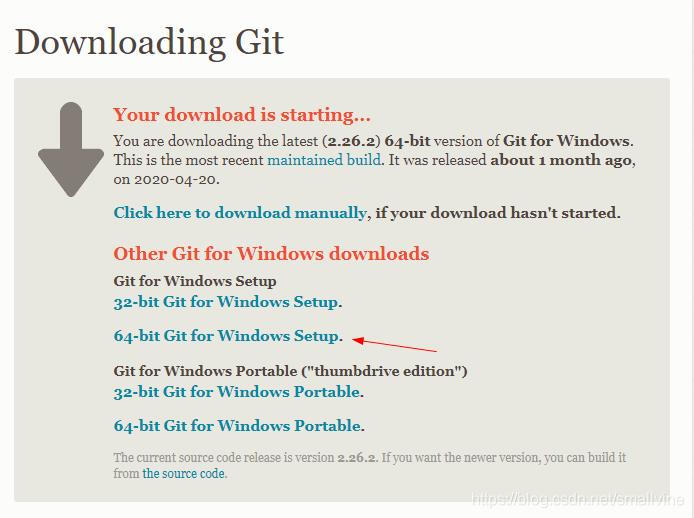
这种方法下载git比较慢我们可以直接在百度搜索git下载进入者这里百度git下载-
大家可以去这个blog看看详细的安装过程大佬
安装完git后我们可以打开git bash输入git version 命令查看git版本, node -v查看 node版本npm -v 看npm包管理器的版本 -
设置本地的姓名与邮箱
本地姓名:
git cofig --global user.name "xxx"本地邮箱:git config --global user.email "xxx" -
生成ssh公钥
输入:
ssh-keygen -t rsa -C "你的邮箱"注意这里的c是大写 ,生成完之后我们可以再输入:cat ~/.ssh/id_rsa.pub生成公钥 -
将公钥链接到GitHub上或者码云上
- 首先放大GitHub中
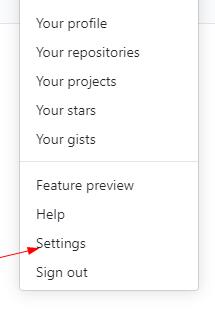
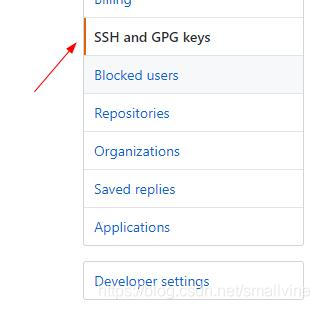
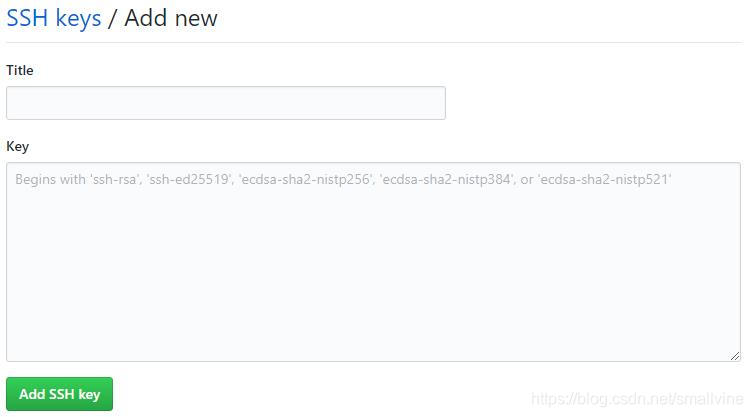
将密钥输入到key中,然后在gitb-bash中输入ssh -T git@github.com出现:

这时候证明你的git已经与你的GitHub链接成功了
hexo框架安装
-
我们要借助npm包管理器安装,但是国内镜像比较慢所以我们就安装了淘宝镜像源

-
输入cnpm -v返回版本信息就说明你已经安装成功了。
-
安装hexo博客:

-
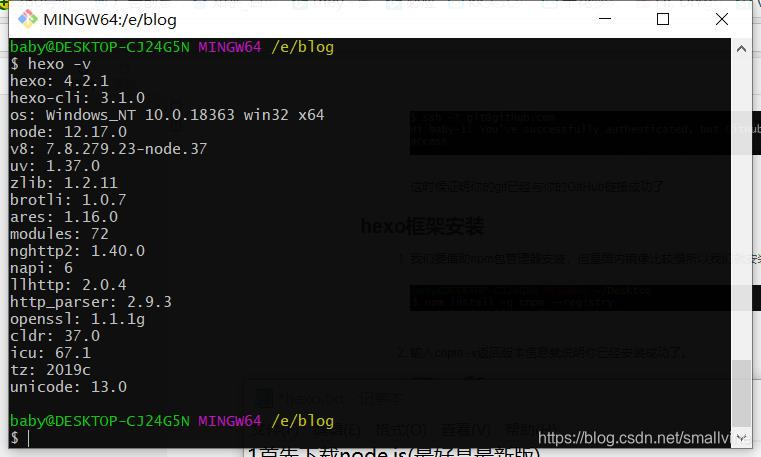
用hexo -v 来验证一下,出现如下版本信息说明hexo安装成功了
-
创建一个空的文件夹 :mkdir xxx (这里我将创建的文件放到e盘,你们也可以放到你喜欢的磁盘中)

我这里新创建的博客文件夹是blog如何大家在安装的过程中遇到什么问题直接将blog文件夹干掉(删除)从来就可以了。
-
我们进入blog
cd blog进入之后我们用hexo init初始化一个博客 ,接下来我们启动我们的博客hexo s -
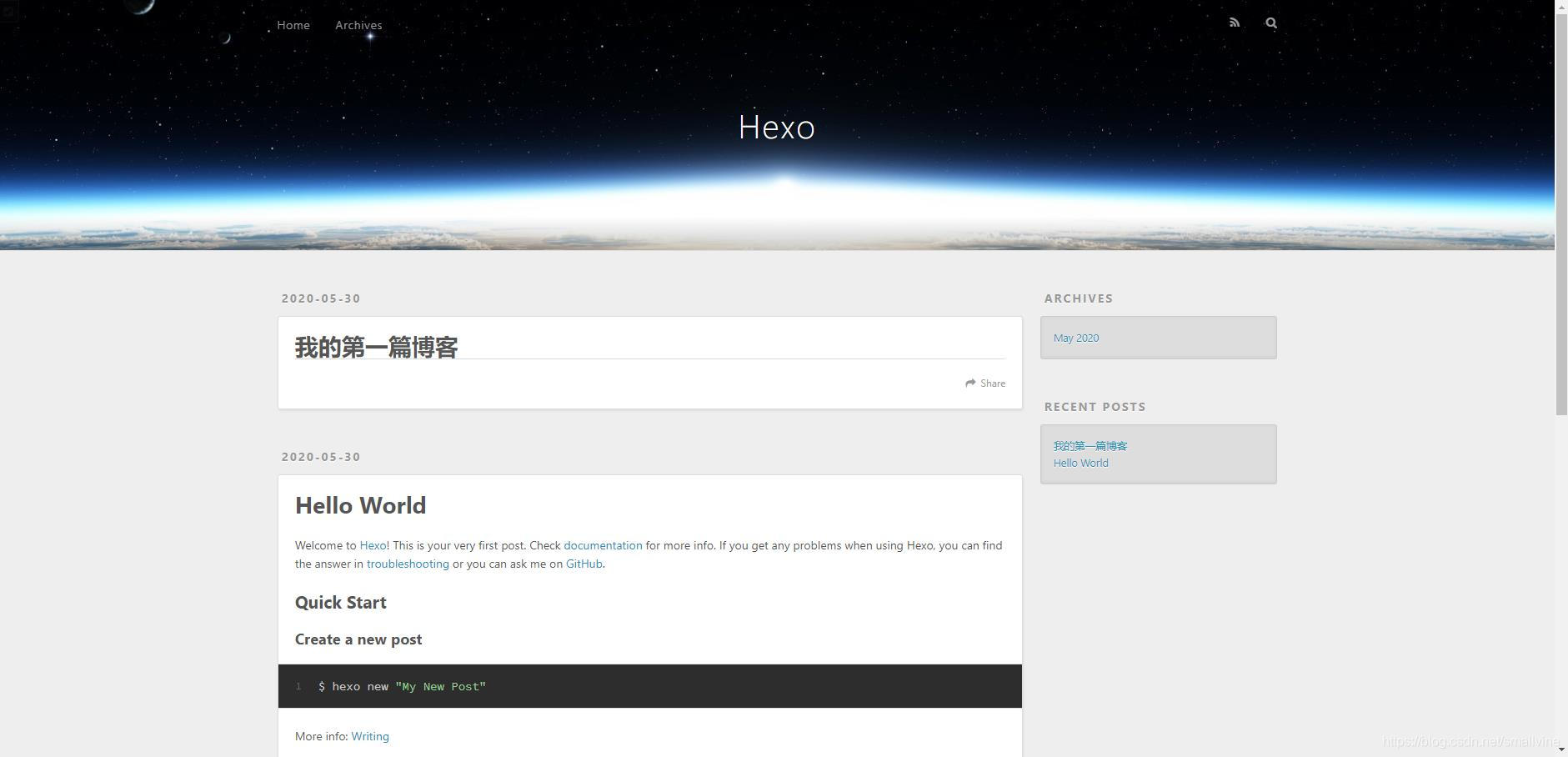
这时候会给我们一个localhost:4000端口我们直接复制,在浏览器其中打开,你就会发现神奇的一幕出现了。
- 首先放大GitHub中
-
- 我们还可以用hexo n "我的第一篇博客"来创建一个新的hexo博客

然后我们进入 cd source_posts

输入 dir查看是否有着篇文章

我们自己可以给它加点内容,用markdown,或者vscode 等编辑器打开随便改一下
然后cd退出到blog文件夹下

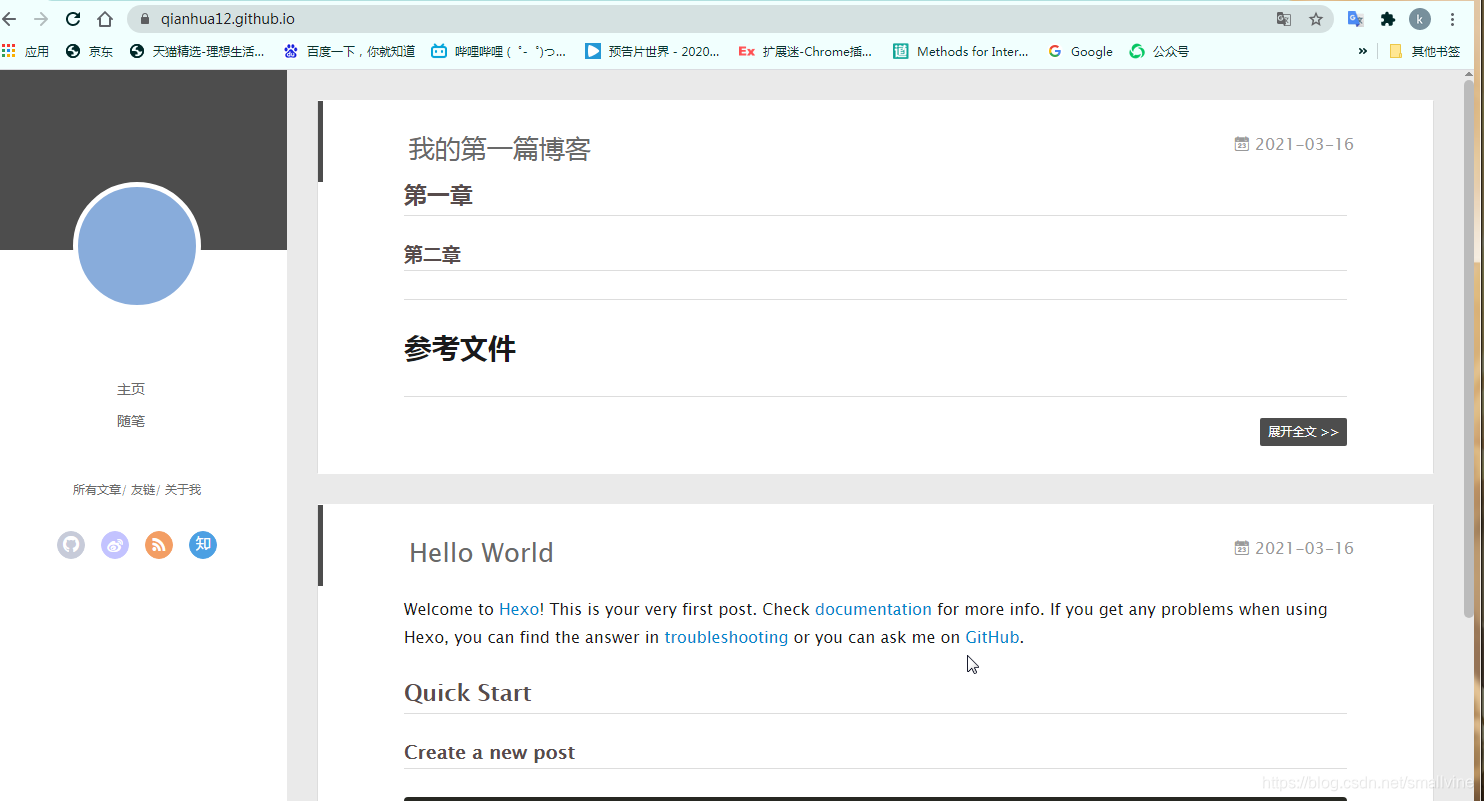
hexo clean 清理一下 然后在hexo g(生成 ) 然后你在用hexo s 在浏览器中刷新一下,你就会发现你的新博客就神奇的出现了。
将博客部属到GitHub上
- 新建一个仓库
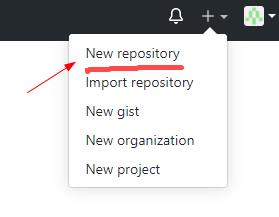
2.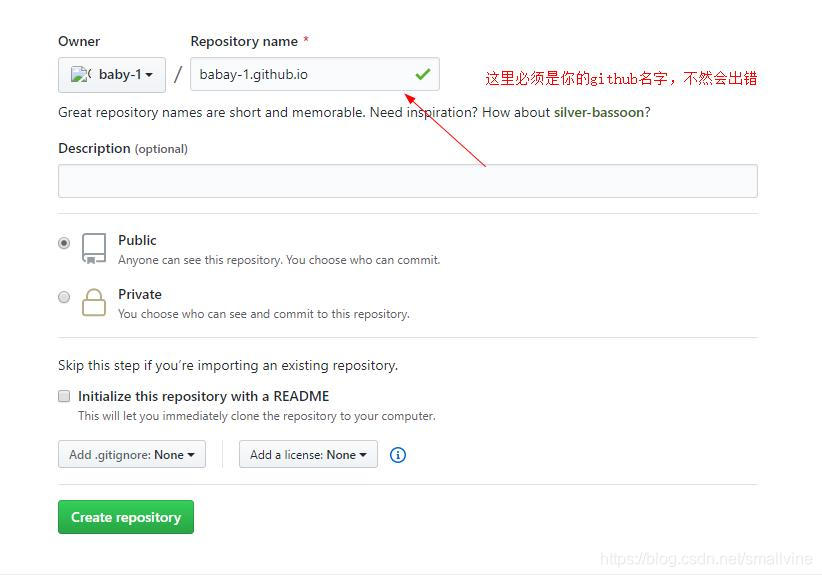
以后我们在浏览器中数如这个地址(箭头所指的)就可以访问了。
- 接下里我们安装一个插件

dir 查看_config.yml文件,在git中输入notepad _config.yml 划到最底部,找到Deployment

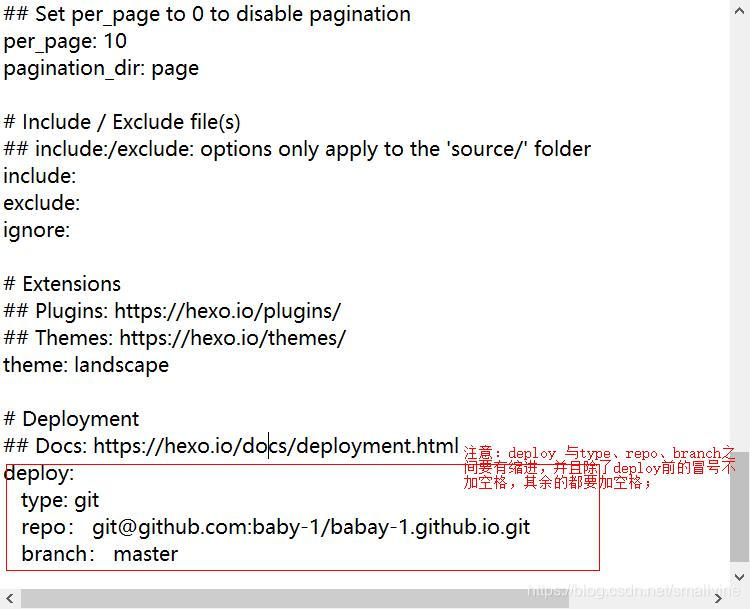
安装deployer部署插件
cnpm install hexo-deployer-git --save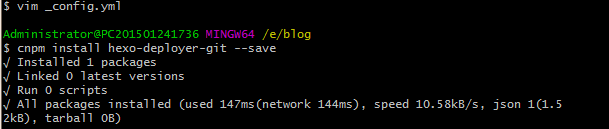
然后 就 hexo clean 清理一下
hexo g 生成一下
hexo d 部署到远端
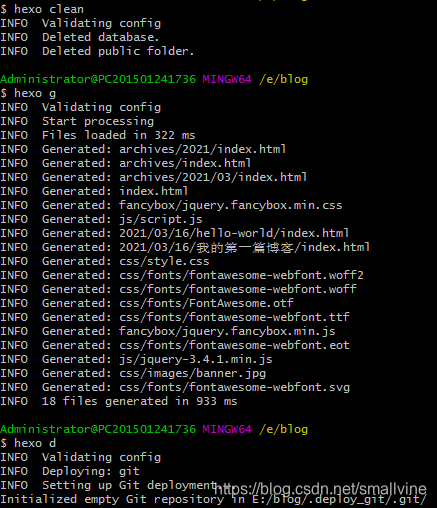
之后用 自己的 GitHub 仓库名字 就可以访问了;
配置yilia主题
在搜索框里搜索下面的地址;
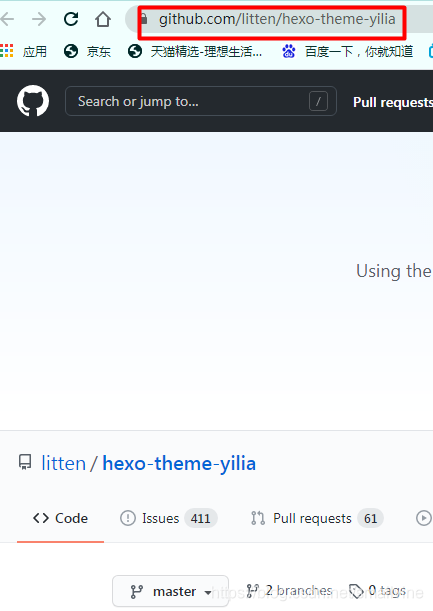
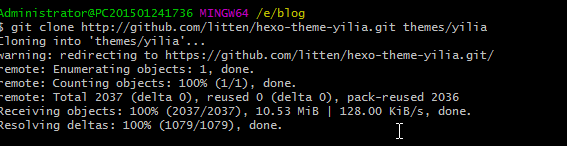
接下来就用git clone 克隆yilia主题 但是在克隆之前一定要确保你的git与你的github 建立了连接;
哎,这里我说说把 ,找顾一下小白:
在 git中 输入
git config --global user.name " 你想要取的名字,最好是英文"
本地邮箱 :
git config --global user.email "你的邮箱"
线上线下关联:
获取公钥 :
ssh-keygen -t rsa -C "你的邮箱"
注意“C”是大写;
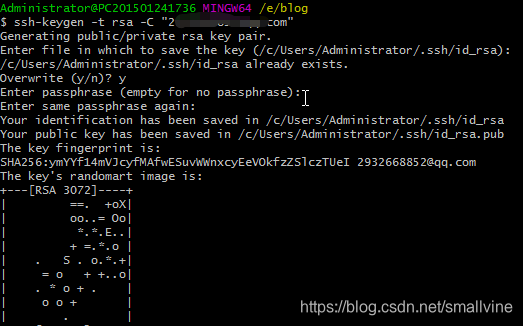
生成公钥 :
cat ~/ssh/id_rsa.pub
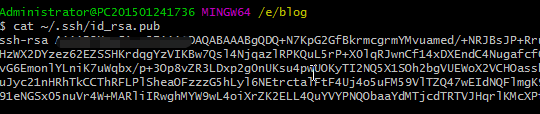
将公钥方到你的GitHub中:
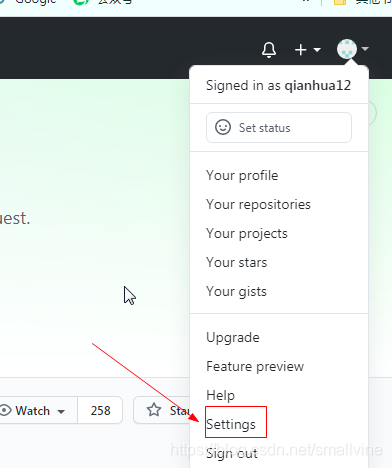
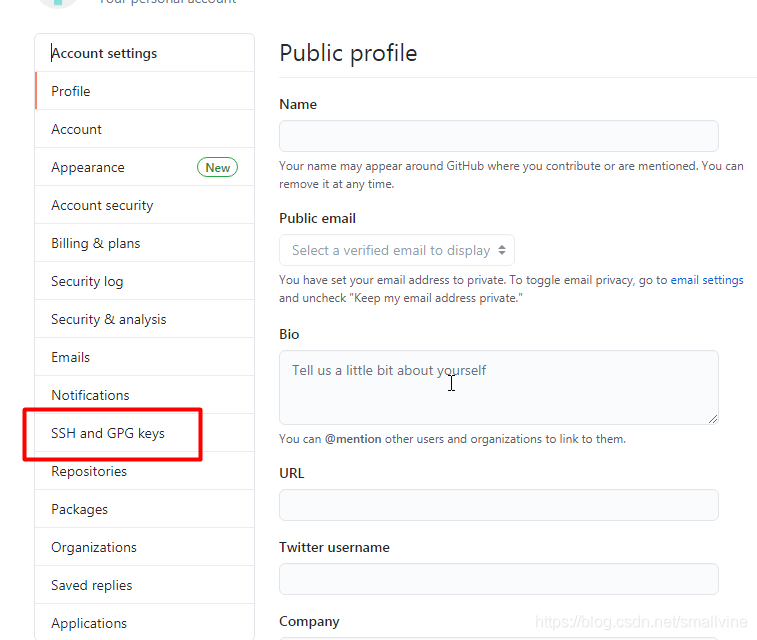
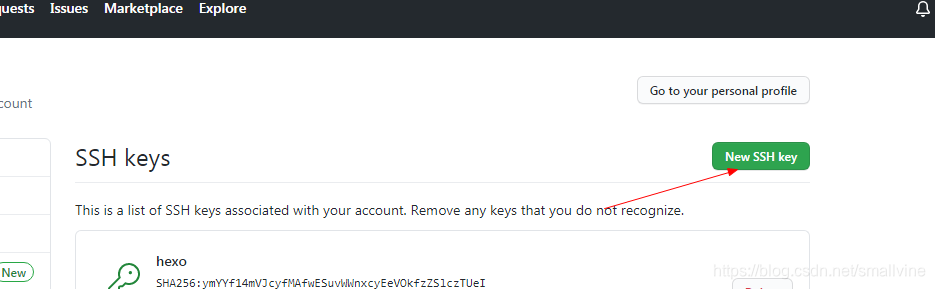
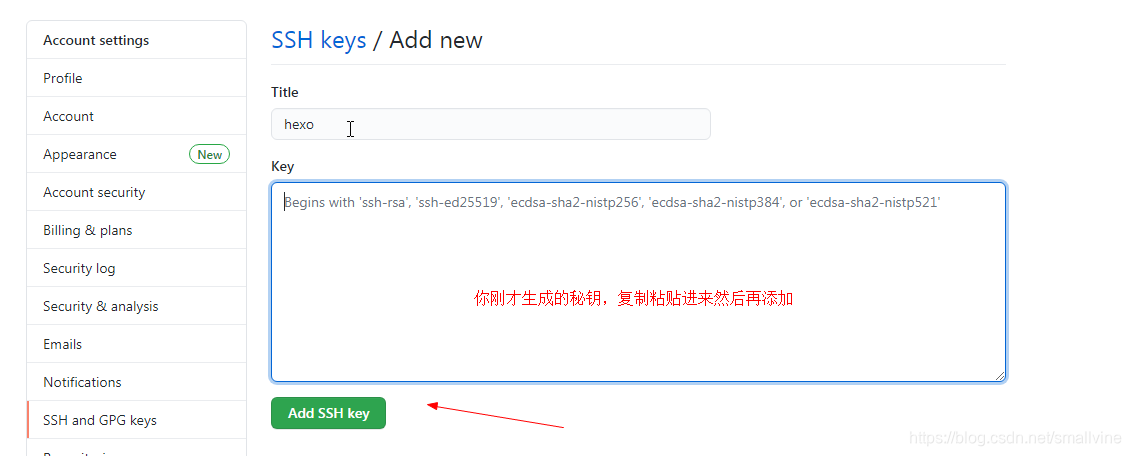
添加完后运行
git clone https://github.com/litten/hexo-theme-yilia.git themes/yilia
可能比较慢但是你可以看我那篇博客有讲到用码云配置的比较快;
最后 git clean
git clean
git d





 扫一扫
扫一扫


 596
596

 被折叠的 条评论
为什么被折叠?
被折叠的 条评论
为什么被折叠?
 到【灌水乐园】发言





