


切换到旧版右键菜单:
reg add "HKCU\Software\Classes\CLSID\{86ca1aa0-34aa-4e8b-a509-50c905bae2a2}\InprocServer32" /f /ve
恢复回Win11右键菜单:
reg delete "HKCU\Software\Classes\CLSID\{86ca1aa0-34aa-4e8b-a509-50c905bae2a2}" /f
重启Windows资源管理器生效
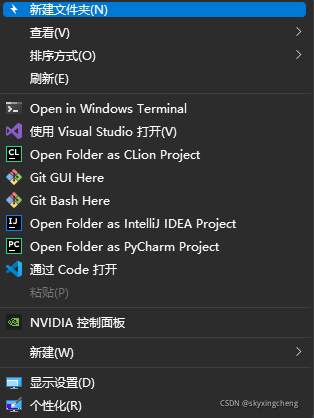
 切换与恢复Windows11右键菜单的注册表操作
 这篇博客介绍了如何通过注册表编辑器来切换到旧版的Windows资源管理器右键菜单以及如何恢复到Win11默认的右键菜单。通过运行两条注册表命令,用户可以实现右键菜单的个性化设置,重启资源管理器后设置立即生效。
切换到旧版右键菜单:
reg add "HKCU\Software\Classes\CLSID\{86ca1aa0-34aa-4e8b-a509-50c905bae2a2}\InprocServer32" /f /ve
恢复回Win11右键菜单:
reg delete "HKCU\Software\Classes\CLSID\{86ca1aa0-34aa-4e8b-a509-50c905bae2a2}" /f
重启Windows资源管理器生效
 2893
2135
2893
2135

 被折叠的 条评论
为什么被折叠?
被折叠的 条评论
为什么被折叠?
 到【灌水乐园】发言








 扫一扫
扫一扫


