



 本文介绍了Putty的高级设置技巧,包括如何更改字体大小,设置会话保持以防止自动断开连接,以及实现SSH免密登录。详细步骤包括永久更改字体设置、启用keepalives以及生成并配置SSH密钥对,帮助用户更高效地使用Putty进行远程连接。
用了这么久putty,最近才发现putty还能这么玩。
putty字体设置
-
零时设置
我们已经建立了会话连接,只想改变当前命令行字体大小时。
-
我们可以在命令行窗口的标题栏上右键,再点Change Settings…

-
在弹出的窗口上点击Appearance,找到Font setting,点击Change

-
在弹出的字体窗口中设置即可。
-
-
永久设置
如果觉得默认字体太小,每次设置又太麻烦。
-
将已保存的会话装入putty,进行设置。

-
点击Appearance --> Change 进行设置。

-
设置完后,返回Session界面,保存。
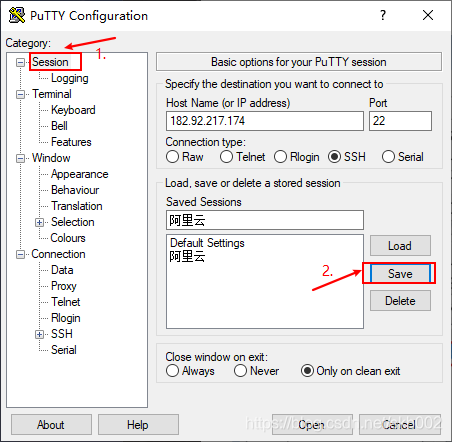
注意:一定要先装入,在设置,设置完后一定要保存,这样下次打开时才不会失效。
-
设置会话保持
-
使用putty的时候会出现这样一种尴尬的事情:稍微有一段时间不操作,在使用时,发现putty没反应了。
这是因为远程主机有个机制,当一个会话在一定时间内没有数据流入或流出时,自动断开连接,以节省资源。
这对我们初学者很不利,我们经常需要边操作边查资料,当我们查到资料之后返回操作时,发现他已经断开连接了。
-
如何解决:
-
将已保存的会话装入putty,进行设置。
-
设置 keepalives
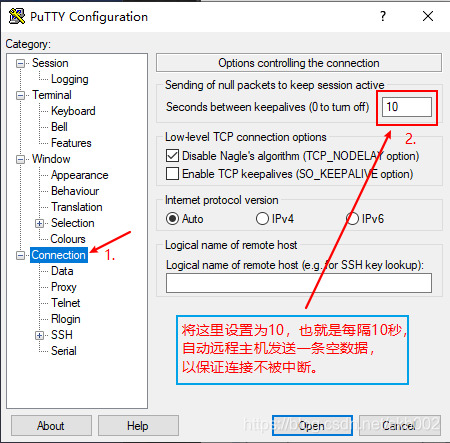
-
设置完后,返回Session界面,保存。
注意:一定要先装入,在设置,设置完后一定要保存,这样下次打开时才不会失效。
-
当然也可以像设置字体那样进行零时设置,但那仅对当前会话生效。
-
免密登录
-
每次连接远程主机都需要输入密码,实属麻烦。
使用SSH授权代替密码,每次登录时仅需要输入登录用户名就可直接登录。
-
如何实现
-
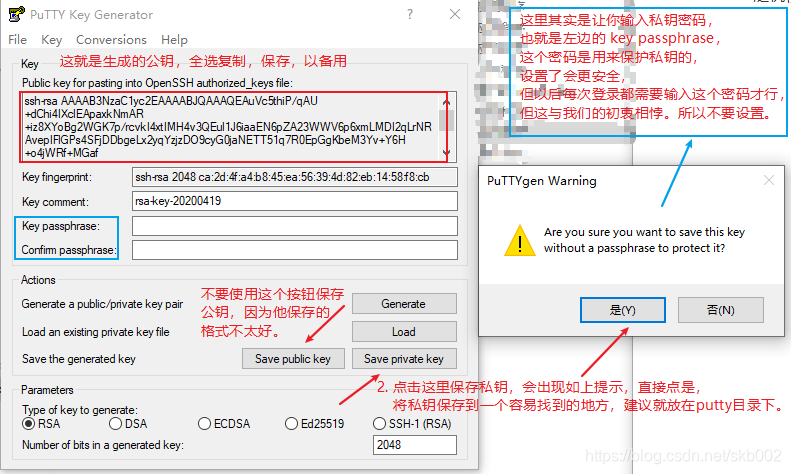
使用工具生成公钥和私钥,一般是使用puttygen,这个工具在你打包下载putty是就会包含。如你是单独下载的putty,那么就需要取官网再下载一下这个工具。
网址 : puttygen 32位 puttygen 64位
下载后打开puttygen.exe
-
点击Generate
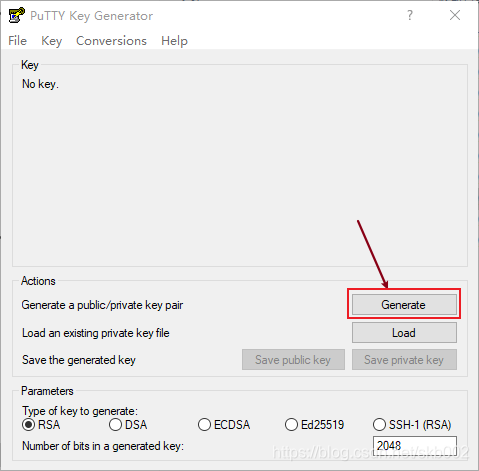
-
随机移动鼠标生成公钥和私钥
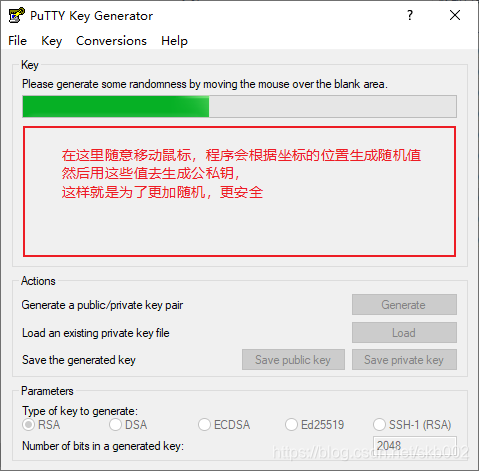
-
保存公私钥,注意公钥是一串文本,而私钥是一个二进制文件,公钥是要放在远程主机上的,私钥是putty登陆时用的。
-
-
将公钥交给远程主机
使用密码登录远程主机,在当前用户的主目录下,进入 .ssh 目录。在authorized_keys文件内追加刚才复制的公钥,保存退出。
-
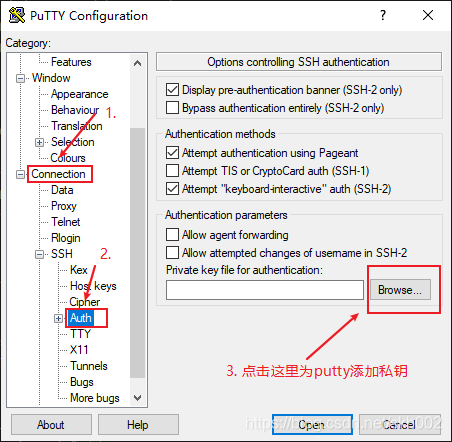
为putty指定私钥
-
将已保存的会话装入putty,进行设置。
-
设置 指定私钥
-
设置完后,返回Session界面,保存。
注意:一定要先装入,在设置,设置完后一定要保存,这样下次打开时才不会失效。
-
-
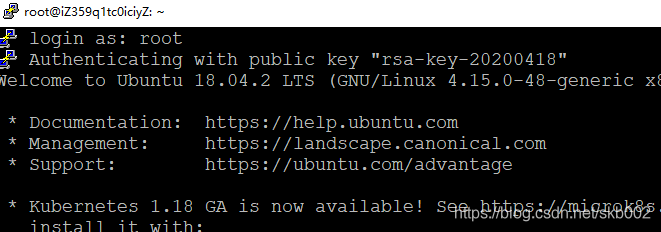
启动会话输入用户名,回车自动登录
-





 扫一扫
扫一扫


 6197
6197

 被折叠的 条评论
为什么被折叠?
被折叠的 条评论
为什么被折叠?
 到【灌水乐园】发言





