


目录
1. 条件分页查询
1.1 概述
在页面原型中,我们可以看到在查询员工信息列表时,既需要根据条件动态查询,还需要对查询的结果进行分页处理。
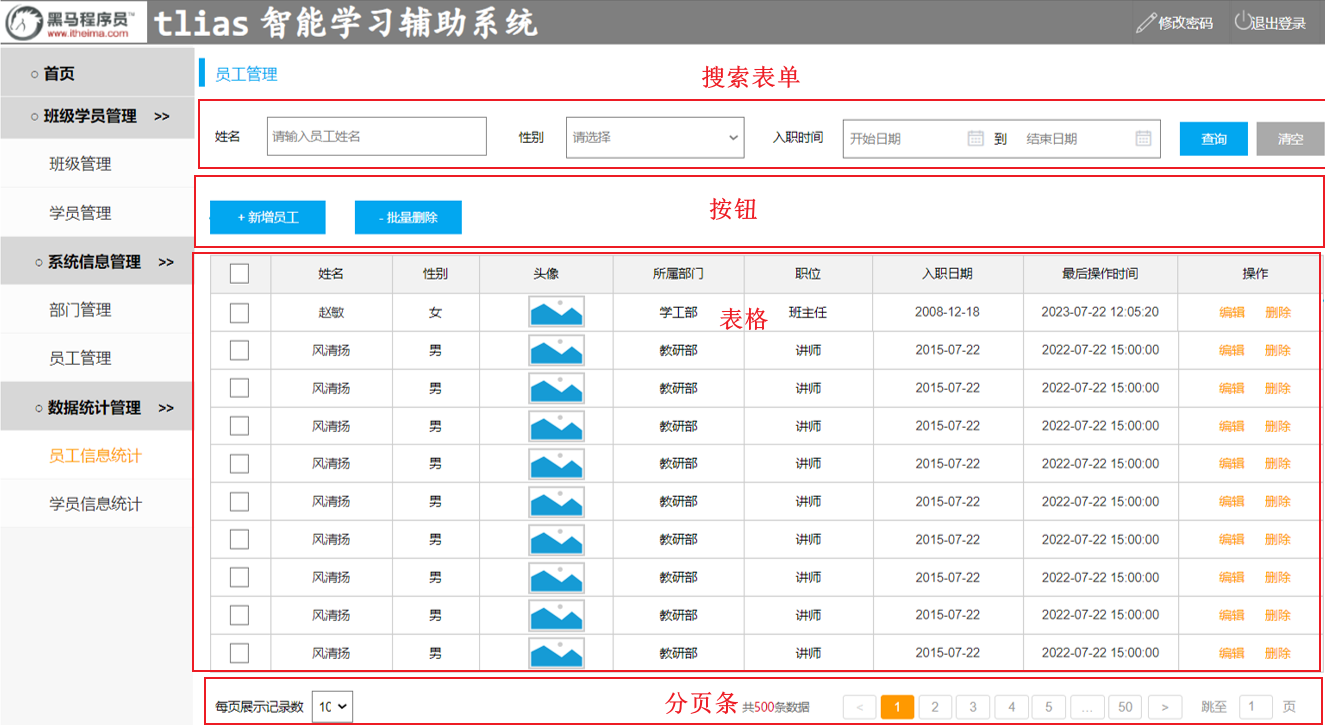
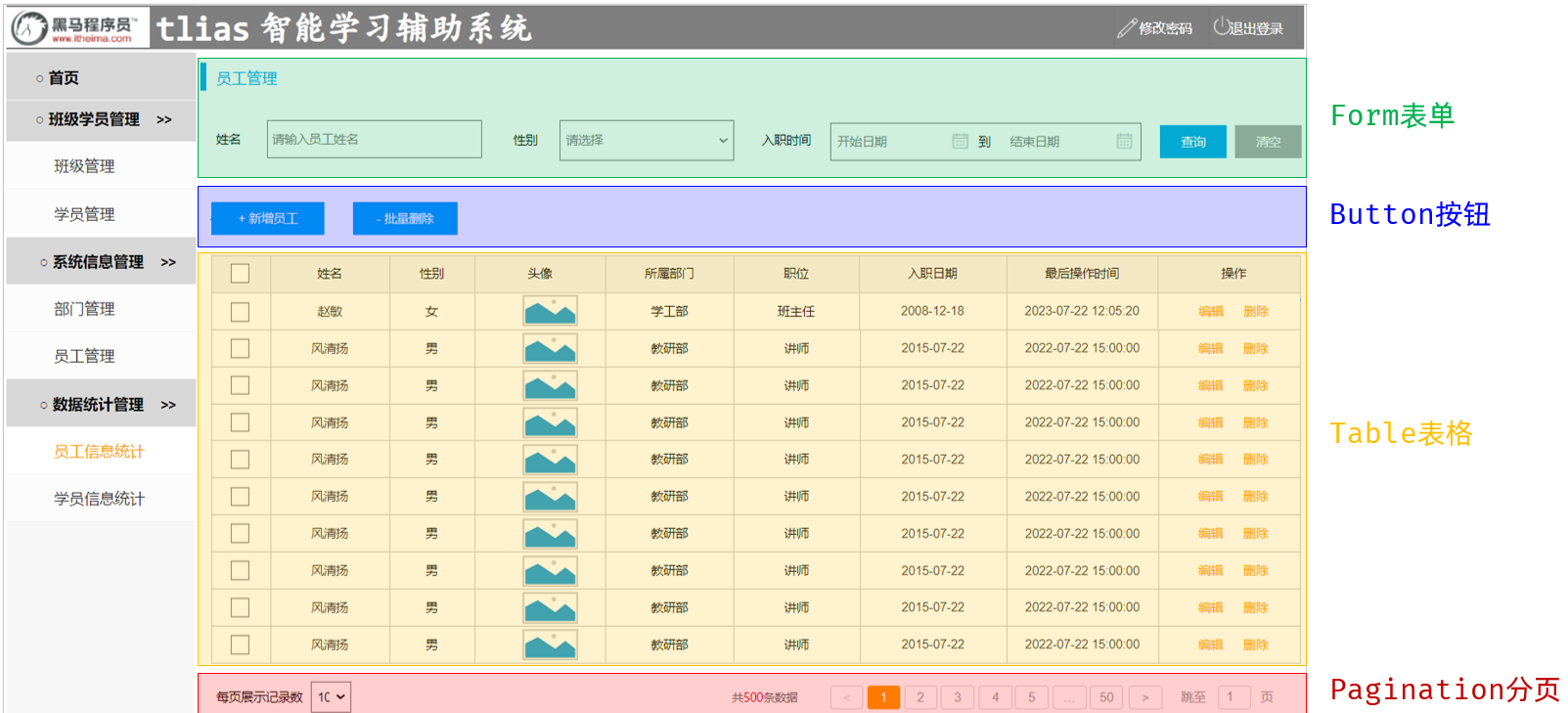
那要完成这个页面布局,我们就需要用到ElementPlus中提供的组件,包括 Form表单、Button按钮、Table表格、Pagination分页组件。
1.2 接口文档
1.3 页面布局
1.3.1 搜索栏
搜索栏制作,主要用到ElementPlus中的组件包括:Button 组件 Form 组件 。 具体的布局代码如下:
<script setup lang="ts">
import type { SearchEmpModel } from '@/api/model/model';
import {ref, onMounted} from 'vue'

//搜索栏对象声明
const searchEmp = ref<SearchEmpModel>({
  name: '',
  gender: '',
  begin: '',
  end: '',
  date: []
})

</script>

<template>
  <h1>员工管理</h1> <br>
  <!-- 搜索栏 -->
  <el-form :inline="true" :model="searchEmp" class="demo-form-inline">
    <el-form-item label="姓名">
      <el-input v-model="searchEmp.name" placeholder="请输入员工姓名" clearable />
    </el-form-item>

    <el-form-item label="性别">
      <el-select v-model="searchEmp.gender" placeholder="请选择" clearable>
        <el-option label="男" value="1" />
        <el-option label="女" value="2" />
      </el-select>
    </el-form-item>

    <el-form-item label="入职时间">
      <el-date-picker v-model="searchEmp.date" type="daterange" range-separator="到" start-placeholder="开始时间" end-placeholder="结束时间"/>
    </el-form-item>

    <el-form-item>
      <el-button type="primary" @click="">查询</el-button>
      <el-button type="default" @click="">重置</el-button>
    </el-form-item>
  </el-form>

  <!-- 按钮 -->
  <el-button type="primary" @click="">+ 新增员工</el-button>
  <el-button type="danger" @click="">- 批量删除</el-button>

  <!-- 表格 -->

  <!-- 分页栏 -->

</template>

<style scoped>

</style>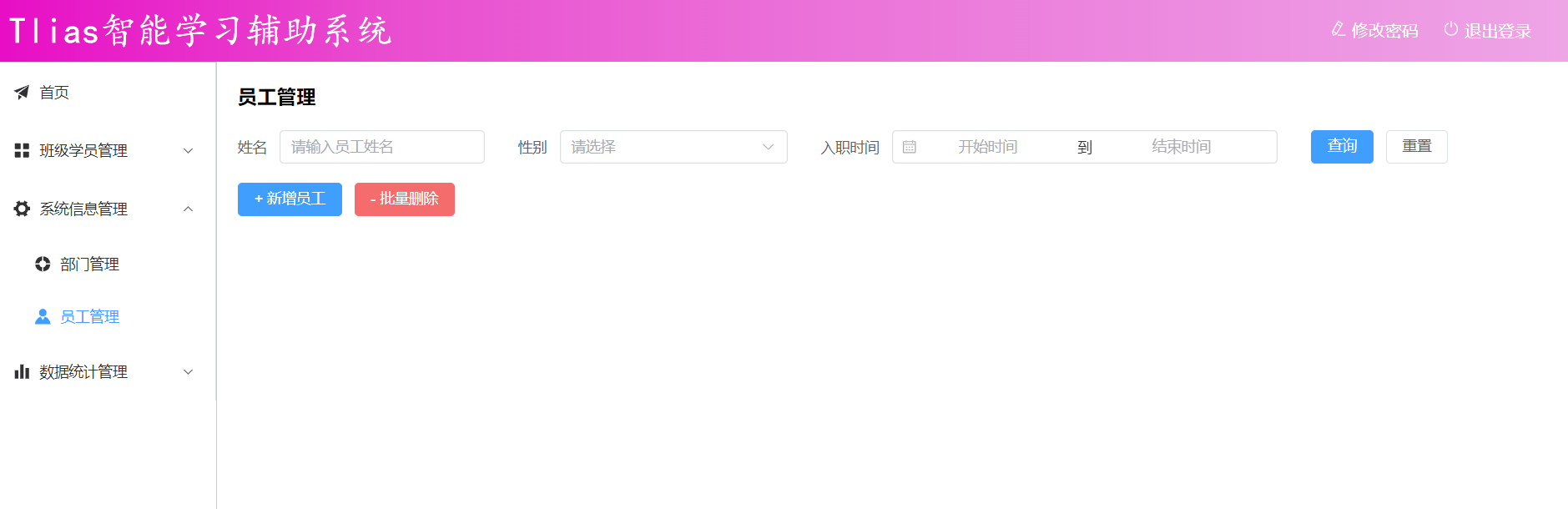
我们可以在表单中,输入搜索条件,看看表单绑定的数据值。因为搜索条件用的都是v-model双向绑定,所以我们可以用{{ }},直接输出表单绑定的数据值。
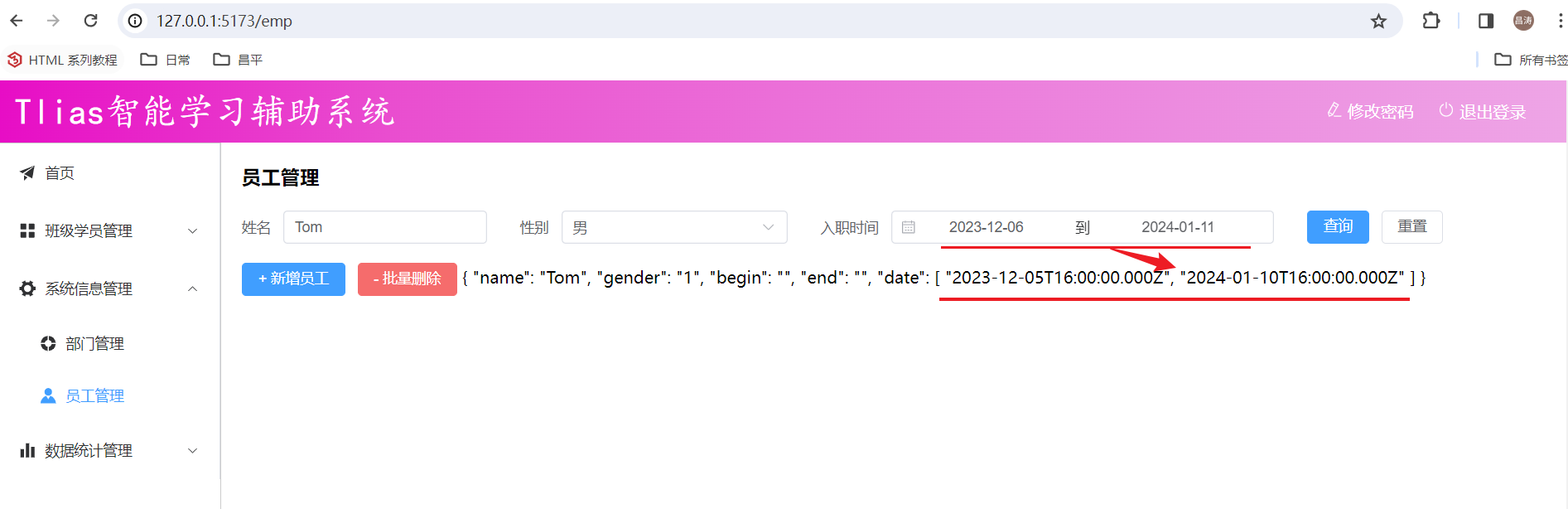
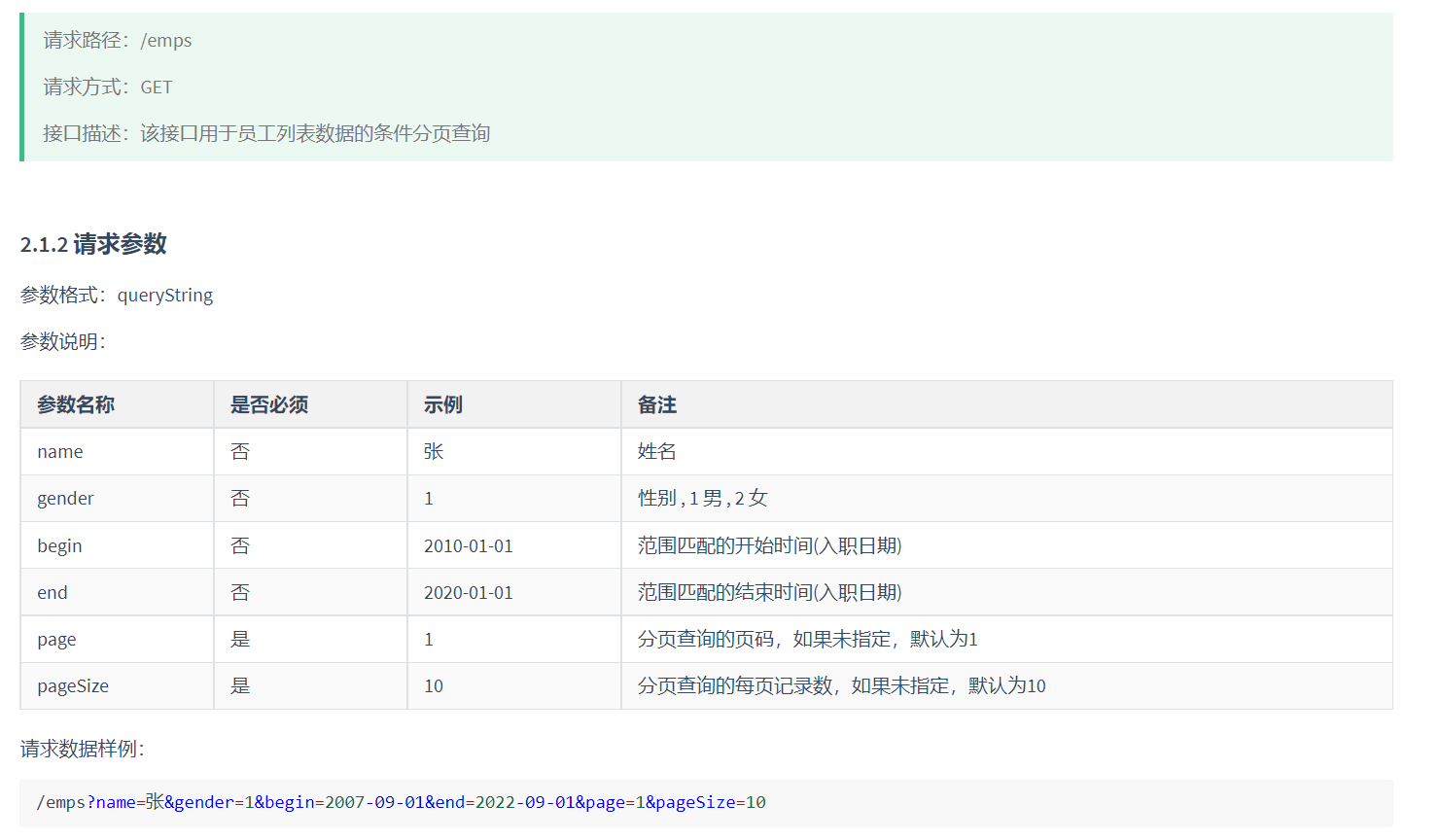
我们可以看到,日期时间组件中选择的开始时间和结束时间,数据绑定到了date属性中,是一个数组,里面两个值,一个开始时间、一个结束时间。而在执行查询时,从接口文档中我们可以看出,需要的是开始时间begin和结束时间end。
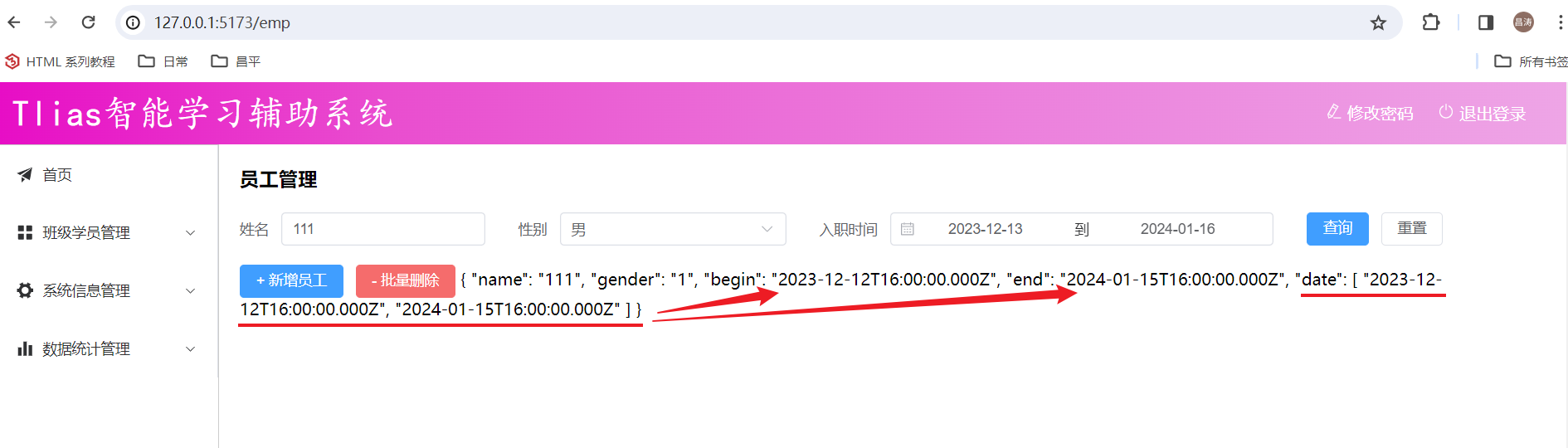
而当我们选择的入职时间范围发生变化,应该实时计算出开始时间begin和结束时间end,那这里哦我们可以利用vue框架中的watch侦听来解决。
1.3.2 watch侦听对象
作用:侦听一个或多个响应式数据源,并在数据源变化时,调用所给的 回调函数。
语法:
1). 导入 watch 函数
2). 执行 watch 函数,传入要侦听的响应式数据源(ref对象)和回调函数
A. 侦听一个响应式对象
//演示watch侦听
const myname = ref<string>('')
watch(myname, (newVal, oldVal)=>{
  console.log(`name的值, newVal: ${newVal}, oldVal: ${oldVal}`);
})
B. 侦听对象的单个属性
//侦听searchEmp对象中的name的变化
watch(() => searchEmp.value.name,  (newVal , oldVal) => {
   console.log(`name的值, newVal: ${newVal}, oldVal: ${oldVal}`);
})
一定注意:这里传入的第一个参数不需要大括号
C. 侦听对象的全部属性(深度侦听)
watch(searchEmp, (newVal, oldVal) => {
  console.log(`name的值, newVal: ${newVal.name}, oldVal: ${oldVal.name}`);
}, {deep: true})
watch函数的第三个参数是可选的,常见两个选项:
-
deep(boolean):是否深度侦听,默认浅层侦听。
-
immediate(boolean):是否在侦听创建时,立即触发回调函数
也可以同时添加。
案例中,入职日期的侦听如下代码如下:
//侦听searchEmp的date属性
watch(() => searchEmp.value.date, (newVal, oldVal) => {
  if(newVal.length>0) {
    searchEmp.value.begin = newVal[0]
    searchEmp.value.end = newVal[1]
  }else {
    searchEmp.value.begin = ''
    searchEmp.value.end = ''
  }
})
当newVal,也就是date日期数组的有值时,这里用数组长度大于0来判断,也可以用数组不为空判断,当传入的日期有值存在时,将数组的第一个值赋给searchEmp.value.begin,数组的第二个值赋值给searchEmp.value.end,当侦听到入职时间被清空,也就是无值时,将开始和结束两个属性置为空。
1.3.3 数据表格
1). 在 src/views/emp/index.vue 中的 <template> </template> 部分增加如下内容:
 <!-- 表格 -->
 <!-- 列表展示 -->
 <el-table :data="tableData" border style="width: 100%" fit @selection-change="handleSelectionChange">
    <el-table-column type="selection" width="55" />
    <el-table-column prop="name" label="姓名" align="center" width="130px" />
    <el-table-column label="性别" align="center" width="100px">
      <template #default="scope">
        {{ scope.row.gender == 1 ? '男' : '女' }}
      </template>
    </el-table-column>
    <el-table-column prop="image" label="头像" align="center">
      <template #default="scope">
        <img :src="scope.row.image" height="40">
      </template>
    </el-table-column>
    <el-table-column prop="deptName" label="所属部门" align="center" />
    <el-table-column prop="job" label="职位" align="center" width="100px">
      <template #default="scope">
        <span v-if="scope.row.job == 1">班主任</span>
        <span v-else-if="scope.row.job == 2">讲师</span>
        <span v-else-if="scope.row.job == 3">学工主管</span>
        <span v-else-if="scope.row.job == 4">教研主管</span>
        <span v-else-if="scope.row.job == 5">咨询师</span>
        <span v-else>其他</span>
      </template>
    </el-table-column>
    <el-table-column prop="entryDate" label="入职时间" align="center" width="130px" />
    <el-table-column prop="updateTime" label="最后修改时间" align="center" />
    <el-table-column label="操作" align="center">
      <template #default="scope">
        <el-button type="primary" size="small" @click="">编辑</el-button>
        <el-button type="danger" size="small" @click="">删除</el-button>
      </template>
    </el-table-column>
  </el-table>
  <br>

  <!-- 分页组件Pagination -->
  <el-pagination
    v-model:current-page="pagination.currentPage"
    v-model:page-size="pagination.pageSize"
    :page-sizes="[5, 10, 20, 50, 100]"
    layout="total, sizes, prev, pager, next, jumper"
    :total="pagination.total"
    @size-change="handleSizeChange"
    @current-change="handleCurrentChange"
  />
2). 在 src/views/emp/index.vue 中的 <script> </script> 部分增加如下内容:
//列表展示数据
const tableData = ref<EmpModelArray>([])

//复选框
let selectIds = ref<number[]>([])
const handleSelectionChange = (selection: any[]) => {
  selectIds.value = selection.map(item => item.id)
}

//分页组件
const pagination = ref<PaginationParam>({currentPage: 1, pageSize: 5, total: 0})
//每页展示记录数发生变化时触发
const handleSizeChange = (pageSize: number) => {
  pagination.value.pageSize = pageSize
  queryPage()
}
//当前页码发生变化时触发
const handleCurrentChange = (page: number) => {
  pagination.value.currentPage = page
  queryPage()
}

//分页条件查询
const queryPage = async () => {

}
1.4 页面交互
1). 为 "查询" 按钮绑定事件,点击查询按钮调用queryPage函数.

//分页条件查询
const queryPage = async () => {
  const result = await queryPageApi(
    searchEmp.value.begin,
    searchEmp.value.end,
    searchEmp.value.gender,
    searchEmp.value.name,
    pagination.value.currentPage,
    pagination.value.pageSize
  )

  if(result.code) {
    tableData.value = result.data.rows
    pagination.value.total = result.data.total
  }
}

//钩子函数
onMounted(() => {
  queryPage()
})
2). 为 "重置" 按钮绑定事件 , 点击重置按钮, 清空搜索表单, 并重新查询.

//重置
const reset = () => {
  searchEmp.value = {name:'', begin:'', end:'', date: [], gender: ''}
  queryPage()
}
到此,员工列表的动态条件分页查询,就已经完成了。 目前 src/views/emp/index.vue 中的完整代码如下
<script setup lang="ts">
import type { EmpModelArray, PaginationParam, SearchEmpModel } from '@/api/model/model'
import {ref, onMounted, watch} from 'vue'
import { queryPageApi} from '@/api/emp'

//搜索栏对象声明
const searchEmp = ref<SearchEmpModel>({ name: '', gender: '', begin: '', end: '', date: []})
//列表展示数据
const tableData = ref<EmpModelArray>([])

//复选框
let selectIds = ref<number[]>([])
const handleSelectionChange = (selection: any[]) => {
  selectIds.value = selection.map(item => item.id)
}

//分页组件
const pagination = ref<PaginationParam>({currentPage: 1, pageSize: 5, total: 0})
//每页展示记录数发生变化时触发
const handleSizeChange = (pageSize: number) => {
  pagination.value.pageSize = pageSize
  queryPage()
}

//当前页码发生变化时触发
const handleCurrentChange = (page: number) => {
  pagination.value.currentPage = page
  queryPage()
}

//分页条件查询
const queryPage = async () => {
  const result = await queryPageApi(
    searchEmp.value.begin,
    searchEmp.value.end,
    searchEmp.value.gender,
    searchEmp.value.name,
    pagination.value.currentPage,
    pagination.value.pageSize
  )

  if(result.code) {
    tableData.value = result.data.rows
    pagination.value.total = result.data.total
  }
}

//钩子函数
onMounted(() => {
  queryPage()
})


//重置
const reset = () => {
  searchEmp.value = {name:'', begin:'', end:'', date: [], gender: ''}
  queryPage()
}


//侦听searchEmp的date属性
watch(() => searchEmp.value.date, (newVal, oldVal) => {
  if(newVal.length>0) {
    searchEmp.value.begin = newVal[0]
    searchEmp.value.end = newVal[1]
  }else {
    searchEmp.value.begin = ''
    searchEmp.value.end = ''
  }
})

</script>

<template>
  <h1>员工管理</h1> <br>
  <!-- 搜索栏 -->
  <el-form :inline="true" :model="searchEmp" class="demo-form-inline">
    <el-form-item label="姓名">
      <el-input v-model="searchEmp.name" placeholder="请输入员工姓名" clearable />
    </el-form-item>

    <el-form-item label="性别">
      <el-select v-model="searchEmp.gender" placeholder="请选择" clearable>
        <el-option label="男" value="1" />
        <el-option label="女" value="2" />
      </el-select>
    </el-form-item>

    <el-form-item label="入职时间">
      <el-date-picker v-model="searchEmp.date" type="daterange" value-format="YYYY-MM-DD" range-separator="到" start-placeholder="开始时间" end-placeholder="结束时间"/>
    </el-form-item>

    <el-form-item>
      <el-button type="primary" @click="queryPage()">查询</el-button>
      <el-button type="default" @click="reset()">重置</el-button>
    </el-form-item>
  </el-form>

  <!-- 按钮 -->
  <el-button type="primary" @click="">+ 新增员工</el-button>
  <el-button type="danger" @click="">- 批量删除</el-button>
  <br><br>


  <!-- 表格 -->
  <!-- 列表展示 -->
  <el-table :data="tableData" border style="width: 100%" fit @selection-change="handleSelectionChange">
    <el-table-column type="selection" width="55" />
    <el-table-column prop="name" label="姓名" align="center" width="130px" />
    <el-table-column label="性别" align="center" width="100px">
      <!--插槽-->
      <template #default="scope">
        {{ scope.row.gender == 1 ? '男' : '女' }}
      </template>
    </el-table-column>
    <el-table-column prop="image" label="头像" align="center">
      <template #default="scope">
        <img :src="scope.row.image" height="40">
      </template>
    </el-table-column>
    <el-table-column prop="deptName" label="所属部门" align="center" />
    <el-table-column prop="job" label="职位" align="center" width="100px">
      <template #default="scope">
        <span v-if="scope.row.job == 1">班主任</span>
        <span v-else-if="scope.row.job == 2">讲师</span>
        <span v-else-if="scope.row.job == 3">学工主管</span>
        <span v-else-if="scope.row.job == 4">教研主管</span>
        <span v-else-if="scope.row.job == 5">咨询师</span>
        <span v-else>其他</span>
      </template>
    </el-table-column>
    <el-table-column prop="entryDate" label="入职时间" align="center" width="130px" />
    <el-table-column prop="updateTime" label="最后修改时间" align="center" />
    <el-table-column label="操作" align="center">
      <template #default="scope">
        <el-button type="primary" size="small" @click="">编辑</el-button>
        <el-button type="danger" size="small" @click="">删除</el-button>
      </template>
    </el-table-column>
  </el-table>
  <br>

  <!-- 分页组件Pagination -->
  <el-pagination
    v-model:current-page="pagination.currentPage"
    v-model:page-size="pagination.pageSize"
    :page-sizes="[5, 10, 20, 50, 100]"
    layout="total, sizes, prev, pager, next, jumper"
    :total="pagination.total"
    @size-change="handleSizeChange"
    @current-change="handleCurrentChange"
  />

</template>

<style scoped>

</style>
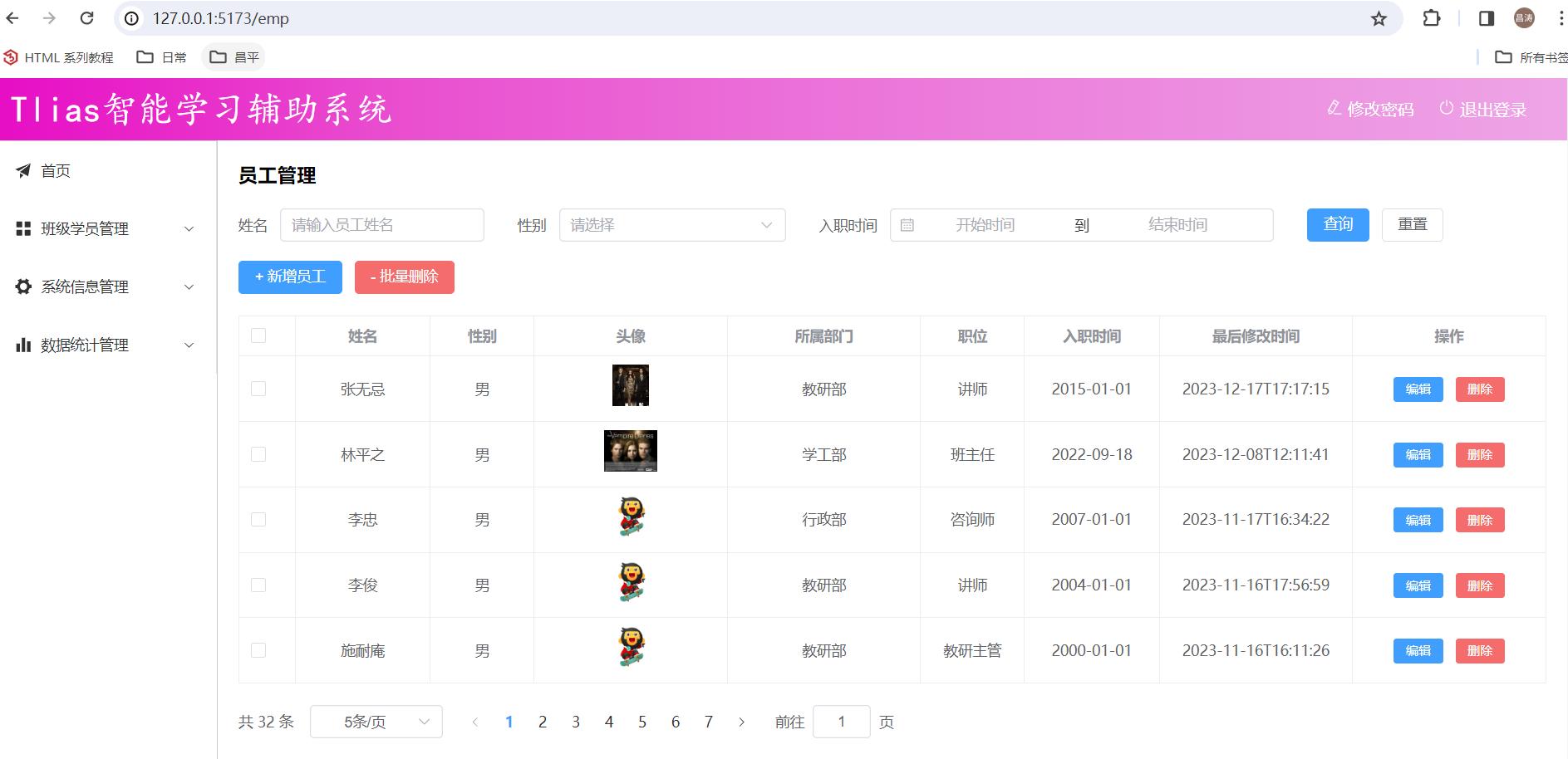
最终,打开浏览器效果如下:
2. 新增员工
2.1 需求分析
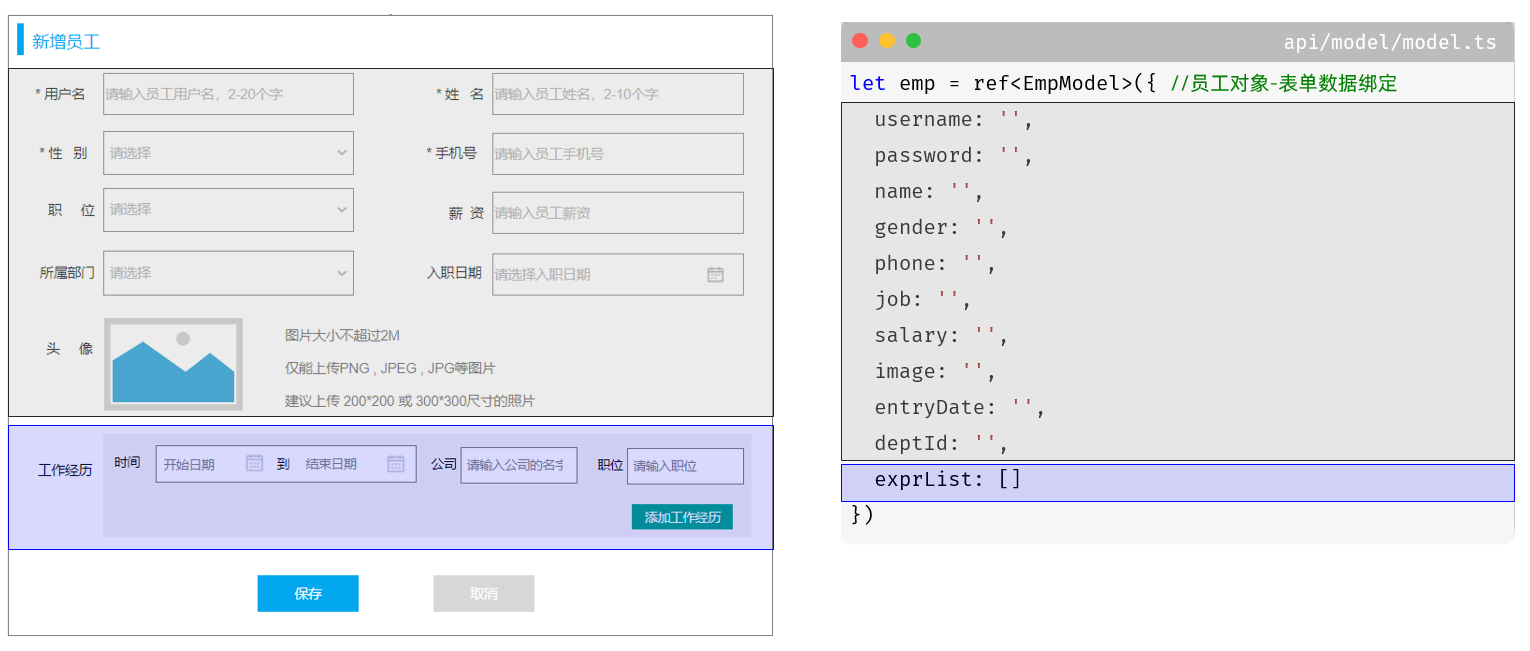
通过页面原型,我们可以看到,新增员工的表单提交的数据,包括员工的基本数据,员工的工作经历数据。
2.2 页面布局
2.2.1 介绍
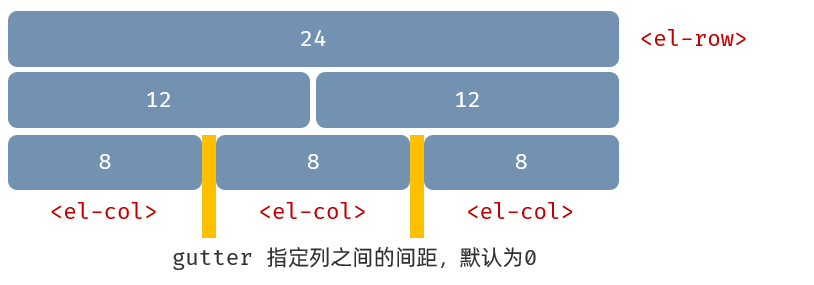
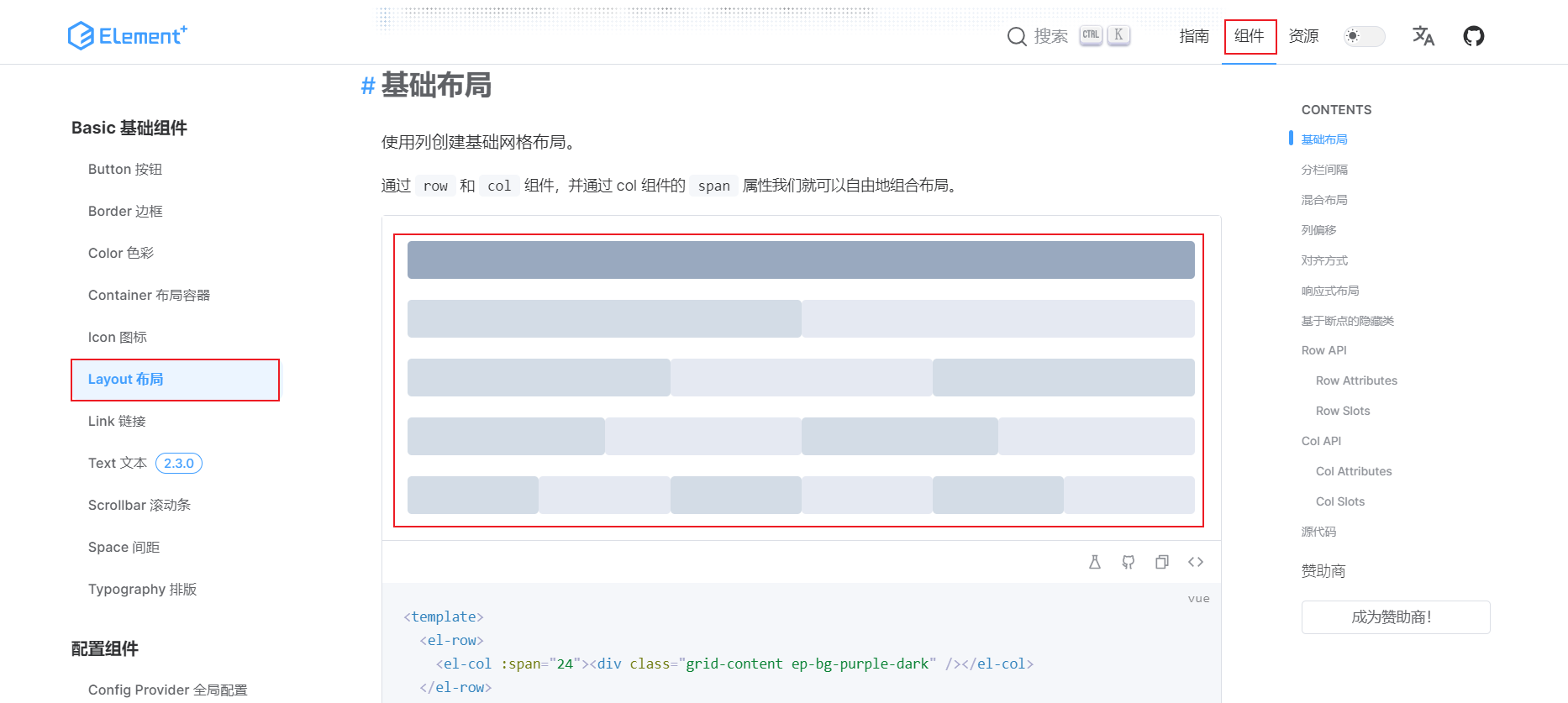
我们看到这个表单,每一行放了两个表单项。 而头像这一行,是一个表单项,这里呢,我们可以使用 ElementPlus 提供的 layout 布局来实现。通过基础的 24 分栏,迅速简便地创建布局。
2.2.2 基本信息
先来完成员工基本信息表单的制作。 具体的代码如下:
1). <template> </template> 中的布局代码如下
<!-- 新增员工/修改员工-Dialog -->
  <!-- 新增/修改员工对话框 -->
  <el-dialog v-model="dialogFormVisible" :title="formTitle">
    <el-form :model="emp" >
      <!-- 第一行 -->
      <el-row>
        <el-col :span="12">
          <el-form-item label="用户名" :label-width="labelWidth" prop="username">
            <el-input v-model="emp.username" />
          </el-form-item>
        </el-col>
        <el-col :span="12">
          <el-form-item label="姓名" :label-width="labelWidth" prop="name">
            <el-input v-model="emp.name" />
          </el-form-item>
        </el-col>
      </el-row>

      <!-- 第二行 -->
      <el-row>
        <el-col :span="12">
          <el-form-item label="性别" :label-width="labelWidth"  prop="gender">
            <el-select v-model="emp.gender" placeholder="请选择" style="width: 100%;">
              <el-option v-for="gender in genders" :label="gender.name" :value="gender.value" />
            </el-select>
          </el-form-item>
        </el-col>
        <el-col :span="12">
          <el-form-item label="手机号" :label-width="labelWidth"  prop="phone">
            <el-input v-model="emp.phone" />
          </el-form-item>
        </el-col>
      </el-row>

      <!-- 第三行 -->
      <el-row>
        <el-col :span="12">
          <el-form-item label="薪资" :label-width="labelWidth"  prop="salary">
            <el-input v-model="emp.salary" />
          </el-form-item>
        </el-col>
        <el-col :span="12">
          <el-form-item label="入职日期" :label-width="labelWidth">
            <el-date-picker v-model="emp.entryDate" type="date" placeholder="请选择入职日期" value-format="YYYY-MM-DD" style="width: 100%;"/>
          </el-form-item>
        </el-col>
      </el-row>

      <!-- 第四行 -->
      <el-row>
        <el-col :span="12">
          <el-form-item label="所属部门" :label-width="labelWidth">
            <el-select v-model="emp.deptId" placeholder="请选择" style="width: 100%;">
              <el-option v-for="dept in depts" :label="dept.name" :value="dept.id" />
            </el-select>
          </el-form-item>
        </el-col>
        <el-col :span="12">
          <el-form-item label="职位" :label-width="labelWidth">
            <el-select v-model="emp.job" placeholder="请选择" style="width: 100%;">
              <el-option v-for="job in jobs" :label="job.name" :value="job.value" />
            </el-select>
          </el-form-item>
        </el-col>
      </el-row>

      <!-- 第五行 -->
      <el-row :gutter="10">
        <el-col :span="24">
          <el-form-item label="头像" label-width="80px">
            <!--
               el-upload标签:文件上传
                属性介绍:
                action:指定文件上传的路径
                on-success:文件上传成功之后会触发的函数
                before-upload:上传文件之前会触发的函数,参数为上传的文件
            -->
            <el-upload class="avatar-uploader"
              action="/api/upload"
              :show-file-list="false"
              :on-success="handleAvatarSuccess"
              :before-upload="beforeAvatarUpload">
                <!--在页面进行图片回显-->
              <img v-if="emp.image"  :src="emp.image" class="avatar" />
                <!--上传图片的页面中央显示加号-->
              <el-icon v-else class="avatar-uploader-icon"><Plus /></el-icon>
            </el-upload>
          </el-form-item>
        </el-col>
      </el-row>
    </el-form>

    <template #footer>
      <span class="dialog-footer">
        <el-button @click="dialogFormVisible = false; ">取消</el-button>
        <el-button type="primary" @click="">保存</el-button>
      </span>
    </template>

  </el-dialog>
在展示性别、部门、职位时可以用下拉框一条一条来添加数据,但是有另一种更优雅的方式,在<script></script>中提前将性别还有部门数据用数组封装起来,然后在性别、部门、职位框中用v-for来循环遍历数组。
//查询所有部门
const depts = ref<DeptModelArray>([])
const queryAllDept = async () => {
  const result = await queryAllApi()
  if(result.code) {
    depts.value = result.data
  }
}

//职位列表数据
const jobs = ref([{ name: '班主任', value: 1 },{ name: '讲师', value: 2 },{ name: '学工主管', value: 3 },{ name: '教研主管', value: 4 },{ name: '咨询师', value: 5 },{ name: '其他', value: 6 }])
//性别列表数据
const genders = ref([{ name: '男', value: 1 }, { name: '女', value: 2 }])
<el-form-item label="所属部门" :label-width="labelWidth">
<el-select v-model="emp.deptId" placeholder="请选择" style="width: 100%;">
<el-option v-for="dept in depts" :label="dept.name" :value="dept.id" />
</el-select>
</el-form-item>2). <script> </script> 中的代码如下
//钩子函数 - 添加调用queryAllDept() 代码
onMounted(() => {
queryPage()
queryAllDept()
})
//查询所有部门
const depts = ref<DeptModelArray>([])
const queryAllDept = async () => {
const result = await queryAllApi()
if(result.code) {
depts.value = result.data
}
}
//----------- 新增 / 修改 ---------------------------
//职位列表数据
const jobs = ref([{ name: '班主任', value: 1 },{ name: '讲师', value: 2 },{ name: '学工主管', value: 3 },{ name: '教研主管', value: 4 },{ name: '咨询师', value: 5 },{ name: '其他', value: 6 }])
//性别列表数据
const genders = ref([{ name: '男', value: 1 }, { name: '女', value: 2 }])
let dialogFormVisible = ref<boolean>(false) //控制新增/修改的对话框的显示与隐藏
let labelWidth = ref<number>(80) //form表单label的宽度
let formTitle = ref<string>('') //表单的标题
let emp = ref<EmpModel>({ //员工对象-表单数据绑定
username: '',
password: '',
name: '',
gender: '',
phone: '',
job: '',
salary: '',
image: '',
entryDate: '',
deptId: '',
exprList: []
})
//文件上传
// let imageUrl = ref<string>()
//文件上传成功之后会触发的函数
const handleAvatarSuccess: UploadProps['onSuccess'] = (response, uploadFile) => {
//获得图片路径,帮助图片在页面中进行回显
emp.value.image = response.data;
}
//文件上传前会触发的函数--一般定义校验格式
const beforeAvatarUpload: UploadProps['beforeUpload'] = (rawFile) => {
if (rawFile.type !== 'image/jpeg' && rawFile.type !== 'image/png') {
ElMessage.error('图片格式不支持!')
return false //返回false代表不上传
} else if (rawFile.size / 1024 / 1024 > 10) {
ElMessage.error('图片大小不能超过 10 MB!')
return false
}
return true
}
//新增员工-打开对话框
const add = () => {
dialogFormVisible.value = true
formTitle.value = '新增员工'
}
//清空表单
const clearEmp = () => {
emp.value = {
username: '',
password: '',
name: '',
gender: '',
phone: '',
job: '',
salary: '',
image: '',
entryDate: '',
deptId: '',
exprList: new Array<EmpExprModel>()
}
}3). <style> </style> 的css样式代码如下:
.avatar-uploader .avatar {
width: 78px;
height: 78px;
display: block;
}
.avatar-uploader .el-upload:hover {
border-color: var(--el-color-primary);
}
.el-icon.avatar-uploader-icon {
font-size: 28px;
color: #8c939d;
width: 78px;
height: 78px;
text-align: center;
border: 1px dashed #ccc;
border-radius: 5px;
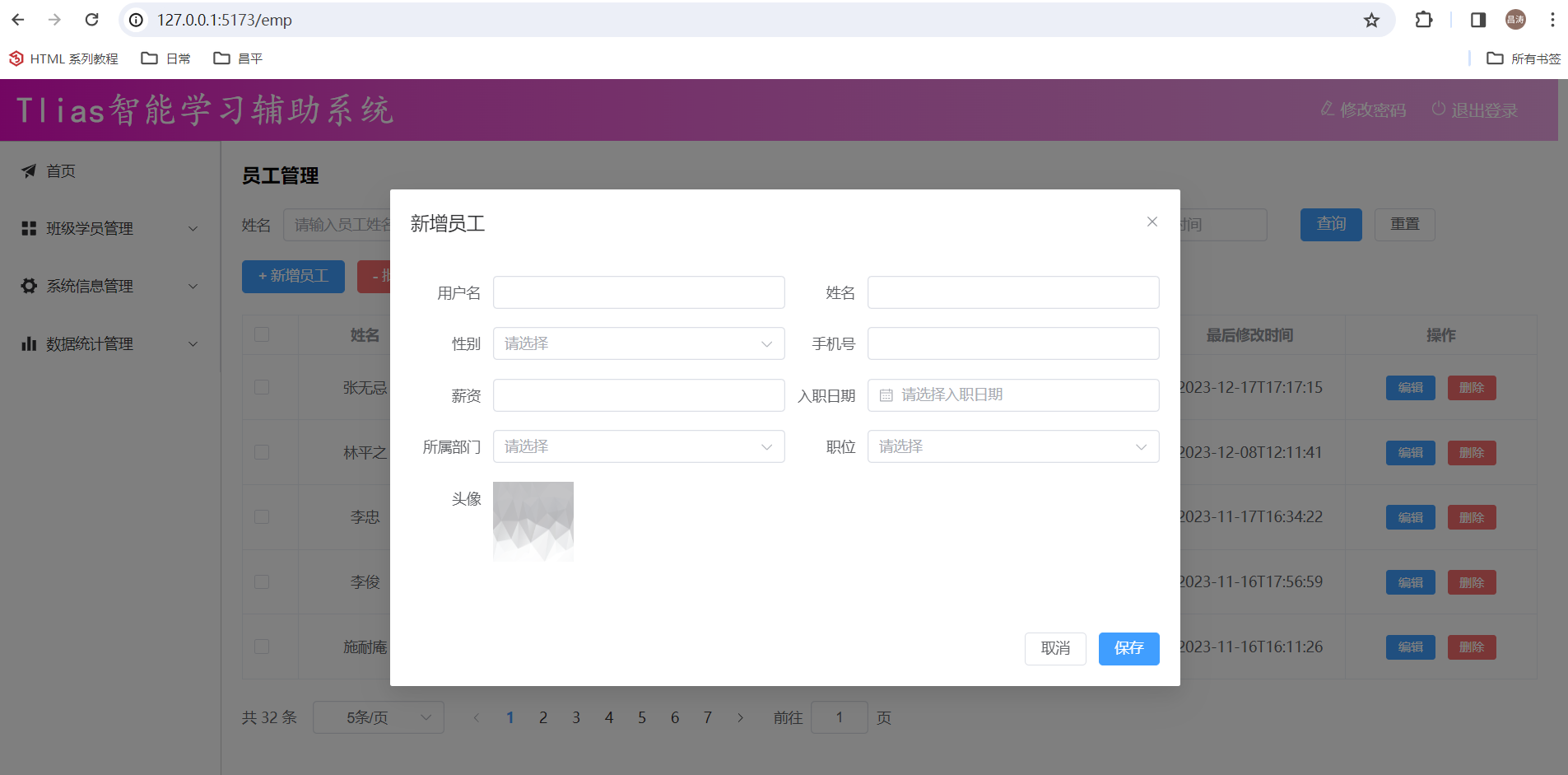
}打开浏览器,看到新增员工的表单呈现出来了:
2.2.3 工作经历
2.2.3.1 思路
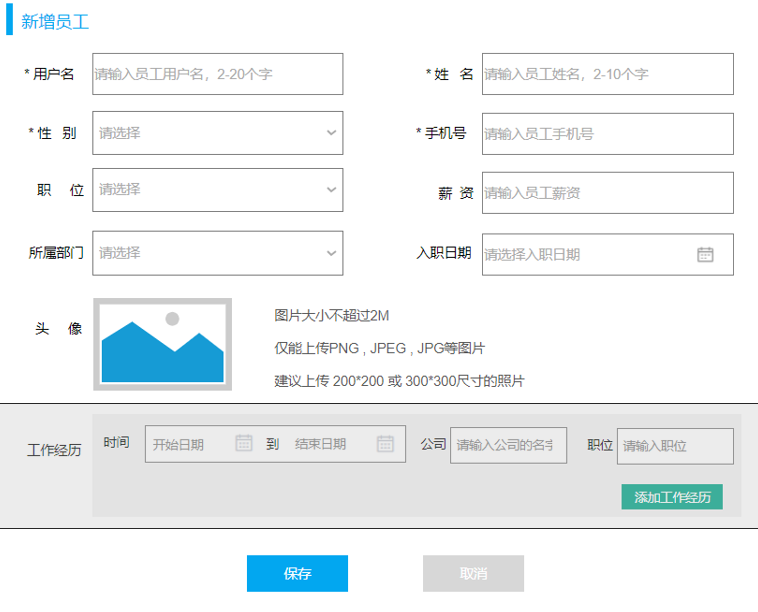
新增员工的基本信息表单已经制作完成了,那么接下来,要制作的是员工的工作经历。员工的国王工作经历可能是多条,点击“添加员工工作经历”按钮,如何增加一个条目?点击后面的删除按钮,需要删除当前条件?
-
Vue是基于数据驱动视图展示的。
-
"添加" 时,我们可以往数组中添加数据。
-
"删除" 时,可以删除数组中的元素。
-
一旦数据发生变化,视图中的展示就会发生变化。
2.2.3.2 实现
1). 在 <template> </template> 中定义的表单中,增加如下代码:
<!-- 第六行 -->
<!-- 第六行 -->
<el-row :gutter="10">
<el-col :span="24">
<el-form-item label="工作经历" :label-width="labelWidth">
<el-button type="success" size="small" @click="addWorkItem">+ 添加工作经历</el-button>
</el-form-item>
</el-col>
</el-row>
<!-- 第七...行 -->
<el-row :gutter="5" v-for="expr in emp.exprList">
<el-col :span="10">
<el-form-item label="时间" size="small" :label-width="labelWidth">
<el-date-picker v-model="expr.exprDate" type="daterange" range-separator="至" start-placeholder="开始时间" end-placeholder="结束时间" value-format="YYYY-MM-DD"/>
</el-form-item>
</el-col>
<el-col :span="6">
<el-form-item label="公司" size="small">
<el-input v-model="expr.company" placeholder="公司名称"/>
</el-form-item>
</el-col>
<el-col :span="6">
<el-form-item label="职位" size="small">
<el-input v-model="expr.job" placeholder="职位名称"/>
</el-form-item>
</el-col>
<el-col :span="2">
<el-form-item size="small">
<el-button type="danger" @click="delWorkItem(expr)">- 删除</el-button>
</el-form-item>
</el-col>
</el-row>2). 在 <script> </script> 中增加如下代码:
//当点击添加工作经历按钮时,触发该函数
const addWorkItem = () => {
//往emp.exprList数组中添加数据
emp.value.exprList.push({exprDate: [],begin: '',end: '',company: '',job: ''})
}
//动态删除工作经历 .
const delWorkItem = (expr: EmpExprModel) => {
//先判断工作经历列表是否存在
if(emp.value.exprList) {
//找到要删除的工作经历在数组中的索引位置
const index = emp.value.exprList.indexOf(expr)
//如果找到了(索引不等于-1),则删除该函数
if(index != -1){
emp.value.exprList.splice(index,1)//从索引位置删除1个元素
}
}
}
//监听-emp员工对象中的工作经历数据
//一旦emp发生变化,就遍历emp.exprList,如果有值,则将exprDate里的元素赋值给begin和end
watch(emp, (newVal, oldVal) => {
if(emp.value.exprList) {
emp.value.exprList.forEach(expr => {
expr.begin = expr.exprDate[0]
expr.end = expr.exprDate[1]
})
}
}, {deep: true})动态添加工作经历(addWorkItem)
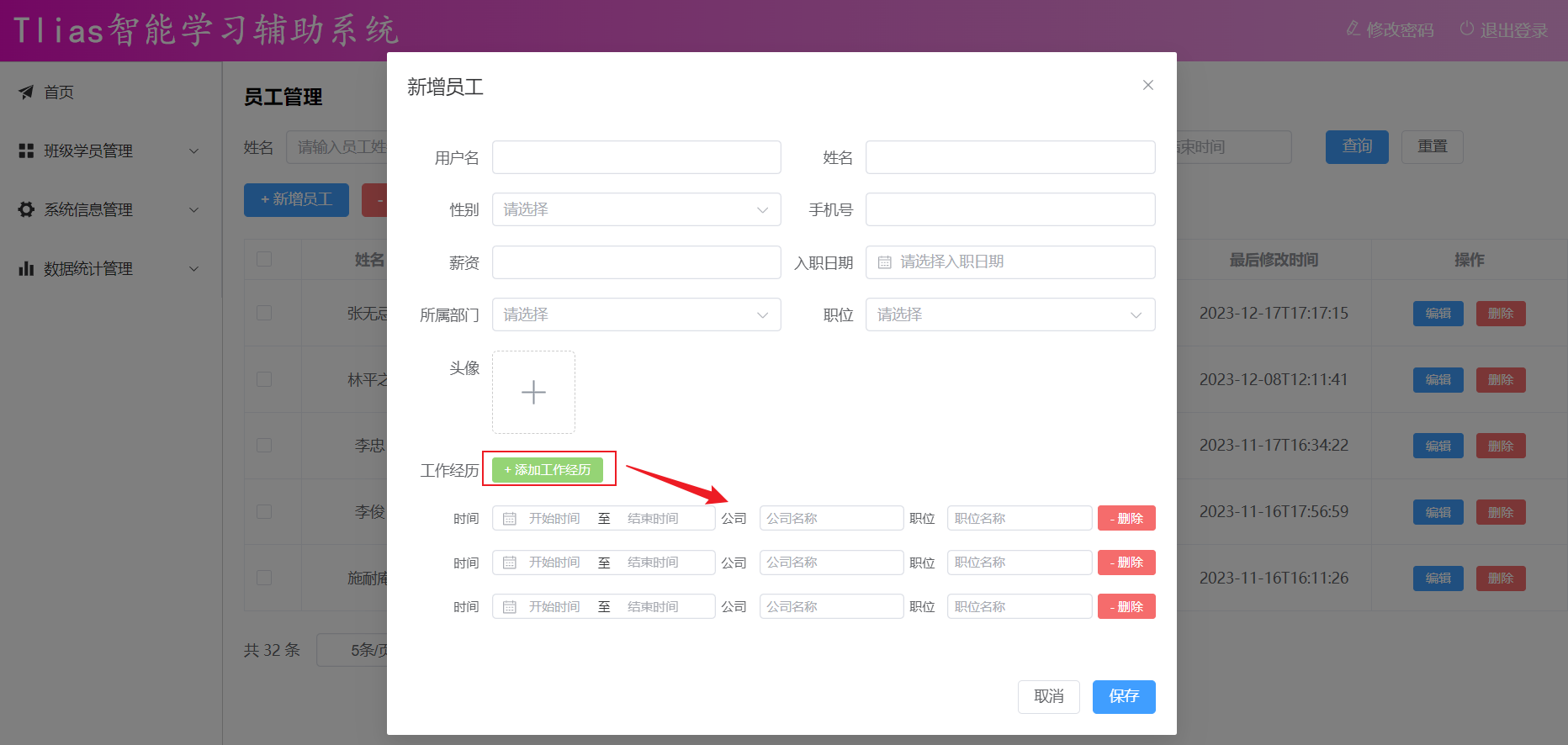
在这段代码中我们把按钮添加工作经历绑定了addworkItem方法,当点击“添加”按钮时,触发addworkItem函数,利用数组的push()方法往数组中添加工作经历。初始时exprList是空数组,所以模板中通过v-for渲染的表单并不会显示,只有当exprList数组中有值的时候,才会遍历数组展示多条工作经历。
-
函数向数组中添加一个新的工作经历对象,此时数组长度从 0 变为 1
-
Vue 的响应式系统会检测到数组变化,自动触发视图更新
-
模板中的
v-for="expr in emp.exprList"会根据新的数组长度渲染出对应的表单
动态删除工作经历(delWorkItem)
-
当用户点击某个工作经历项的 "删除" 按钮时,会将当前工作经历对象(
expr)作为参数传入 -
函数通过
indexOf方法找到该对象在数组中的位置 -
使用
splice方法从数组中移除这个元素,数组长度减 1 -
Vue 响应式系统检测到数组变化,自动更新视图,对应的表单会被移除
为什么删除时找不到该工作经历会返回-1呢,为什么判断的标准是-1?
在 JavaScript 中,indexOf() 方法是用于查找某个元素在数组中的位置(索引)的,它的返回值规则是:
-
如果在数组中找到了目标元素,就返回该元素的第一个出现的索引(从 0 开始计数)
-
如果没有找到目标元素,就返回 -1
//监听-emp员工对象中的工作经历数据
//一旦emp发生变化,就遍历emp.exprList,如果有值,则将exprDate里的元素赋值给begin和end
watch(emp, (newVal, oldVal) => {
if(emp.value.exprList) {
emp.value.exprList.forEach(expr => {
expr.begin = expr.exprDate[0]
expr.end = expr.exprDate[1]
})
}
}, {deep: true})-
监听对象:监听
emp这个响应式对象的变化,并且通过{deep: true}选项开启深度监听,确保能检测到emp内部属性(如exprList数组及其元素)的变化。 -
触发时机:当
emp对象(尤其是exprList数组)发生任何变化时(例如添加 / 删除工作经历项、修改日期选择等),监听器会执行回调函数。 -
核心逻辑:
-
遍历
emp.value.exprList中的每一个工作经历项expr -
将日期选择器绑定的
expr.exprDate数组的第一个元素(开始日期)赋值给expr.begin -
将日期选择器绑定的
expr.exprDate数组的第二个元素(结束日期)赋值给expr.end
-
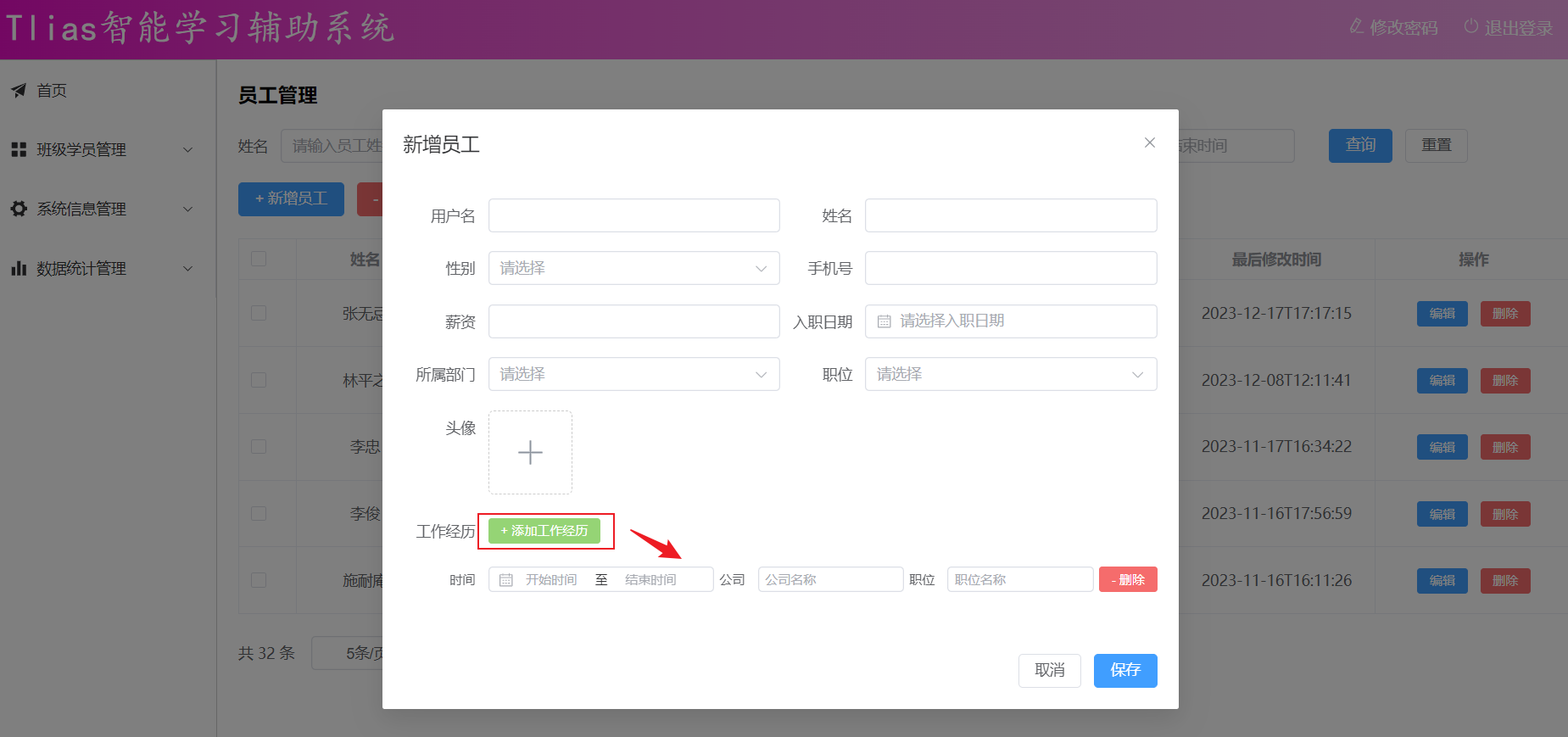
打开浏览器,点击 新增员工,点击 “添加员工工作经历” 测试:
2.3 页面交互
基本的页面布局,我们完成之后,接下来,就需要完成页面的交互操作。 当点击 “保存” 按钮,需要执行如下操作:
-
点击保存之后,发送异步请求到服务端,提交数据。
-
保存完毕之后,如果成功,关闭对话框,重新加载列表数据。
-
保存完毕之后,如果失败,提示错误信息。
具体操作如下:
1). 为 "保存按钮" 绑定事件

2). 在 <script></script> 中定义函数
//-------------保存员工信息
const save = async () => {
//表单校验
let result = await addApi(emp.value)
if(result.code) {
ElMessage.success('操作成功')
dialogFormVisible.value = false
queryPage()
}else {
ElMessage.error(result.msg)
}
}
2.4 表单校验
结合页面原型及接口文档,梳理校验规则:
| 字段 | 是否必填 | 其他限制 |
|---|---|---|
| 用户名 | 是 | 长度2-20 |
| 姓名 | 是 | 2-10 |
| 性别 | 是 | |
| 手机号 | 是 | 符合手机号规则,正则 |
| 薪资 | 否 | 全为数字,第一位不为0,正则 |
1). 参照 Element Plus 中的Form表单组件,定义校验规则;
//表单校验规则
const empFormRef = ref<FormInstance>()
const rules = ref<FormRules<EmpModel>>({
username: [
{ required: true, message: '用户名为必填项', trigger: 'blur' },
{ min: 2, max: 20, message: '用户名长度为2-20个字', trigger: 'blur' }
],
name: [
{ required: true, message: '姓名为必填项', trigger: 'blur' },
{ min: 2, max: 10, message: '姓名长度为2-10个字', trigger: 'blur' }
],
gender: [{ required: true, message: '性别为必填项', trigger: 'change' }],
phone: [
{ required: true, message: '手机号为必填项', trigger: 'blur' },
{ pattern: /^1[3-9]\d{9}$/g, message: '请输入合法的手机号', trigger: 'blur' }
],
salary: [
{ pattern: /^[1-9]\d*$/g, message: '请输入合法的数字', trigger: 'blur' }
]
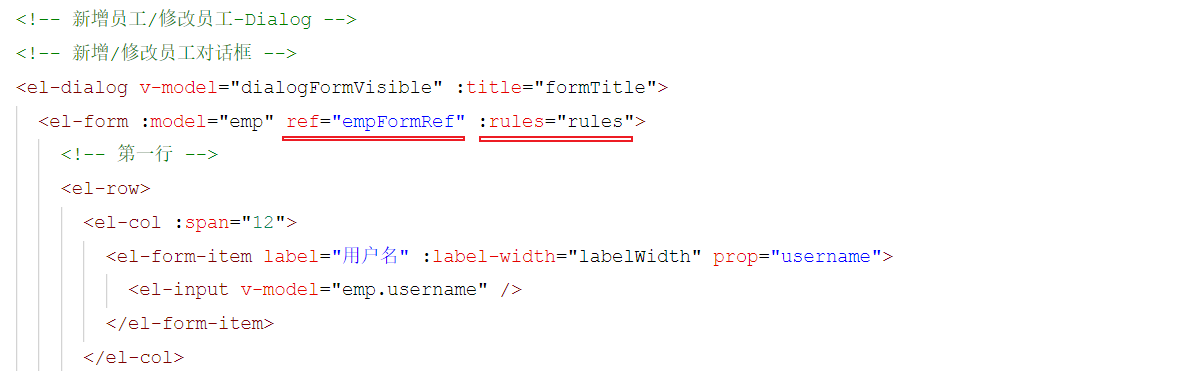
})2). 将校验规则与Form表单组件进行属性绑定;
3). 在保存员工时,进行表单校验,校验通过再提交数据;

完善 save 函数,完善后的代码如下:
const save = async (form: FormInstance|undefined) => {
if(!form) return;
//表单校验
form.validate(async (valid) => {
if(valid) {
let result = await addApi(emp.value)
if(result.code) {
ElMessage.success('操作成功')
dialogFormVisible.value = false
queryPage()
}else {
ElMessage.error(result.msg)
}
}
})
}form.validate() 是 Element Plus 框架中表单组件(FormInstance)的一个方法,专门用于表单验证,我们并不用自己定义,它的作用是:
触发对表单中所有字段的校验,按照我们自己定义的rules规则去检查这些字段是否符合你在表单定义时设置的规则(比如是否必填、格式是否正确、长度是否符合要求等)。
代码中的 form.validate(async (valid) => { ... }) 意思是:
调用表单的验证方法,验证完成后会执行后面的回调函数。其中参数 valid 是一个布尔值:
-
如果
valid为true,表示所有字段都通过了验证,符合预设规则,可以继续执行提交数据(addApi)的逻辑; -
如果
valid为false,表示有字段未通过验证(比如漏填了必填项、格式错误等),此时不会执行后续的提交操作,通常会在表单上显示错误提示。
你配置规则 → 调用框架的校验方法 → 方法按规则检查 → 返回结果
4). 点击取消、新增、修改时,重置表单校验规则;
//重置表单
const resetForm = (empForm: FormInstance | undefined) => {
if (!empForm) return
empForm.resetFields()
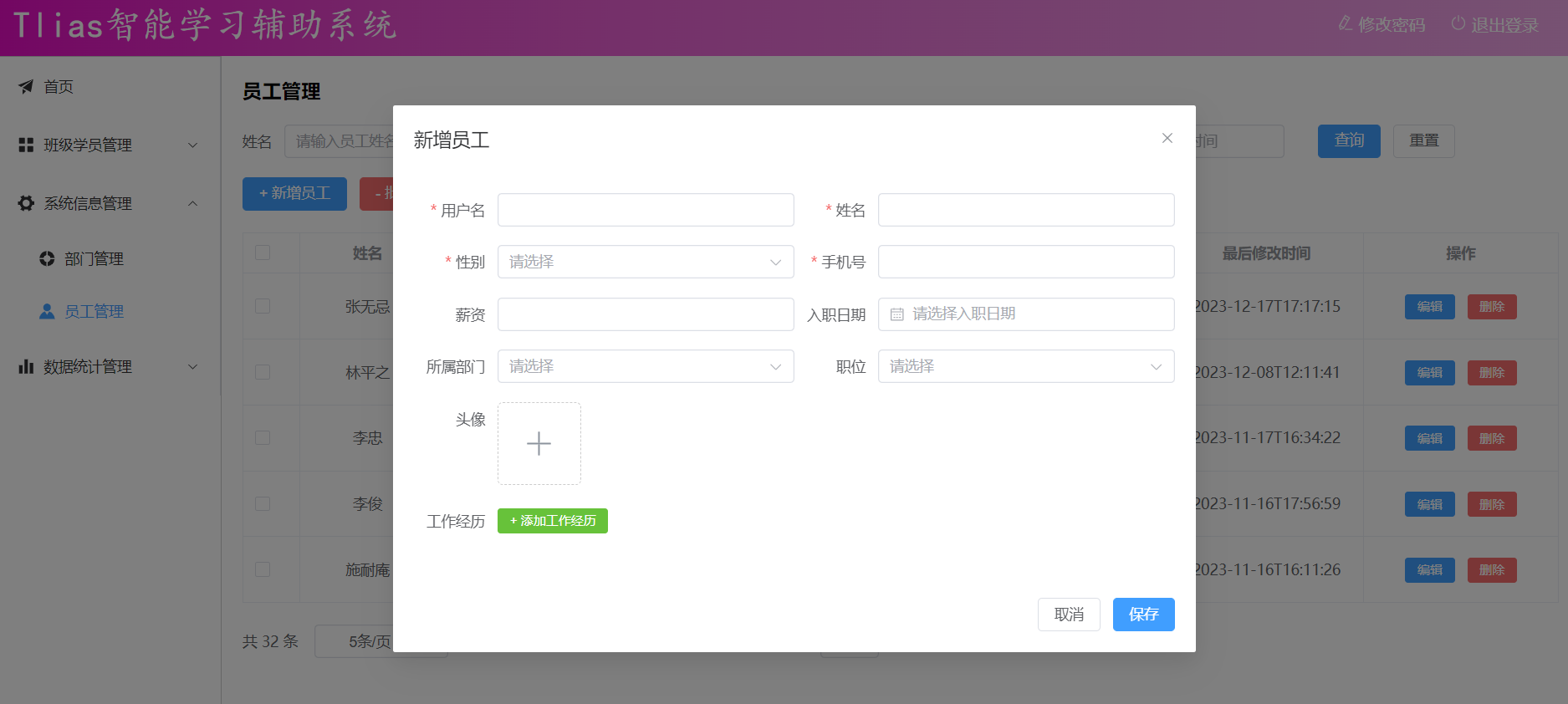
}如果步重置表单校验规则,我们的表单每次打开都会显示上一次的提示,用户体验感并不好。
在这段代码中如果empForm不存在,直接返回。
核心操作:调用表单实例的 resetFields() 方法,执行重置逻辑
resetFields() 是 Element Plus(或 Element UI)为 <el-form> 组件内置的重置方法,它不是你写的,而是框架封装好的,作用是让表单回到「初始状态」,具体包含 3 个关键操作(和你的 “表单校验规则” 直接相关):
1. 重置表单数据到「初始值」
2. 清除所有「校验状态」(和你的校验规则直接关联:错误提示等)
打开浏览器,访问测试:
到此呢,关于员工列表的动态条件分页查询。 新增员工的功能,我们都已经实现了,目前 src/views/emp/index.vue 文件的代码如下:
<script setup lang="ts">
import type { DeptModelArray, EmpExprModel, EmpModel, EmpModelArray, PaginationParam, SearchEmpModel } from '@/api/model/model'
import { ref, onMounted, watch } from 'vue'
import { addApi, queryPageApi } from '@/api/emp'
import { queryAllApi } from '@/api/dept'
import { ElMessage, type FormInstance, type FormRules, type UploadProps } from 'element-plus';
//搜索栏对象声明
const searchEmp = ref<SearchEmpModel>({ name: '', gender: '', begin: '', end: '', date: []})
//列表展示数据
const tableData = ref<EmpModelArray>([])
//复选框
let selectIds = ref<number[]>([])
const handleSelectionChange = (selection: any[]) => {
selectIds.value = selection.map(item => item.id)
}
//分页组件
const pagination = ref<PaginationParam>({currentPage: 1, pageSize: 5, total: 0})
//每页展示记录数发生变化时触发
const handleSizeChange = (pageSize: number) => {
pagination.value.pageSize = pageSize
queryPage()
}
//当前页码发生变化时触发
const handleCurrentChange = (page: number) => {
pagination.value.currentPage = page
queryPage()
}
//分页条件查询
const queryPage = async () => {
const result = await queryPageApi(
searchEmp.value.begin,
searchEmp.value.end,
searchEmp.value.gender,
searchEmp.value.name,
pagination.value.currentPage,
pagination.value.pageSize
)
if(result.code) {
tableData.value = result.data.rows
pagination.value.total = result.data.total
}
}
//钩子函数
onMounted(() => {
queryPage()
queryAllDept()
})
//查询所有部门
const depts = ref<DeptModelArray>([])
const queryAllDept = async () => {
const result = await queryAllApi()
if(result.code) {
depts.value = result.data
}
}
//重置
const reset = () => {
searchEmp.value = {name:'', begin:'', end:'', date: [], gender: ''}
queryPage()
}
//侦听searchEmp的date属性
watch(() => searchEmp.value.date, (newVal, oldVal) => {
if(newVal.length>0) {
searchEmp.value.begin = newVal[0]
searchEmp.value.end = newVal[1]
}else {
searchEmp.value.begin = ''
searchEmp.value.end = ''
}
})
//----------- 新增 / 修改 ---------------------------
//职位列表数据
const jobs = ref([{ name: '班主任', value: 1 },{ name: '讲师', value: 2 },{ name: '学工主管', value: 3 },{ name: '教研主管', value: 4 },{ name: '咨询师', value: 5 },{ name: '其他', value: 6 }])
//性别列表数据
const genders = ref([{ name: '男', value: 1 }, { name: '女', value: 2 }])
let dialogFormVisible = ref<boolean>(false) //控制新增/修改的对话框的显示与隐藏
let labelWidth = ref<number>(80) //form表单label的宽度
let formTitle = ref<string>('') //表单的标题
let emp = ref<EmpModel>({ //员工对象-表单数据绑定
username: '',
password: '',
name: '',
gender: '',
phone: '',
job: '',
salary: '',
image: '',
entryDate: '',
deptId: '',
exprList: []
})
//文件上传
// let imageUrl = ref<string>()
const handleAvatarSuccess: UploadProps['onSuccess'] = (response, uploadFile) => {
emp.value.image = response.data;
}
const beforeAvatarUpload: UploadProps['beforeUpload'] = (rawFile) => {
if (rawFile.type !== 'image/jpeg' && rawFile.type !== 'image/png') {
ElMessage.error('图片格式不支持!')
return false
} else if (rawFile.size / 1024 / 1024 > 10) {
ElMessage.error('图片大小不能超过 10 MB!')
return false
}
return true
}
//新增员工-打开对话框
const add = () => {
dialogFormVisible.value = true
formTitle.value = '新增员工'
}
//动态添加工作经历 .
const addWorkItem = () => {
emp.value.exprList.push({exprDate: [],begin: '',end: '',company: '',job: ''})
}
//动态删除工作经历 .
const delWorkItem = (expr: EmpExprModel) => {
if(emp.value.exprList) {
const index = emp.value.exprList.indexOf(expr)
if(index != -1){
emp.value.exprList.splice(index,1)
}
}
}
//-------------保存员工信息
const save = async (form: FormInstance|undefined) => {
if(!form) return;
//表单校验
form.validate(async (valid) => {
if(valid) {
let result = await addApi(emp.value)
if(result.code) {
ElMessage.success('操作成功')
dialogFormVisible.value = false
queryPage()
}else {
ElMessage.error(result.msg)
}
}
})
}
//表单校验规则
const empFormRef = ref<FormInstance>()
const rules = ref<FormRules<EmpModel>>({
username: [
{ required: true, message: '用户名为必填项', trigger: 'blur' },
{ min: 2, max: 20, message: '用户名长度为2-20个字', trigger: 'blur' }
],
name: [
{ required: true, message: '姓名为必填项', trigger: 'blur' },
{ min: 2, max: 10, message: '姓名长度为2-10个字', trigger: 'blur' }
],
gender: [{ required: true, message: '性别为必填项', trigger: 'change' }],
phone: [
{ required: true, message: '手机号为必填项', trigger: 'blur' },
{ pattern: /^1[3-9]\d{9}$/g, message: '请输入合法的手机号', trigger: 'blur' }
],
salary: [
{ pattern: /^[1-9]\d*$/g, message: '请输入合法的数字', trigger: 'blur' }
]
})
//重置表单
const resetForm = (empForm: FormInstance | undefined) => {
if (!empForm) return
empForm.resetFields()
}
//清空表单
const clearEmp = () => {
emp.value = {
username: '',
password: '',
name: '',
gender: '',
phone: '',
job: '',
salary: '',
image: '',
entryDate: '',
deptId: '',
exprList: new Array<EmpExprModel>()
}
}
</script>
<template>
<h1>员工管理</h1> <br>
<!-- 搜索栏 -->
<el-form :inline="true" :model="searchEmp" class="demo-form-inline">
<el-form-item label="姓名">
<el-input v-model="searchEmp.name" placeholder="请输入员工姓名" clearable />
</el-form-item>
<el-form-item label="性别">
<el-select v-model="searchEmp.gender" placeholder="请选择" clearable>
<el-option label="男" value="1" />
<el-option label="女" value="2" />
</el-select>
</el-form-item>
<el-form-item label="入职时间">
<el-date-picker v-model="searchEmp.date" type="daterange" value-format="YYYY-MM-DD" range-separator="到" start-placeholder="开始时间" end-placeholder="结束时间"/>
</el-form-item>
<el-form-item>
<el-button type="primary" @click="queryPage()">查询</el-button>
<el-button type="default" @click="reset()">重置</el-button>
</el-form-item>
</el-form>
<!-- 按钮 -->
<el-button type="primary" @click="add(); resetForm(empFormRef); clearEmp()">+ 新增员工</el-button>
<el-button type="danger" @click="">- 批量删除</el-button>
<br><br>
<!-- 表格 -->
<!-- 列表展示 -->
<el-table :data="tableData" border style="width: 100%" fit @selection-change="handleSelectionChange">
<el-table-column type="selection" width="55" />
<el-table-column prop="name" label="姓名" align="center" width="130px" />
<el-table-column label="性别" align="center" width="100px">
<template #default="scope">
{{ scope.row.gender == 1 ? '男' : '女' }}
</template>
</el-table-column>
<el-table-column prop="image" label="头像" align="center">
<template #default="scope">
<img :src="scope.row.image" height="40">
</template>
</el-table-column>
<el-table-column prop="deptName" label="所属部门" align="center" />
<el-table-column prop="job" label="职位" align="center" width="100px">
<template #default="scope">
<span v-if="scope.row.job == 1">班主任</span>
<span v-else-if="scope.row.job == 2">讲师</span>
<span v-else-if="scope.row.job == 3">学工主管</span>
<span v-else-if="scope.row.job == 4">教研主管</span>
<span v-else-if="scope.row.job == 5">咨询师</span>
<span v-else>其他</span>
</template>
</el-table-column>
<el-table-column prop="entryDate" label="入职时间" align="center" width="130px" />
<el-table-column prop="updateTime" label="最后修改时间" align="center" />
<el-table-column label="操作" align="center">
<template #default="scope">
<el-button type="primary" size="small" @click="">编辑</el-button>
<el-button type="danger" size="small" @click="">删除</el-button>
</template>
</el-table-column>
</el-table>
<br>
<!-- 分页组件Pagination -->
<el-pagination
v-model:current-page="pagination.currentPage"
v-model:page-size="pagination.pageSize"
:page-sizes="[5, 10, 20, 50, 100]"
layout="total, sizes, prev, pager, next, jumper"
:total="pagination.total"
@size-change="handleSizeChange"
@current-change="handleCurrentChange"
/>
<!-- 新增员工/修改员工-Dialog -->
<!-- 新增/修改员工对话框 -->
<el-dialog v-model="dialogFormVisible" :title="formTitle">
<el-form :model="emp" ref="empFormRef" :rules="rules">
<!-- 第一行 -->
<el-row>
<el-col :span="12">
<el-form-item label="用户名" :label-width="labelWidth" prop="username">
<el-input v-model="emp.username" />
</el-form-item>
</el-col>
<el-col :span="12">
<el-form-item label="姓名" :label-width="labelWidth" prop="name">
<el-input v-model="emp.name" />
</el-form-item>
</el-col>
</el-row>
<!-- 第二行 -->
<el-row>
<el-col :span="12">
<el-form-item label="性别" :label-width="labelWidth" prop="gender">
<el-select v-model="emp.gender" placeholder="请选择" style="width: 100%;">
<el-option v-for="gender in genders" :label="gender.name" :value="gender.value" />
</el-select>
</el-form-item>
</el-col>
<el-col :span="12">
<el-form-item label="手机号" :label-width="labelWidth" prop="phone">
<el-input v-model="emp.phone" />
</el-form-item>
</el-col>
</el-row>
<!-- 第三行 -->
<el-row>
<el-col :span="12">
<el-form-item label="薪资" :label-width="labelWidth" prop="salary">
<el-input v-model="emp.salary" />
</el-form-item>
</el-col>
<el-col :span="12">
<el-form-item label="入职日期" :label-width="labelWidth">
<el-date-picker v-model="emp.entryDate" type="date" placeholder="请选择入职日期" value-format="YYYY-MM-DD" style="width: 100%;"/>
</el-form-item>
</el-col>
</el-row>
<!-- 第四行 -->
<el-row>
<el-col :span="12">
<el-form-item label="所属部门" :label-width="labelWidth">
    <el-select v-model="emp.deptId" placeholder="请选择" style="width: 100%;">
        <el-option v-for="dept in depts" :label="dept.name" :value="dept.id" />
    </el-select>
</el-form-item>
</el-col>
<el-col :span="12">
<el-form-item label="职位" :label-width="labelWidth">
<el-select v-model="emp.job" placeholder="请选择" style="width: 100%;">
<el-option v-for="job in jobs" :label="job.name" :value="job.value" />
</el-select>
</el-form-item>
</el-col>
</el-row>
<!-- 第五行 -->
<el-row :gutter="10">
<el-col :span="24">
<el-form-item label="头像" label-width="80px">
<el-upload class="avatar-uploader"
action="/api/upload"
:show-file-list="false"
:on-success="handleAvatarSuccess"
:before-upload="beforeAvatarUpload">
<img v-if="emp.image" :src="emp.image" class="avatar" />
<el-icon v-else class="avatar-uploader-icon"><Plus /></el-icon>
</el-upload>
</el-form-item>
</el-col>
</el-row>
<!-- 第六行 -->
<!-- 第六行 -->
<el-row :gutter="10">
<el-col :span="24">
<el-form-item label="工作经历" :label-width="labelWidth">
<el-button type="success" size="small" @click="addWorkItem">+ 添加工作经历</el-button>
</el-form-item>
</el-col>
</el-row>
<!-- 第七...行 -->
<el-row :gutter="5" v-for="expr in emp.exprList">
<el-col :span="10">
<el-form-item label="时间" size="small" :label-width="labelWidth">
<el-date-picker v-model="expr.exprDate" type="daterange" range-separator="至" start-placeholder="开始时间" end-placeholder="结束时间" value-format="YYYY-MM-DD"/>
</el-form-item>
</el-col>
<el-col :span="6">
<el-form-item label="公司" size="small">
<el-input v-model="expr.company" placeholder="公司名称"/>
</el-form-item>
</el-col>
<el-col :span="6">
<el-form-item label="职位" size="small">
<el-input v-model="expr.job" placeholder="职位名称"/>
</el-form-item>
</el-col>
<el-col :span="2">
<el-form-item size="small">
<el-button type="danger" @click="delWorkItem(expr)">- 删除</el-button>
</el-form-item>
</el-col>
</el-row>
</el-form>
<template #footer>
<span class="dialog-footer">
<el-button @click="dialogFormVisible = false; resetForm(empFormRef)">取消</el-button>
<el-button type="primary" @click="save(empFormRef)">保存</el-button>
</span>
</template>
</el-dialog>
</template>
<style scoped>
  .avatar-uploader .avatar {
    width: 78px;
    height: 78px;
    display: block;
  }
  .avatar-uploader .el-upload:hover {
    border-color: var(--el-color-primary);
  }
  .el-icon.avatar-uploader-icon {
    font-size: 28px;
    color: #8c939d;
    width: 78px;
    height: 78px;
    text-align: center;
    border: 1px dashed #ccc;
    border-radius: 5px;
  }
</style>





 扫一扫
扫一扫


 911
911

 被折叠的 条评论
为什么被折叠?
被折叠的 条评论
为什么被折叠?
 到【灌水乐园】发言





