
XAMPP: Another web server with SSL is already running,原来是VM占用了443端口

本文介绍了解决443端口被VMware占用的问题,通过查看端口占用情况并调整VM设置释放端口,最终成功启动XAMPP服务。

可以看到 SSL的443端口被其他的应用占用了, 那就看是谁占用了,要看的清楚,就需要用root账号来进行查看。

# netstat -tanpl | grep 443

................................................................................................................

tcp        0      0 192.168.8.5:44288       101.201.169.146:443     ESTABLISHED 2280/search?q=Anoth 
tcp        0      0 192.168.8.5:33462       219.76.152.114:443      ESTABLISHED 2280/search?q=Anoth 
tcp        0      0 192.168.8.5:33456       219.76.152.114:443      ESTABLISHED 2280/search?q=Anoth 
tcp        0      0 192.168.8.5:43854       180.97.173.1:443        ESTABLISHED 2280/search?q=Anoth 
tcp6       0      0 :::443                  :::*                    LISTEN      1180/vmware-hostd  


可以看到是  VMware占用了 大笑,去修改VM的设置吧,同时避免vm有些设置需要高权限来修改,直接通过命令行以root来启动vmware,在VM的 File ——> Preferences 查看,默认就是443端口,
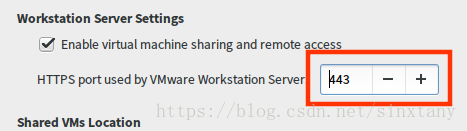

共享VM,我反正是完全没使用过,那就直接关闭掉吧。就不测试443端口的占用情况了,直接启动xampp吧。
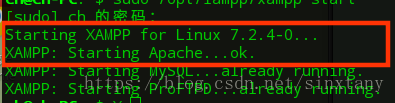

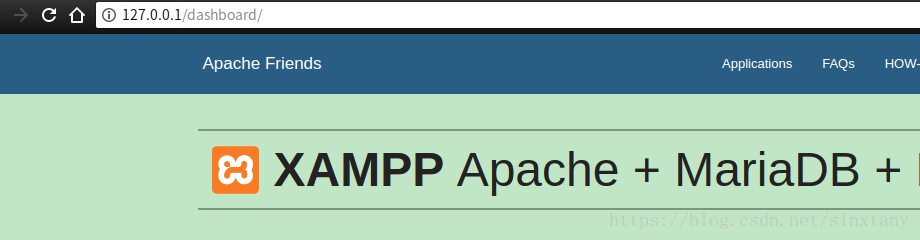
服务都启动了,那直接测试一下,可以打开了。

<think>好的,我现在需要解决用户在使用XAMPP启动MySQL和ProFTPD时遇到的问题。用户执行了启动命令,但遇到了两个错误:一个是`mysql.server`文件找不到,另一个是ProFTPD启动失败,提示已经有另一个FTP守护进程在运行。我要先理解每个错误的原因,然后逐步思考解决方案。 首先,针对MySQL启动失败的问题,错误信息显示`/Applications/XAMPP/xamppfiles/bin/mysql.server`不存在。这可能有几个原因:XAMPP安装不完整,文件被误删,或者路径不正确。用户之前提到过使用`sudo /Applications/XAMPP/xamppfiles/bin/mysql.server start`时出现command not found,现在又出现同样的问题,可能之前的解决方法没有完全解决,或者用户重新安装后仍然存在问题。我需要检查这个文件是否存在,如果不存在,可能需要重新安装XAMPP或者修复安装。 然后是ProFTPD启动失败,提示已经有另一个FTP服务在运行。这可能是因为系统自带的FTP服务(如vsftpd)或者之前未正确关闭的ProFTPD实例占用端口。需要确认哪个进程占用了FTP端口(默认是21),然后终止该进程,或者配置ProFTPD使用不同的端口。 接下来,我需要分步骤思考解决方案: 1. **解决MySQL启动问题**: - 检查`/Applications/XAMPP/xamppfiles/bin/mysql.server`是否存在。如果不存在,可能需要重新安装XAMPP,或者检查安装包是否完整。 - 如果文件存在,检查是否有执行权限,可能需要用`chmod +x`添加权限。 - 确保用户使用的是正确的启动命令,可能应该使用XAMPP提供的统一命令如`sudo /Applications/XAMPP/xamppfiles/xampp startmysql`而不是直接调用mysql.server。 2. **解决ProFTPD端口冲突问题**: - 查找当前占用21端口的进程,使用`sudo lsof -i :21`或`sudo netstat -tuln | grep :21`。 - 如果发现其他进程,如vsftpd,需要停止它们,可以使用`sudo kill [PID]`或者禁用系统自带的FTP服务。 - 如果ProFTPD之前未正确关闭,可能需要手动终止残留进程,再重新启动。 - 另一种方法是修改ProFTPD的配置文件,更换端口,比如改成2121,然后在XAMPP中更新配置,但这可能影响其他依赖默认端口的服务。 3. **综合建议**: - 先解决MySQL的问题,确保XAMPP安装正确,文件路径和权限没有问题。 - 然后处理ProFTPD的端口冲突,确保默认端口可用或调整配置。 - 如果用户之前尝试过重新安装XAMPP但问题依旧,可能需要更彻底的卸载,包括删除残留文件,再重新安装。 需要注意的地方: - 用户可能对终端命令不熟悉,需要给出具体的命令示例,并提醒谨慎操作,特别是使用`kill`命令终止进程时。 - 修改配置文件时,建议备份原文件,避免配置错误导致更多问题。 - 如果用户使用的是macOS,系统可能自带了一些服务,需要指导用户如何检查和禁用这些服务。 可能还需要考虑用户是否按照官方文档正确安装和配置XAMPP,或者是否有其他第三方软件冲突。另外,检查XAMPP的日志文件(如/Applications/XAMPP/xamppfiles/logs/)可能会提供更多错误信息,帮助诊断问题。 总结解决步骤: 1. 检查并修复MySQL相关文件和权限。 2. 解决ProFTPD的端口冲突问题。 3. 确保使用正确的XAMPP命令启动服务。 4. 必要时重新安装XAMPP,并彻底清理旧文件。</think>--- ### **分步解决方案:XAMPP启动MySQL失败及ProFTPD端口冲突** --- #### **一、解决MySQL启动失败问题** **错误提示**: ```bash /Applications/XAMPP/xamppfiles/xampp: line 164: /Applications/XAMPP/xamppfiles/bin/mysql.server: No such file or directory ``` ##### **1. 检查`mysql.server`文件是否存在** 执行以下命令确认文件路径: ```bash ls -l /Applications/XAMPP/xamppfiles/bin/mysql.server ``` - **如果文件不存在**: 说明XAMPP安装不完整或文件被删除,需重新安装。 **操作步骤**: 1. 完全卸载旧版本: ```bash sudo /Applications/XAMPP/xamppfiles/uninstall sudo rm -rf /Applications/XAMPP ``` 2. 从[官网下载新版XAMPP](https://www.apachefriends.org/)(注意选择适配芯片的版本:Intel选x64,Apple Silicon选ARM)。 3. 重新安装并检查文件: ```bash ls /Applications/XAMPP/xamppfiles/bin | grep mysql ``` - **如果文件存在**: 检查文件权限并赋予可执行权限: ```bash sudo chmod +x /Applications/XAMPP/xamppfiles/bin/mysql.server ``` ##### **2. 使用XAMPP官方命令启动MySQL** 避免直接调用`mysql.server`,改用以下命令: ```bash sudo /Applications/XAMPP/xamppfiles/xampp startmysql # 或启动全部服务 sudo /Applications/XAMPP/xamppfiles/xampp start ``` --- #### **二、解决ProFTPD端口冲突问题** **错误提示**: ```bash XAMPP: Starting ProFTPD...fail. XAMPP: Another FTP daemon is already running ``` ##### **1. 查找占用FTP端口(21)的进程** ```bash sudo lsof -i :21 # 或 sudo netstat -tuln | grep ':21' ``` - **输出示例**: ```bash COMMAND PID USER FD TYPE DEVICE SIZE/OFF NODE NAME vsftpd 1234 root 3u IPv4 0xabcdef123456789 0t0 TCP *:ftp (LISTEN) ``` 记录冲突进程的**PID**(如`1234`)。 ##### **2. 终止冲突进程** ```bash sudo kill -9 <PID> # 替换<PID>为实际进程号 ``` 若提示`Operation not permitted`,尝试强制终止: ```bash sudo killall -9 vsftpd # 根据进程名终止(如vsftpd) ``` ##### **3. 重新启动ProFTPD** ```bash sudo /Applications/XAMPP/xamppfiles/xampp startftp ``` ##### **4. 修改ProFTPD端口(备用方案)** 如果无法终止原有服务,可修改ProFTPD端口: 1. 编辑配置文件: ```bash sudo nano /Applications/XAMPP/xamppfiles/etc/proftpd.conf ``` 2. 找到`Port 21`,改为其他端口(如`2121`): ```bash Port 2121 ``` 3. 保存并重启ProFTPD: ```bash sudo /Applications/XAMPP/xamppfiles/xampp restartftp ``` --- #### **三、验证服务状态** ```bash sudo /Applications/XAMPP/xamppfiles/xampp status ``` 正常输出应显示`MySQL`和`ProFTPD`为**running**: ```bash MySQL is running. ProFTPD is running. ... ``` --- #### **四、附:操作流程图** ```plaintext 1. 检查MySQL文件 → 不存在?重装XAMPP → 使用`xampp startmysql` ↓ 存在 → 检查权限 → 赋予执行权限(chmod +x) ↓ 2. 检查ProFTPD端口占用?终止进程 → 重启ProFTPD ↓ 仍失败?修改ProFTPD端口 → 重启 ``` --- ### **常见问题补充** 1. **如果XAMPP安装后仍缺少文件**: - 确保下载的安装包完整(校验SHA256)。 - 关闭安全软件(如macOS Gatekeeper)。 2. **ProFTPD持续启动失败**: - 检查日志文件: ```bash cat /Applications/XAMPP/xamppfiles/logs/proftpd.log ``` - 重置ProFTPD配置: ```bash sudo cp /Applications/XAMPP/xamppfiles/etc/proftpd.conf.bak /Applications/XAMPP/xamppfiles/etc/proftpd.conf ``` 3. **系统自带FTP服务冲突**(如vsftpd): - 禁用系统FTP服务: ```bash sudo launchctl unload -w /System/Library/LaunchDaem
评论
成就一亿技术人!
拼手气红包6.0元
还能输入1000个字符
 
红包 添加红包
表情包 插入表情
 条评论被折叠 查看
添加红包

请填写红包祝福语或标题

红包个数最小为10个

红包金额最低5元

当前余额3.43前往充值 >
需支付:10.00
成就一亿技术人!
领取后你会自动成为博主和红包主的粉丝 规则
hope_wisdom
发出的红包
实付
使用余额支付
点击重新获取
扫码支付
钱包余额 0

抵扣说明:

1.余额是钱包充值的虚拟货币,按照1:1的比例进行支付金额的抵扣。
2.余额无法直接购买下载,可以购买VIP、付费专栏及课程。

余额充值


