



 本文详细记录了在Linux环境下安装MySQL的过程,包括从下载安装包到配置环境变量的每一步骤,并分享了解决安装过程中遇到的问题,如获取默认密码和登录问题的解决方法。
该安装方式是在网上查找的资料安装,但是发现了一些问题,觉得可以分享给大家。
1.下载安装包地址:
http://mirrors.huaweicloud.com/centos/8.1.1911/isos/x86_64/CentOS-8.1.1911-x86_64-dvd1.iso,安装包保存到/usr/local
2. 解压:
| cd /usr/local tar -zxvf /usr/local/mysql-5.7.22-linux-glibc2.12-x86_64.tar mv /usr/local/mysql-5.7.22-linux-glibc2.12-x86_64 ln -s /usr/local/mysql-5.7.22-linux-glibc2.12-x86_64/ mysql |
3. 添加用户组和用户
| #添加用户组 groupadd mysql
#添加用户mysql 到用户组mysql useradd -g mysql mysql |
4. 安装
| cd /usr/local/mysql #创建data目录 mkdir data
chown -R mysql:mysql ./
./bin/mysqld --initialize --user=mysql --basedir=/usr/local/mysql --datadir=/usr/local/mysql/data
#将mysql/目录下除了data/目录的所有文件,改回root用户所有 chown -R root .
#mysql用户只需作为mysql-5.7.22-linux-glibc2.12-x86_64/data/目录下所有文件的所有者 chown -R mysql data |
5. 复制启动文件
| cp support-files/mysql.server /etc/init.d/mysqld chmod 755 /etc/init.d/mysqld cp /bin/my_print_defaults /usr/bin/ |
6. 修改启动脚本
| vi /etc/init.d/mysqld #修改项: basedir=/usr/local/mysql-5.7.22-linux-glibc2.12-x86_64/ datadir=/usr/local/mysql-5.7.22-linux-glibc2.12-x86_64/data port=3306
#加入环境变量,编辑 /etc/profile,这样可以在任何地方用mysql命令了 vi /etc/profile #添加mysql路径,加入下面内容 export PATH=$PATH:/usr/local/mysql-5.7.22-linux-glibc2.12-x86_64/bin #刷新立即生效 source /etc/profile |
7. 修改mysql配置项
| vi /etc/my.cnf
#配置如下: [mysqld] basedir = /usr/local/mysql-5.7.22-linux-glibc2.12-x86_64 datadir = /usr/local/mysql-5.7.22-linux-glibc2.12-x86_64/data socket = /tmp/mysql.sock user = mysql tmpdir = /tmp symbolic-links=0
[mysqld_safe] log-error = /usr/local/mysql-5.7.22-linux-glibc2.12-x86_64/data/error.log pid-file = /usr/local/mysql-5.7.22-linux-glibc2.12-x86_64/data/mysql.pid !includedir /etc/my.cnf.d |
8. 启动mysql
| service mysqld start 如启动失败,删除 /usr/local/mysql-5.7.22-linux-glibc2.12-x86_64/data下所有文件, 重新执行 ./bin/mysqld --initialize --user=mysql --basedir=/usr/local/mysql --datadir=/usr/local/mysql/data 再启动 |
9. 进入mysql修改初始密码,修改远程连接的用户权限问题
| mysql -uroot -p ALTER USER USER() IDENTIFIED BY 'mysql'; OR set password=password("mysql"); use mysql; update user set host = '%' where user ='root'; flush privileges; |
注:上面的安装步骤参考的:https://www.cnblogs.com/jxrichar/p/9248480.html
这里发现两个问题:
第一:不知道MySQL的默认密码,我也是疏忽了,其实安装的时候已经提示了,在执行下面安装的时候控制台打印了默认密码,加粗标红的就是密码。
| [root@bogon mysql]# ./bin/mysqld --initialize --user=mysql --basedir=/usr/local/mysql --datadir=/usr/local/mysql/data 2020-03-13T13:53:01.904906Z 0 [Warning] TIMESTAMP with implicit DEFAULT value is deprecated. Please use --explicit_defaults_for_timestamp server option (see documentation for more details). 2020-03-13T13:53:02.089656Z 0 [Warning] InnoDB: New log files created, LSN=45790 2020-03-13T13:53:02.116093Z 0 [Warning] InnoDB: Creating foreign key constraint system tables. 2020-03-13T13:53:02.182399Z 0 [Warning] No existing UUID has been found, so we assume that this is the first time that this server has been started. Generating a new UUID: f4b98727-6531-11ea-b6c8-000c292c430b. 2020-03-13T13:53:02.184667Z 0 [Warning] Gtid table is not ready to be used. Table 'mysql.gtid_executed' cannot be opened. 2020-03-13T13:53:02.185426Z 1 [Note] A temporary password is generated for root@localhost: eW,*!1%<pxok |
第二:到了登录MySQL的时候发现问题了,登录不了,报错:
网上找了很多解决方案都不行,后面终于找到解决方案,第七步:修改mysql配置项里面做修改:
注意加粗标红的。
| vi /etc/my.cnf
#配置如下: [mysqld] basedir = /usr/local/mysql-5.7.22-linux-glibc2.12-x86_64 datadir = /usr/local/mysql-5.7.22-linux-glibc2.12-x86_64/data socket = /tmp/mysql.sock user = mysql tmpdir = /tmp symbolic-links=0
[client] default-character-set=utf8 socket=/tmp/mysql.sock
[mysql] default-character-set=utf8 socket=/tmp/mysql.sock
[mysqld_safe] log-error = /usr/local/mysql-5.7.22-linux-glibc2.12-x86_64/data/error.log pid-file = /usr/local/mysql-5.7.22-linux-glibc2.12-x86_64/data/mysql.pid !includedir /etc/my.cnf.d |
然后就可以顺利登陆了:
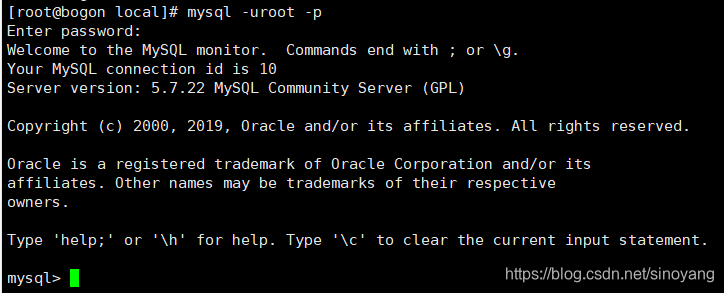
自此Linux下面的MySQL安装完毕。 然后在Windows里面登陆到该数据库,我们使用“Navicat Premium 12”
在登陆前需要在数据库里面进行一些操作:
| # 可以模仿oracle里面创建一个scott/tiger的用户,并且创建一个“test”的数据库,并且授权。
# 创建用户,并制定密码 create user 'scott'@'%' identified by 'tiger';
# 创建数据库“test” CREATE DATABASE `test` CHARACTER SET 'utf8' COLLATE 'utf8_general_ci';
# 给scott授权全部操作的权限。 grant all privileges on test.* to "scott"@'%'; |
然后创建一个表,然后插入几条数据
| DROP TABLE IF EXISTS `t_users`; CREATE TABLE `t_users` ( `id` int(11) NOT NULL AUTO_INCREMENT, `age` int(11) NULL DEFAULT NULL, `height` float NULL DEFAULT NULL, `name` varchar(255) CHARACTER SET utf8 COLLATE utf8_general_ci NULL DEFAULT NULL, `sex` varchar(255) CHARACTER SET utf8 COLLATE utf8_general_ci NULL DEFAULT NULL, PRIMARY KEY (`id`) USING BTREE ) ENGINE = InnoDB AUTO_INCREMENT = 6 CHARACTER SET = utf8 COLLATE = utf8_general_ci ROW_FORMAT = Compact;
INSERT INTO `t_users` VALUES (1, 21, 1.65, 'aaaa', 'female'); INSERT INTO `t_users` VALUES (2, 21, 1.65, 'bbbb', 'female'); INSERT INTO `t_users` VALUES (3, 21, 1.65, 'cccc', 'female'); INSERT INTO `t_users` VALUES (4, 21, 1.65, 'dddd', 'female'); INSERT INTO `t_users` VALUES (5, 21, 1.65, 'eeee', 'female'); |
使用Navicat远程连接
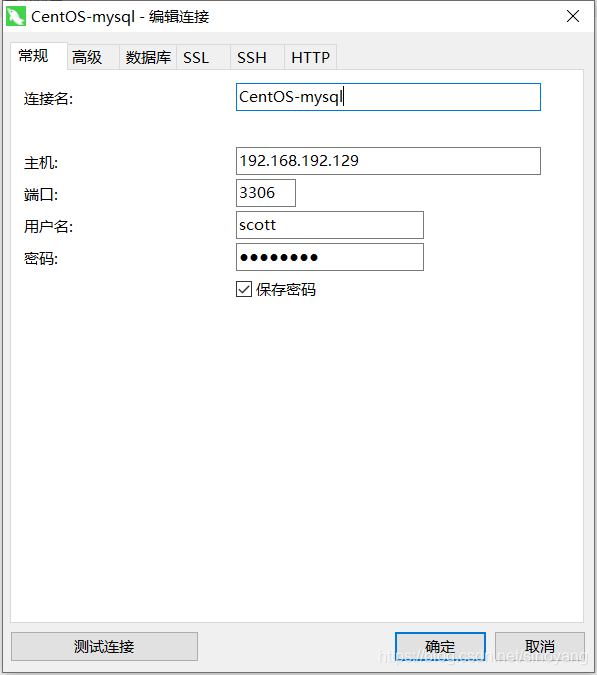
安然和在Navicat里面就可以使用了。
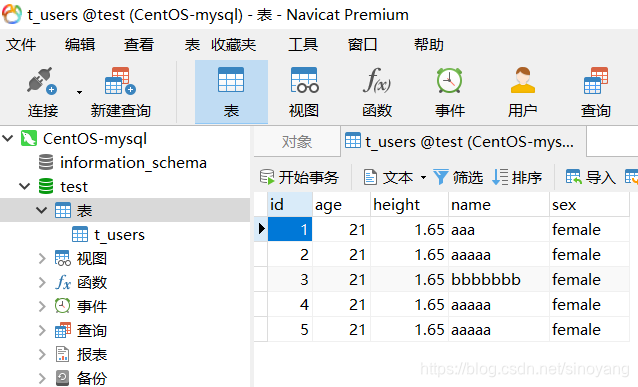
大功告成!!!!!!!!!!!!!!!!!!!!!!!!!!!!!!!!!!!!!!!





 扫一扫
扫一扫


 1046
1046

 被折叠的 条评论
为什么被折叠?
被折叠的 条评论
为什么被折叠?
 到【灌水乐园】发言





