


 这篇博客详细介绍了MySQL 8.0在Windows上的安装步骤,从官网下载安装包开始,包括选择安装类型、安装前提检查、High Availability选择、端口号设置、认证方式设置、Root密码设置、Windows服务注册直至安装结束。安装过程中提到了MySQL MSI Installer和MySQL ZIP Archive的差异,并提醒了可能需要的MS Visual C++环境。
0x01 官网下载安装包
下载地址:
https://dev.mysql.com/downloads/mysql/
通过下载页面可以选择安装包或者是压缩包。
以下是官网上提供的的两种版本(其实是两种安装方式):
一、MySQL MSI Installer
这是安装版本,在安装过程中,通过将用户的各项选择自动写入ini(配置文件),即自动配置。适合初学者使用。
二、MySQL ZIP Archive
这是压缩版本,需要自己打开ini文件写入配置信息。适合高级用户。
MySQL MSI Installer与MySQL ZIP Archive的区别
配置方法:参考《MySQL入门很简单》第二章;或者
http://jingyan.baidu.com/article/597035521d5de28fc00740e6.html
其实,观察这两个文件,大小差的不是很多;但是,压缩版的经过解压后会达到1G以上,这是因为mysql是开源的数据库,里面的源文件和说明文档都没有删掉。
mysql官网下载慢,可以使用搜索引擎搜索关键字“开源镜像”,来下载相关软件。

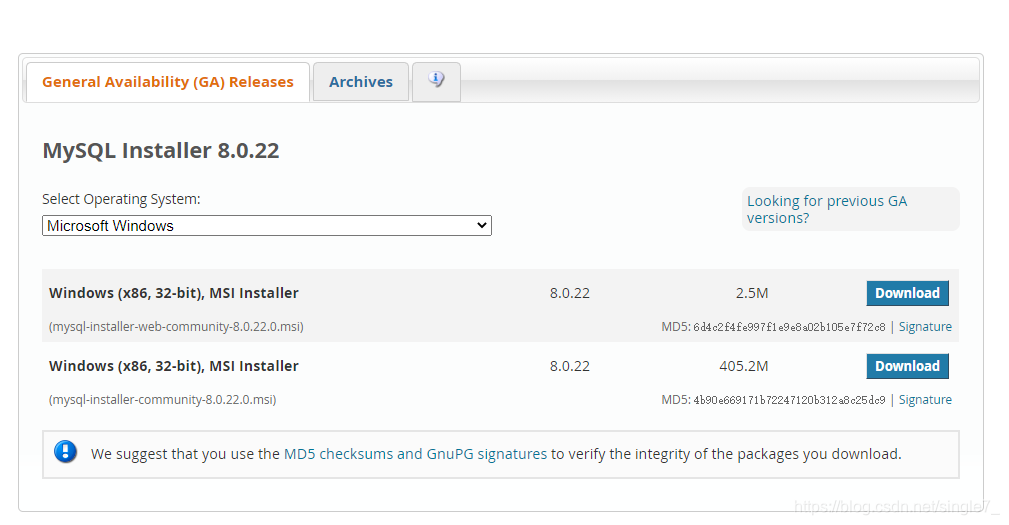
0x02 点击下载的程序包安装

0x03 选择安装类型
选择【Server only】然后【Next】

0x04 安装前提前检查
如果电脑上之前没有安装Microsoft Visual C++环境的话,
会自动弹出MS Visual C++的安装页面,进行安装即可。
点击【Execute】
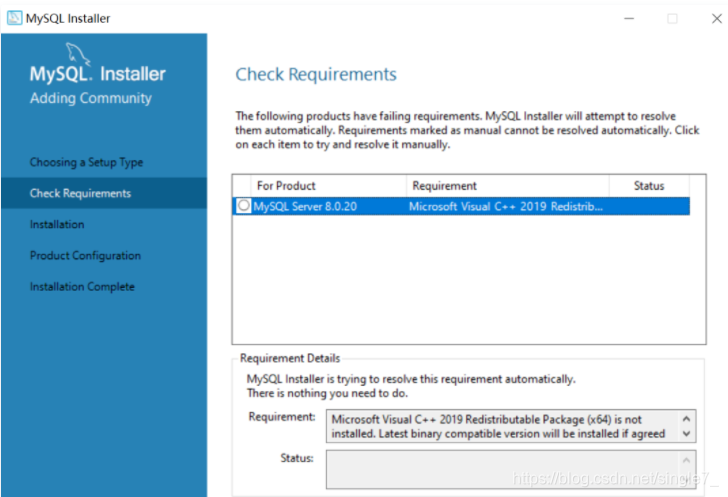
安装MS Visual C++:
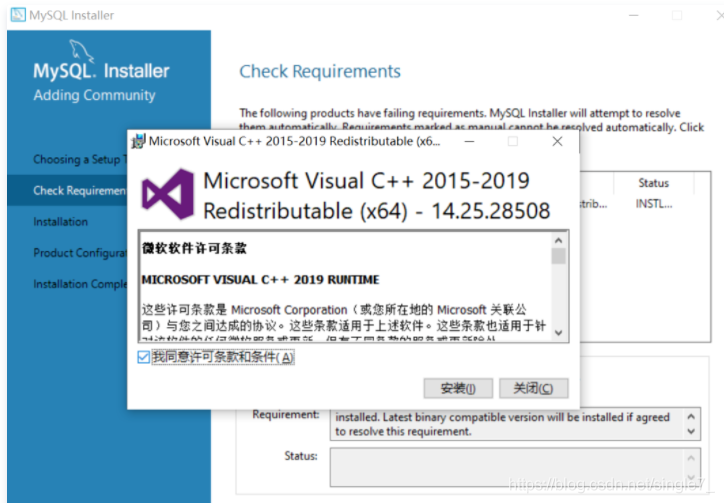
成功后,点击【关闭】:
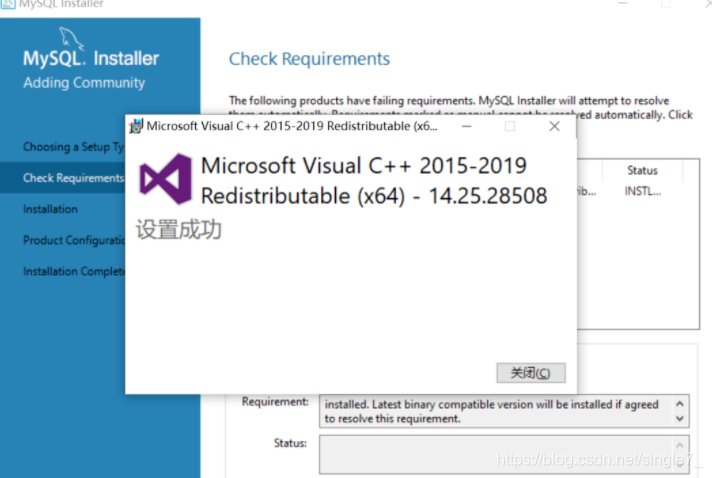
再次安装前提检查
MS Visual C++的安装后,再次进入安装前提检查页面,继续安装MySQL。
点击【Next】:
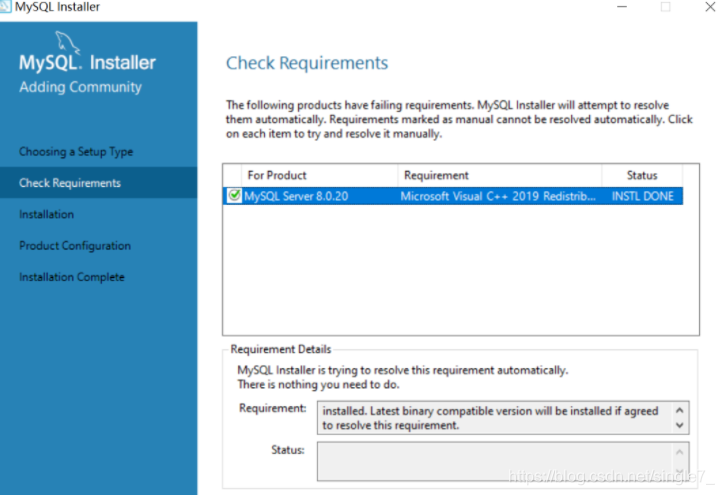
点击【Execute】:

点击【Next】:

0x05 High Availability选择
选择【Standalone】选项
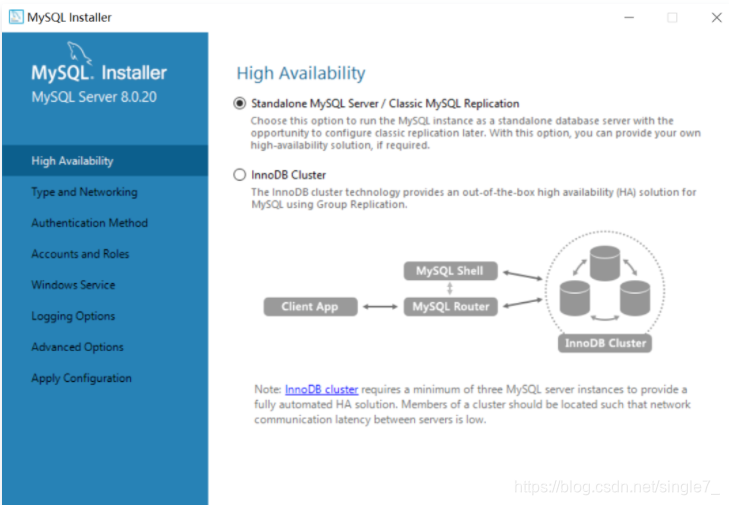
0x06 端口号等设置
端口号等保持默认即可,点击【Next】
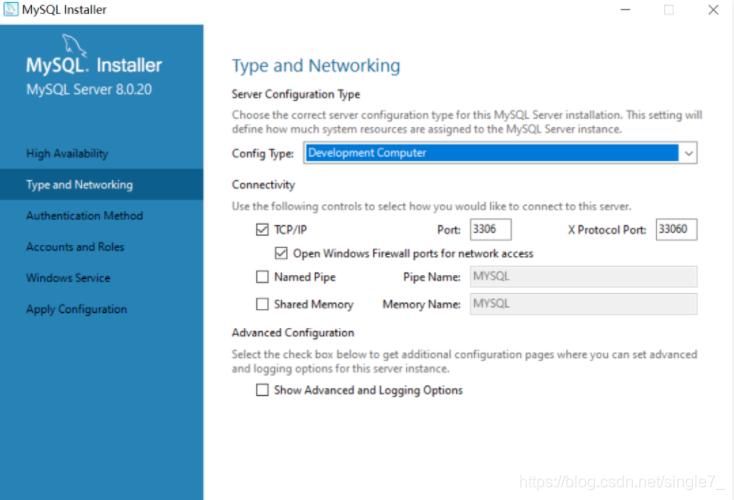
0x07 认证方式等设置
选择推荐方式,点击【Next】。

0x08 Root密码等设置
设置MySQL root用户的登录密码。

这里输入密码:root
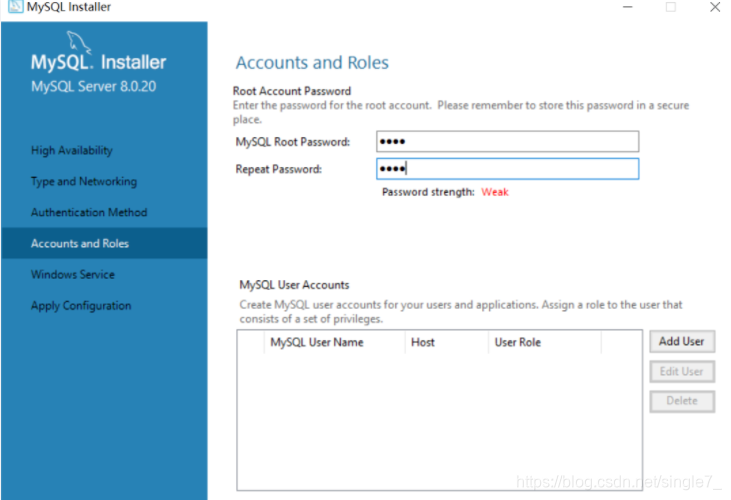
0x09 Windowns服务注册
点击【Next】:

0X10 安装过程等待
点击【Next】:

0x11 安装结束
点击【Next】,结束安装。

0x12 安装后产品配置
点击【Next】:

0x13 保存安装日志
点击【Copy Log to Clipboard】,保存安装日志方便安装问题的调查。





 扫一扫
扫一扫


 1382
1382

 被折叠的 条评论
为什么被折叠?
被折叠的 条评论
为什么被折叠?
 到【灌水乐园】发言





