



 本文介绍了如何使用PSTools和PowerShell在命令行界面执行远程PC管理任务,强调它们在批量服务器管理和自动化脚本中的高效用法。
很明显,大多数刚入门的管理员都习惯使用 RDP 或其它类似的工具连接到远程 Windows 中进行图形化管理。而 PowerShell 及 PsTools 等工具可以帮助我们在命令行中执行相当多的管理任务,更主要的是可以将其写成脚本来执行周期性重复任务或在管理大批量服务器时提高效率
# 安装Pstools
Pstools下载链接:https://docs.microsoft.com/en-us/sysinternals/downloads/pstools
1、下载zip软件解压到固定位置
2、配置系统环境变量,path添加解压文件的路径
3、测试环境变量是否安装成功
参考链接:
	https://www.sysgeek.cn/sysinternals-pstools/
需要被远程管理的PC需要开通如下服务
> net share ipc$
> net share admin$

远程方式如下:
> command  \\computername  -u  username  -p passwd   [ ]
# commad  需要执行的远程命令,pstools提供如下command
	PsExec – 在远程计算机执行命令
	PsFile – 查看打开的网络文件
	PsGetSid – 获取 Machine SID
	PsInfo – 查看简要系统信息
	PsKill – 按进程名或PID杀掉进程
	PsList – 列出进程信息
	PsLoggedOn – 显示已登的会话
	PsLogList – 命令行获取 event log
	PsPasswd – 更改用户密码
	PsPing – 简单的tcp/udp连接测试工具
	PsService – Windows 服务管理命令
	PsShutdown – 关机、注销命令
	PsSuspend – 暂停或恢复某个进程
# computer  指需要被远程PC的主机名、IP
# -u	参数填写被远程PC主机的用户名
# -p	参数填写被远程PC主机的密码
# [ ]	参数根据command命令的不通填写参数也不同
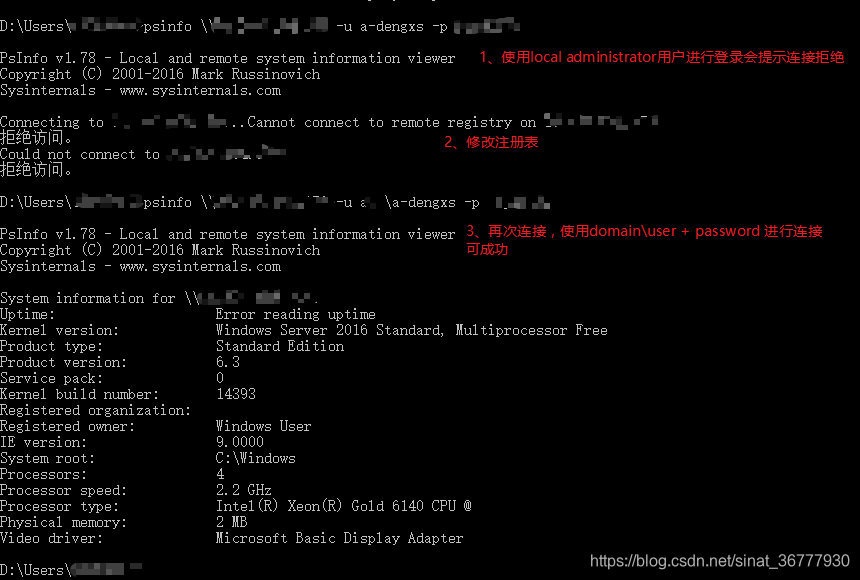
若要使用域普通用户(有管理员权限非admin)进行远程登录PC电脑
打开如下路径注册表:
HKEY_LOCAL_MACHINE\SOFTWARE\Microsoft\Windows\CurrentVersion\Policies\System
创建  LocalAccountTokenFilterPolicy 的 32 位 DWORD 值,并将其值设置为 1






 扫一扫
扫一扫


 3171
3171

 被折叠的 条评论
为什么被折叠?
被折叠的 条评论
为什么被折叠?
 到【灌水乐园】发言





