



 本文介绍了在C#环境下,使用SQLite数据库的配置步骤,包括环境变量设置和NuGet包安装。接着,通过SQLite Export工具创建数据库,最后展示了如何在WinForm项目中连接数据库并显示数据。
提示:文章写完后,目录可以自动生成,如何生成可参考右边的帮助文档
前言
某非联网设备采用了C#+SQLite数据库
开发平台 :Visual Studio 2019 Pro
开发语言:C#
数据库:SQLite
一、需要做哪些配置
- Sqlite部署
Sqlite部署需下载2个文件包
Sqlite下载页下载sqlite-tools-win32-.zip 和 sqlite-dll-win32-.zip 压缩文件
创建文件夹,例如 C:\Program Files\Sqlite3
将两个压缩包解压到 C:\Program Files\Sqlite3
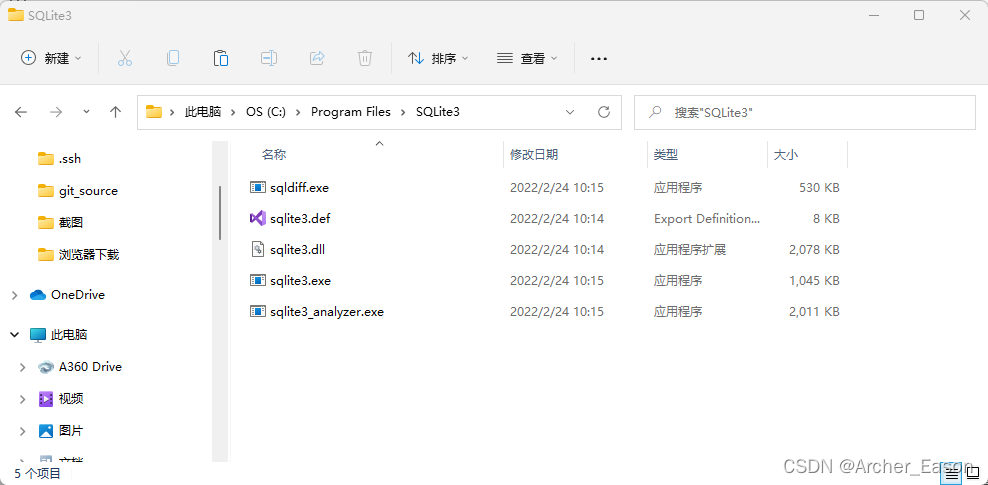
控制面板->所有控制面板->系统->高级系统设置->环境变量->系统变量->path->编辑,将C:\Program Files\Sqlite3加入环境变量
可通过cmd命令查看是否配置成功,成功如下图:

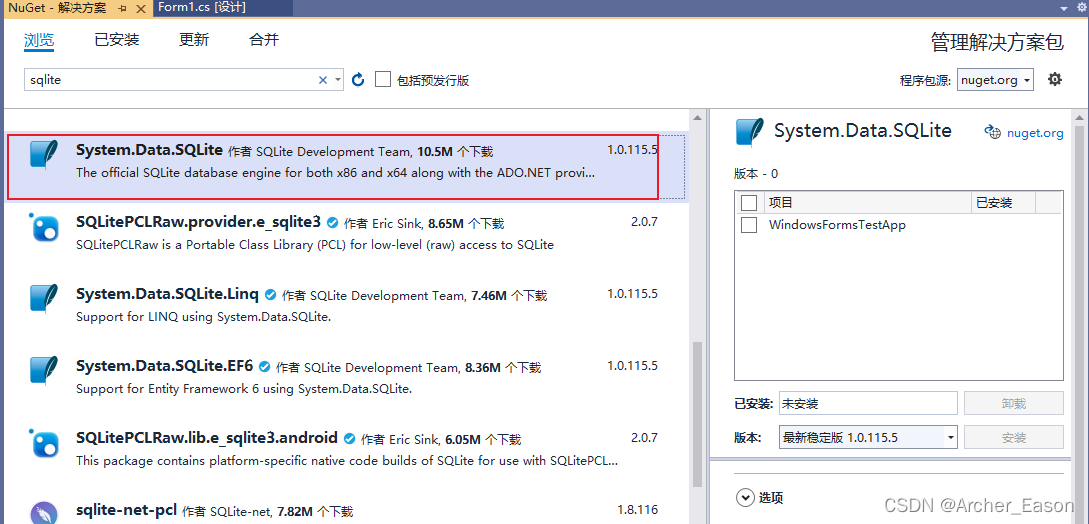
- 在VS上通过工具 >>Nuget包管理器找到System.Data.SQLite以最新稳定版安装即可
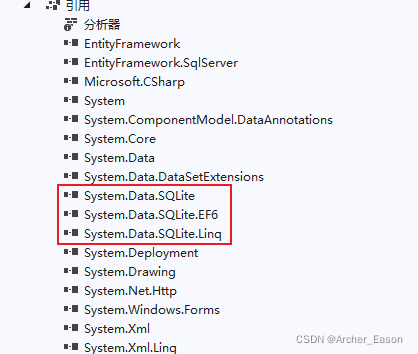
安装成功后,右侧引用中会出现
二、创建数据库
创建数据库可以通过命令行的方式和现有工具2种方式
命令行方式有兴趣的可以自行搜索相关资料
此处只介绍使用SQLite Export的方法
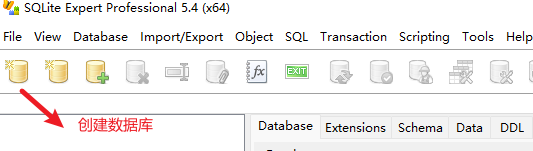
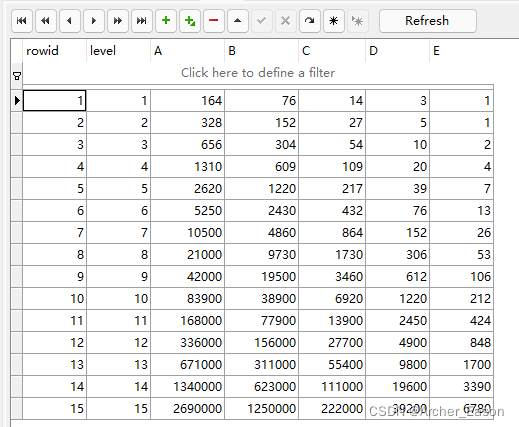
略过数据库创建其他过程,我们创建了如下图所示数据库
三、C#连接数据库
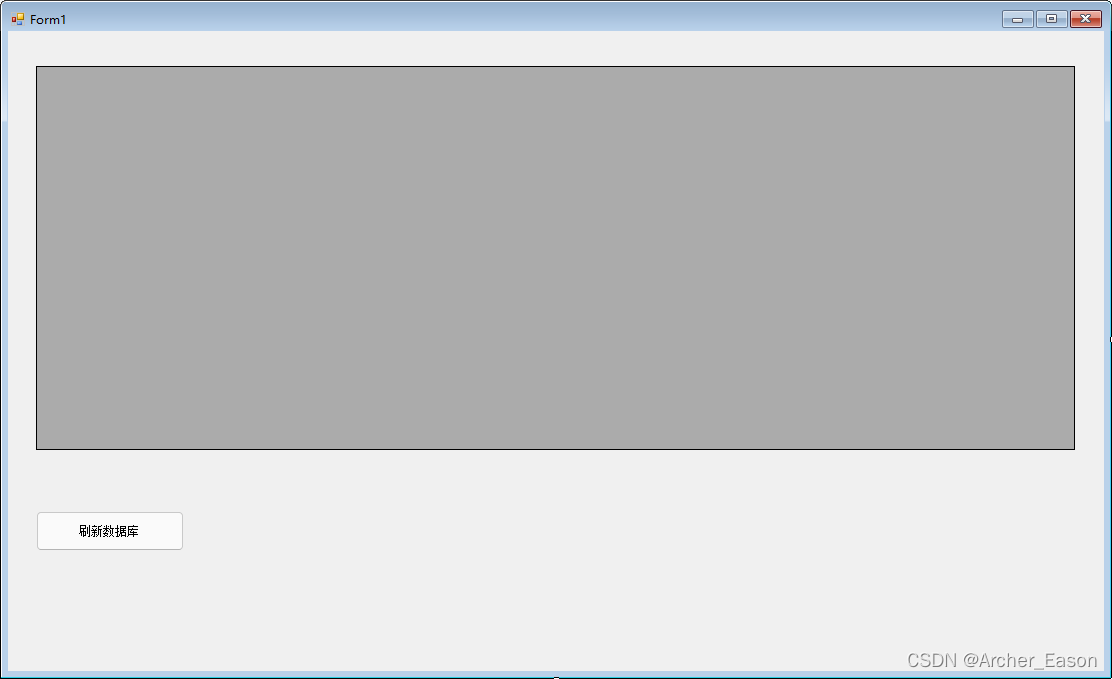
- 创建一个winform项目,Designer中放入DataGirdView控件
2. 后台代码加入using
using System.Data.SQLite;
using System.Data;
namespace WindowsFormsTestApp
{
    public partial class Form1 : Form
    {
        public Form1()
        {
            InitializeComponent();
            ConnectDB();
        }

        public void ConnectDB()
        {
            string dataConnPath = @"Data Source =F:\CameraML\DataBase\Ml_DB.db";
            SQLiteConnection dataConn = new SQLiteConnection(dataConnPath);
            dataConn.Open();
            DataTable dt = new DataTable();
            SQLiteCommand command = new SQLiteCommand("select * from GJB420A",dataConn);
            command.ExecuteNonQuery();
            SQLiteDataAdapter mAdapt = new SQLiteDataAdapter(command);
            mAdapt.Fill(dt);
            dataGridView1.DataSource = dt;
        }
    }
}
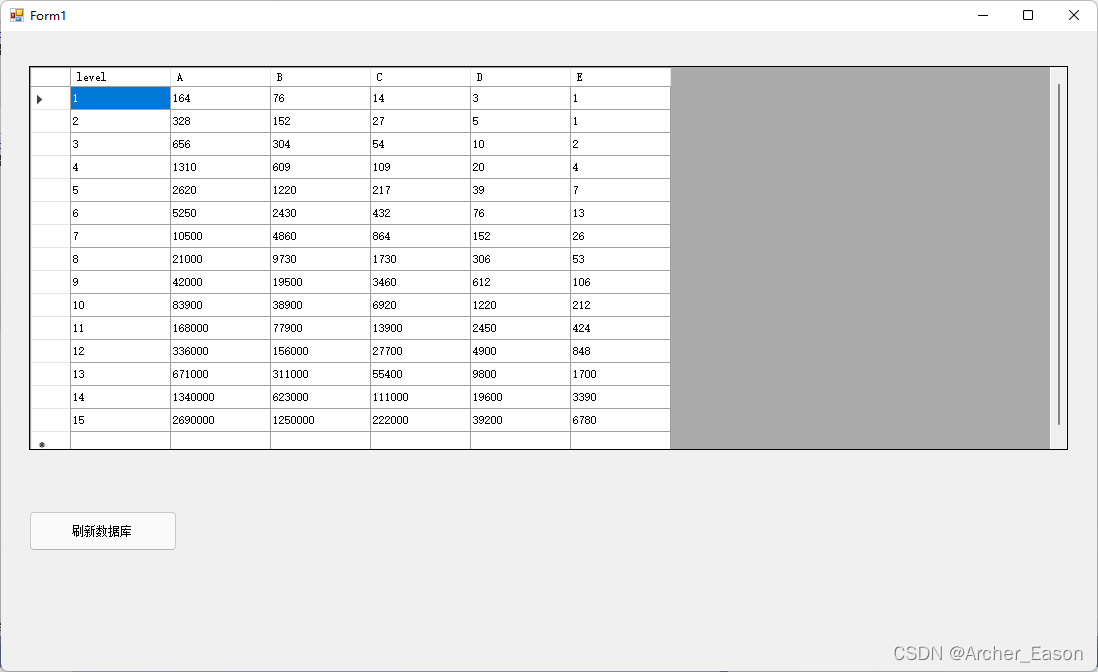
运行后效果
总结
例如:以上就是今天要记录的内容。





 扫一扫
扫一扫


 1282
1282


 到【灌水乐园】发言



