Origin绘制彩色光谱图

本文详细描述了如何通过图形软件操作步骤,包括双击线条、选择颜色映射、设置Rainbow调色板和透明度,来实现从370到780波长的颜色渐变效果。

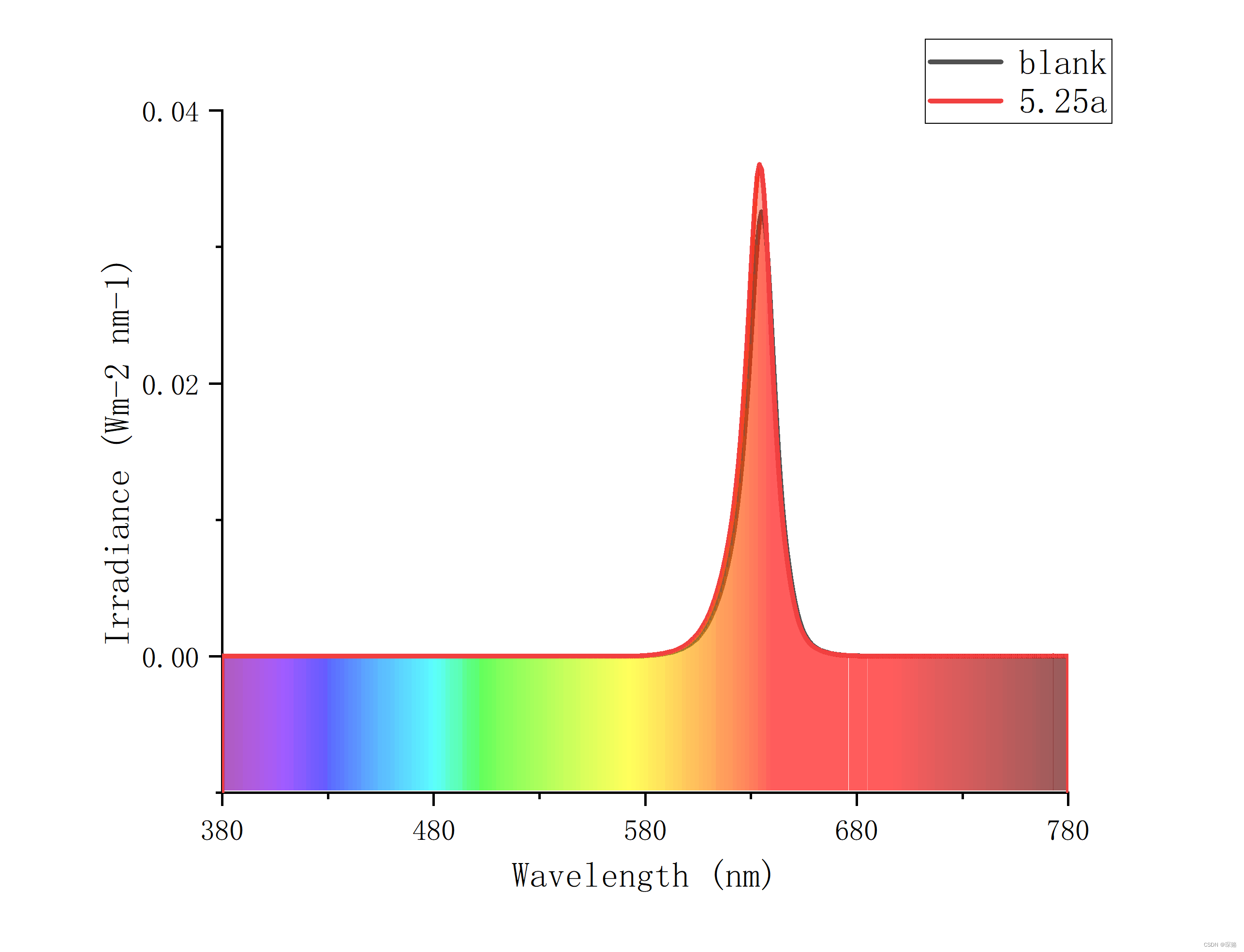
成果图

在这里插入图片描述
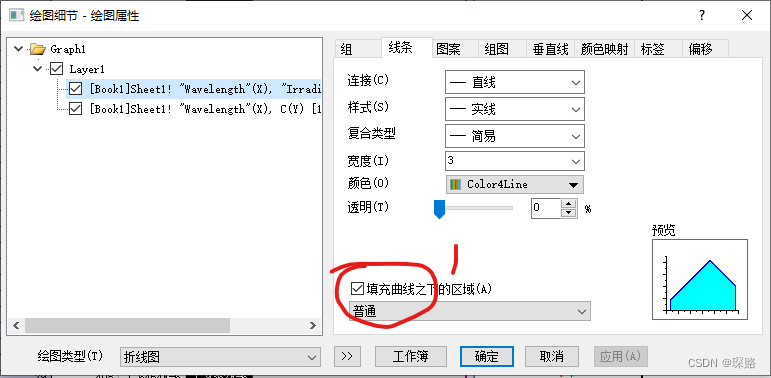
1、双击线条打开如下窗口
在这里插入图片描述
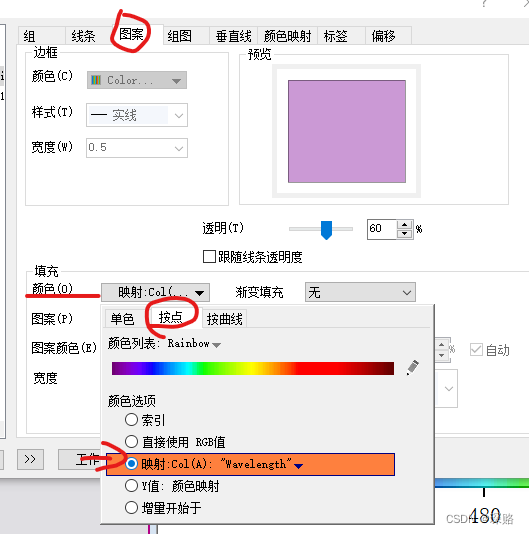
2、选择“图案”-》颜色-》按点-》映射-》Wavelength
在这里插入图片描述
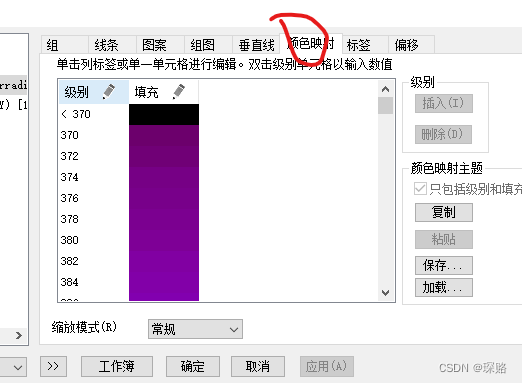
3、选择颜色映射
在这里插入图片描述
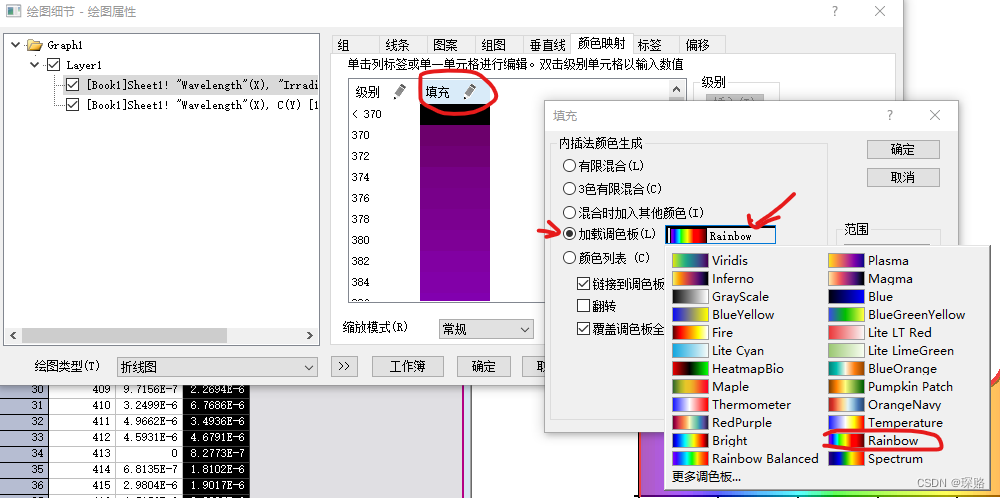
4、单击填充-》选择加载调色板-》Rainbow-》确定
在这里插入图片描述
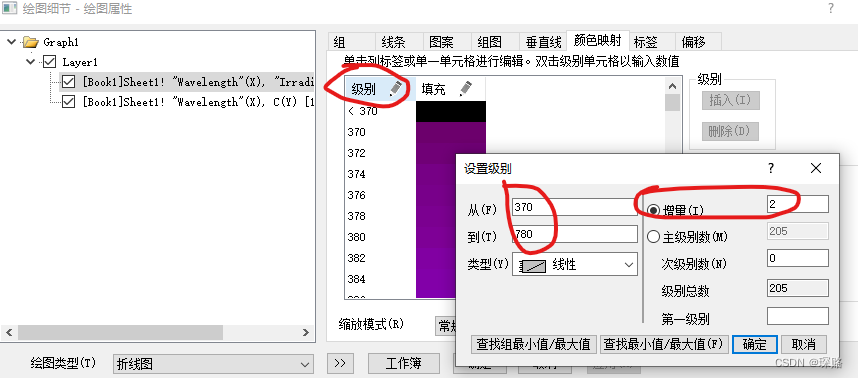
5、单击级别,设置成从370到780,右侧增量选择2(越小,颜色渐变越细腻)-》确定
在这里插入图片描述

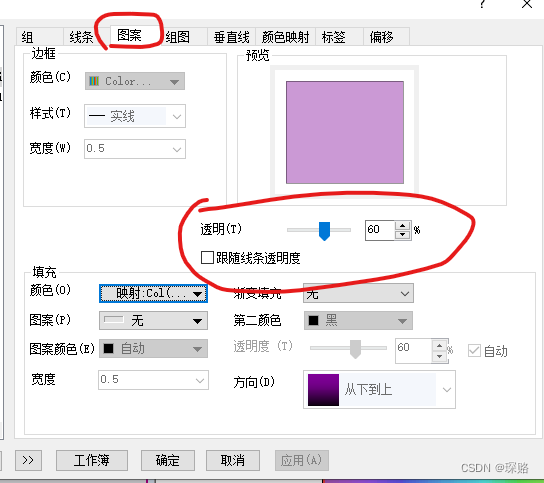
6、修改颜色透明度
在这里插入图片描述

提供的参考引用中未涉及使用Origin软件绘制RGB原色谱分布的方法。不过,一般使用Origin软件绘制RGB原色谱分布可按以下通用步骤进行: ### 准备数据 RGB原色谱分布数据通常是波长与对应强度的数据对。可以从相关文献、数据库或者实验测量中获取这些数据。将数据整理成三列,分别对应红(R)、绿(G)、蓝(B)原色在不同波长下的强度值,同时将波长作为第一列,后续可作为横坐标。 ### 导入数据 打开Origin软件,点击菜单栏中的“File” -> “Import” -> “Single ASCII”,选择准备好的包含RGB原色谱分布数据的文件进行导入。导入后,软件会将数据显示在工作表中。 ### 绘制图形 1. 选中工作表中包含波长和RGB强度数据的列。 2. 点击菜单栏中的“Plot” -> “Line + Symbol”,Origin会根据所选数据绘制出RGB原色谱分布的折线图。 ### 图形美化 1. **坐标轴设置**:右键点击坐标轴,选择“Axis”,在弹出的对话框中可以设置坐标轴的范围、刻度、标题等。 2. **线条样式**:双击绘制的线条,在弹出的“Plot Details”对话框中可以设置线条的颜色、粗细、样式等,使其分别对应红、绿、蓝三种颜色。 3. **添加图例**:点击菜单栏中的“Graph” -> “Legend”,为图形添加图例,标注出红、绿、蓝三种原色。 ### 保存图形 完成图形绘制和美化后,点击菜单栏中的“File” -> “Save Graph”,选择合适的文件格式(如JPEG、PNG等)保存图形。 ### 代码示例 由于Origin软件主要通过图形界面操作,没有直接的代码实现方式,但可以使用Origin的Scripting功能编写脚本自动化上述过程。以下是一个简单的Origin脚本示例,用于导入数据并绘制折线图: ```python # 导入数据 Import ASCII "path/to/your/data.txt" # 选中数据列 SetColUnits(A, "Wavelength (nm)") SetColUnits(B, "Red Intensity") SetColUnits(C, "Green Intensity") SetColUnits(D, "Blue Intensity") # 绘制折线图 Plot "Line+Symbol" A B C D ``` 请将`"path/to/your/data.txt"`替换为实际的数据文件路径。
评论
成就一亿技术人!
拼手气红包6.0元
还能输入1000个字符
 
红包 添加红包
表情包 插入表情
 条评论被折叠 查看
添加红包

请填写红包祝福语或标题

红包个数最小为10个

红包金额最低5元

当前余额3.43前往充值 >
需支付:10.00
成就一亿技术人!
领取后你会自动成为博主和红包主的粉丝 规则
hope_wisdom
发出的红包
实付
使用余额支付
点击重新获取
扫码支付
钱包余额 0

抵扣说明:

1.余额是钱包充值的虚拟货币,按照1:1的比例进行支付金额的抵扣。
2.余额无法直接购买下载,可以购买VIP、付费专栏及课程。

余额充值