



示列代码如下,通过查看示例代码,观察jvm运行情况
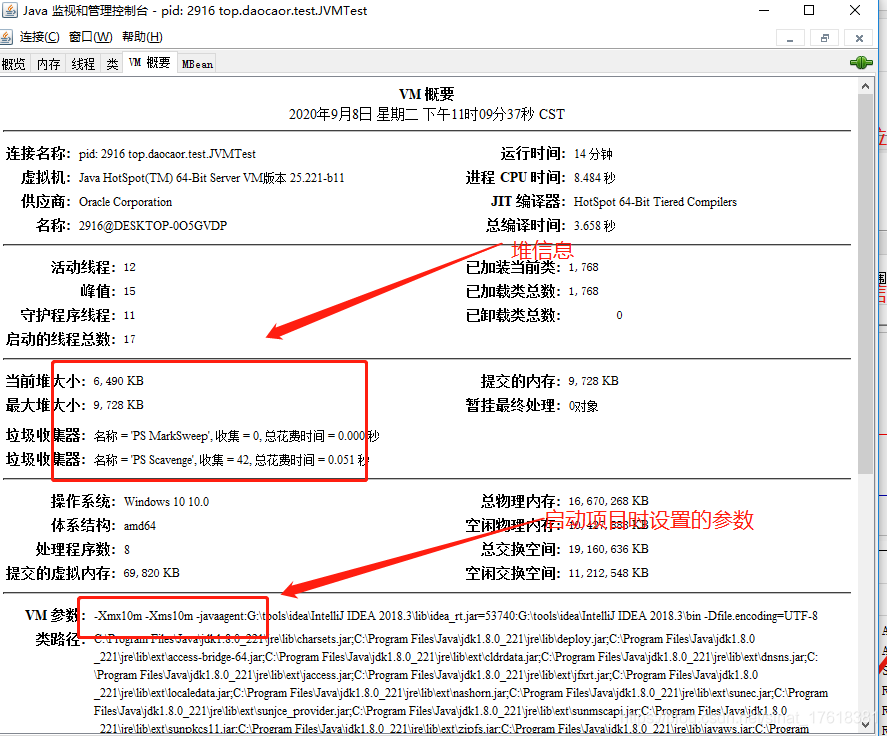
启动参数为-Xmx10m -Xms10m
public class JVMTest {
    public static void main(String[] args) throws InterruptedException {
        while (true){
            Thread.sleep(1000);
            System.out.println("123456");
        }
    }
}
1. jconsole工具
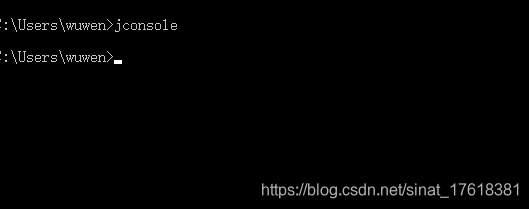
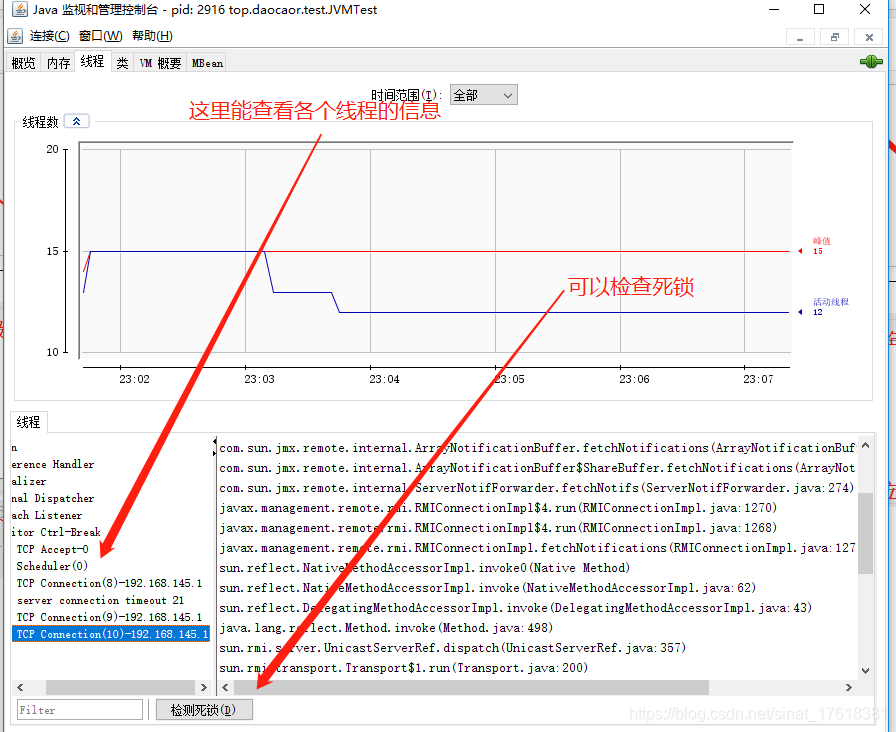
一般windows系统如果装了jdk并且配置了环境变量,可以直接在cmd命令输入框输入 jconsole
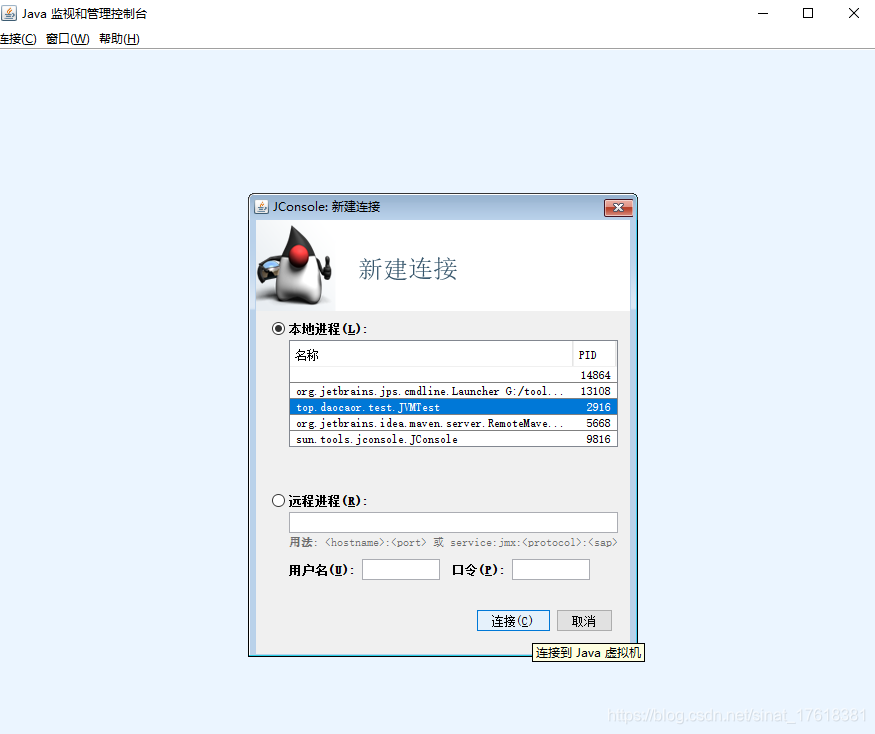
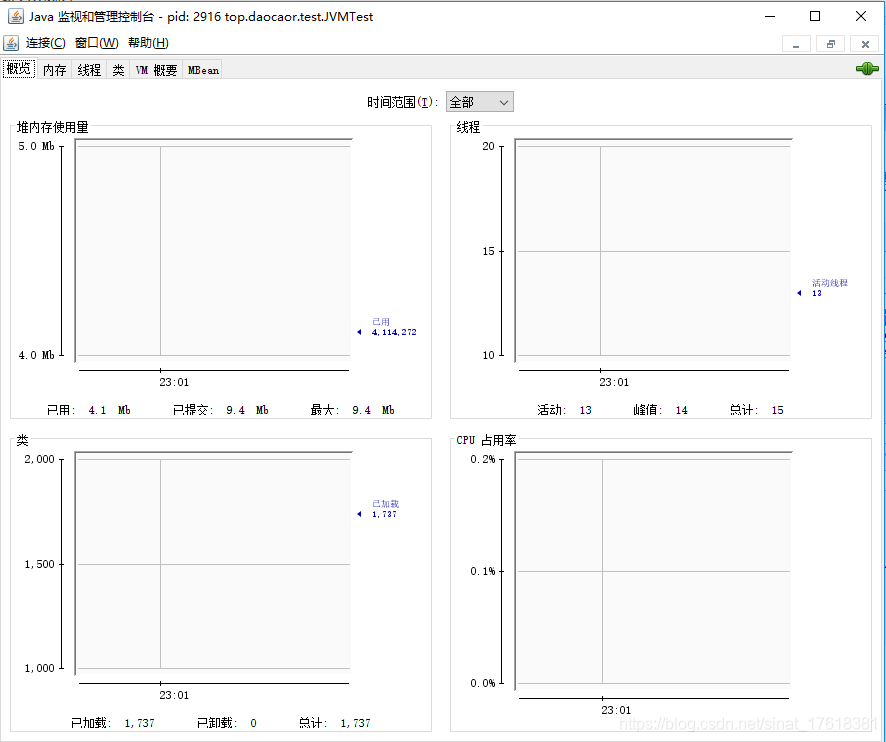
以上就能查看jvm虚拟机的各项参数了,现在来分开看下
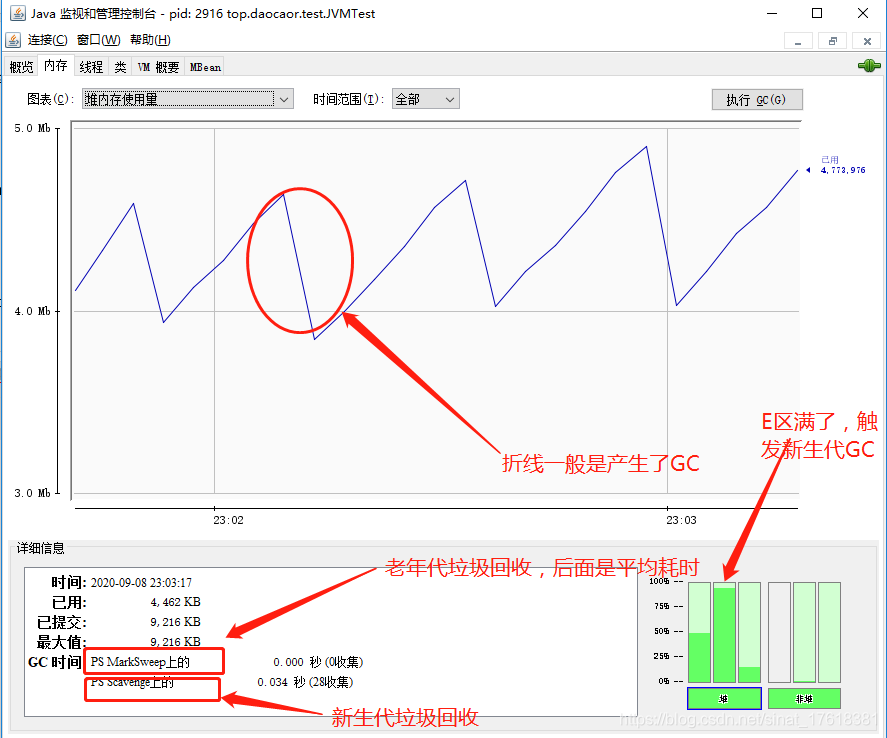
2.jstat工具
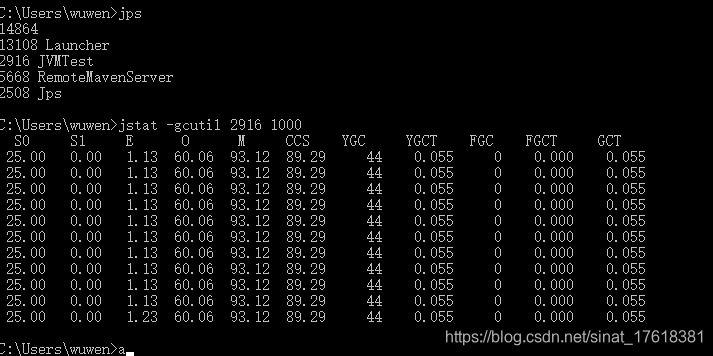
2.1查看gc的百分比信息
jstat -gcutil pid interval #pid 为进程号可以通过jps查询,interval为时间间隔,毫秒
#返回的参数详细信息
S0: 新生代中Survivor space 0区已使用空间的百分比
S1: 新生代中Survivor space 1区已使用空间的百分比
E: 新生代已使用空间的百分比
O: 老年代已使用空间的百分比
P: 永久带已使用空间的百分比
YGC: 从应用程序启动到当前,发生Yang GC 的次数
YGCT: 从应用程序启动到当前,Yang GC所用的时间【单位秒】
FGC: 从应用程序启动到当前,发生Full GC的次数
FGCT: 从应用程序启动到当前,Full GC所用的时间
GCT: 从应用程序启动到当前,用于垃圾回收的总时间【单位秒】
2.2查看gc的详细信息
jstat -gc pid
# jstat -gcnew pid 查看新生代gc信息
# jstat -gcold pid 查看老年代gc信息
#返回的参数详细信息
S0C:第一个幸存区的大小
S1C:第二个幸存区的大小
S0U:第一个幸存区的使用大小
S1U:第二个幸存区的使用大小
EC:伊甸园区的大小
EU:伊甸园区的使用大小
OC:老年代大小
OU:老年代使用大小
MC:方法区大小
MU:方法区使用大小
CCSC:压缩类空间大小
CCSU:压缩类空间使用大小
YGC:年轻代垃圾回收次数
YGCT:年轻代垃圾回收消耗时间
FGC:老年代垃圾回收次数
FGCT:老年代垃圾回收消耗时间
GCT:垃圾回收消耗总时间

3 jstack工具
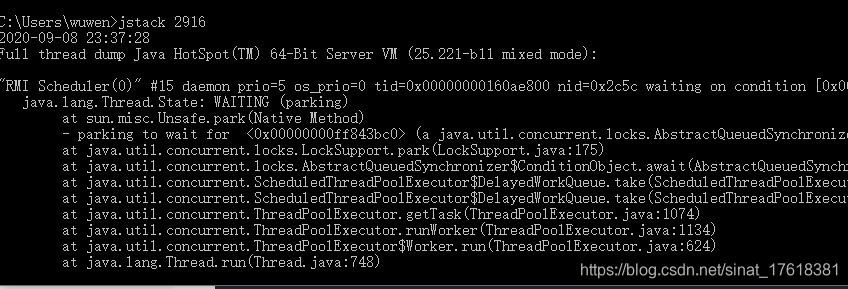
查看线程信息,不过和jconsole上看到的线程信息其实是一样的
jstack pid
4.jmap指令
4.1dump虚拟机的内存信息
目前jmap指令最重要的一个功能,指令如下
jmap -dump:file=filename pid
实例:jmap -dump:format=b,file=20170307.dump 16048

文件可以下载下来,用专门图形化工具分析
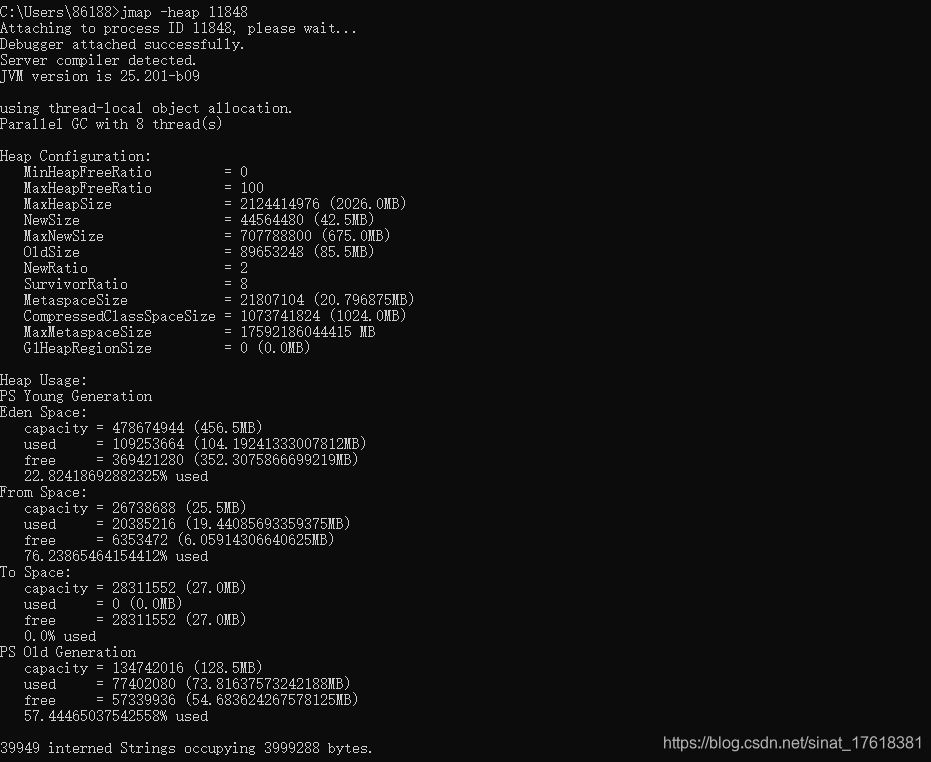
4.2 查看堆中的内存信息
jmap -heap pid
5.visualVM工具
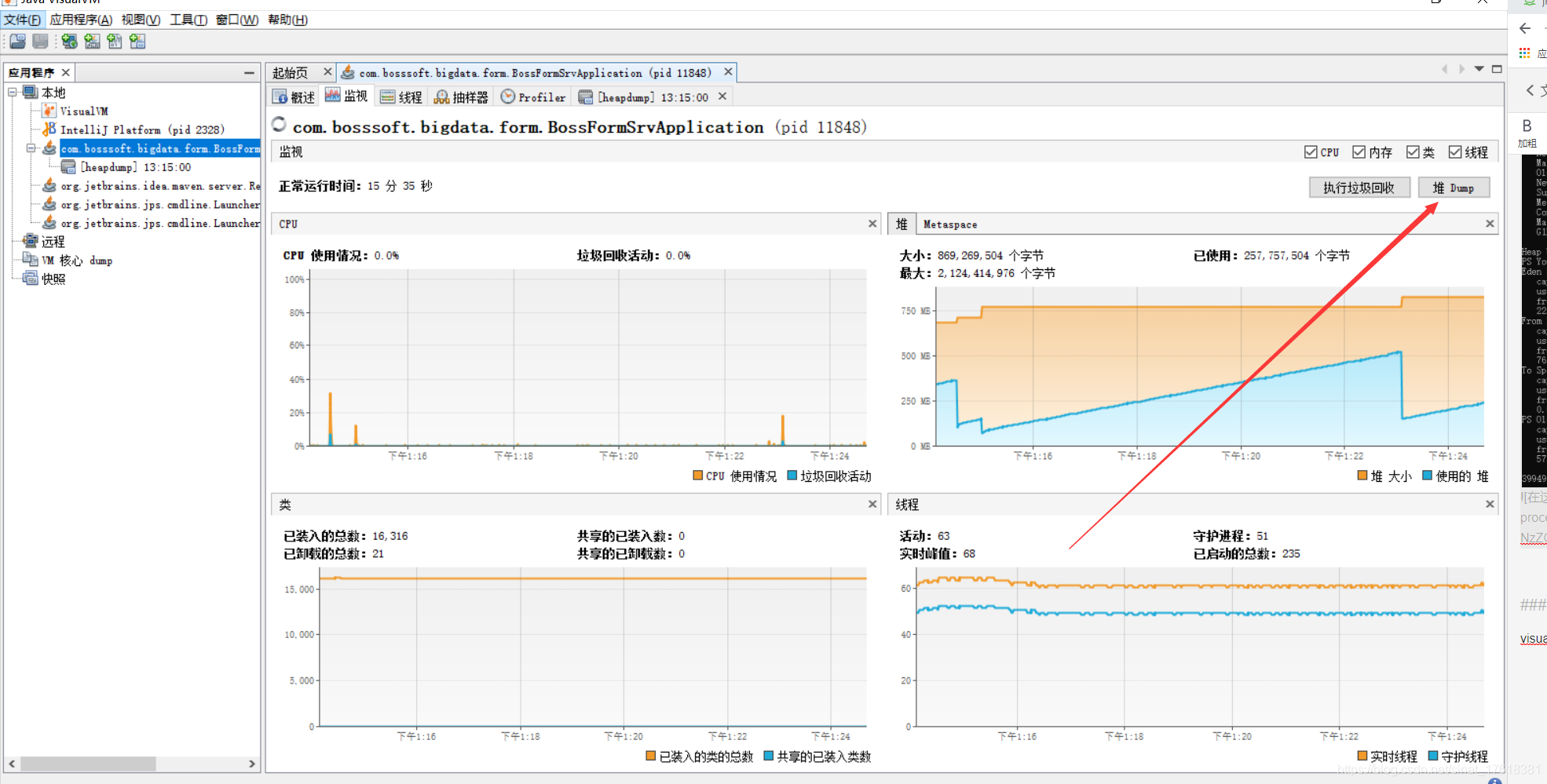
visualVM这个工具再jdk里面是自带的,打开jdk/bin/ 就能找到该工具通过dump堆信息,可以查看系统中内存情况,分析实例情况等
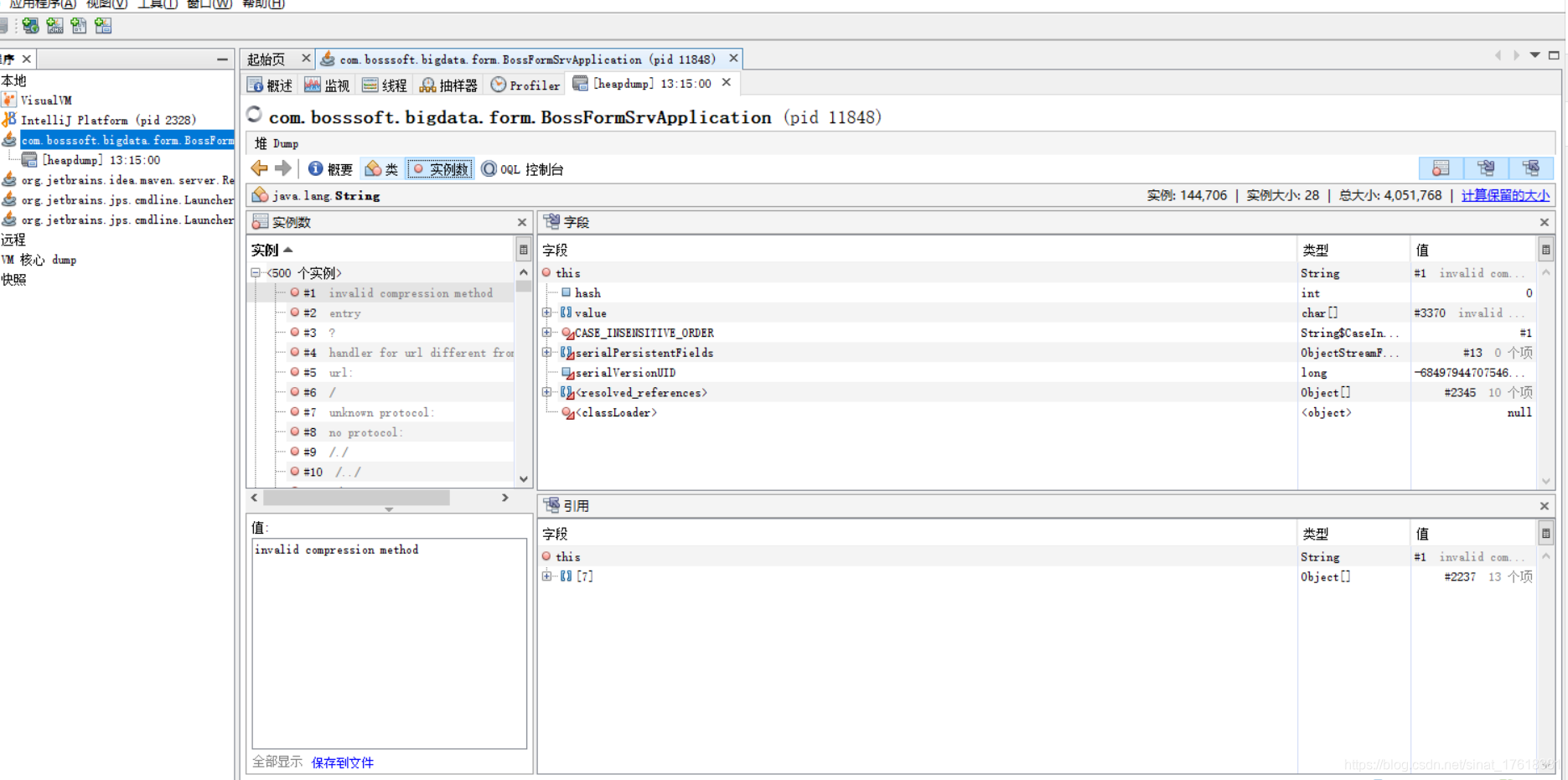
同时可以通过文件的装入功能,打开刚才在jmap中dump的内存信息进行分析
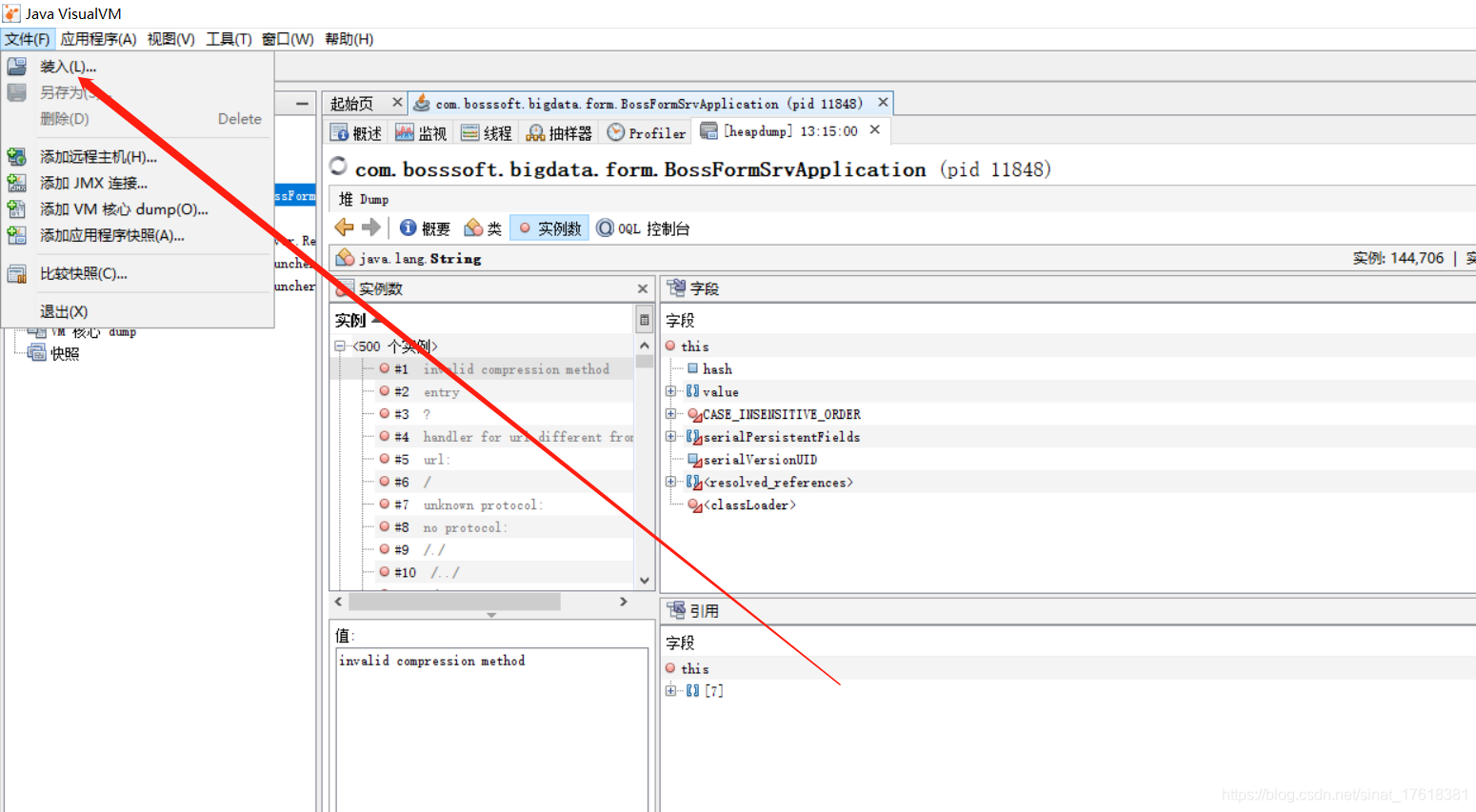
同时可以在项目启动的时候,添加启动参数-XX:+HeapDumpOnOutOfMemoryError 当工程发生堆内存溢出时,打印当前堆信息





 扫一扫
扫一扫


 616
616

 被折叠的 条评论
为什么被折叠?
被折叠的 条评论
为什么被折叠?
 到【灌水乐园】发言





