


IDEA 插件开发实战教程(一) 入门
在众多的 JAVA 开发集成开发环境(IDE)中,IntelliJ IDEA 无疑是备受推崇的佼佼者,其本身所具备的功能堪称强大且全面。然而,不得不承认的是,由于每位开发者的需求都具有独特性,如同世界上没有两片完全相同的树叶一样,IDEA 即便功能再强大,也难以满足所有人的个性化需求。
在这种情况下,IDEA 所提供的插件功能就成为了开发者们的得力助手。它就像是一个功能丰富的百宝箱,开发者们可以根据自己的特定需求,从中挑选合适的插件来满足自己的开发要求。如果在这个丰富的插件库中,依然找不到能够满足自身特殊需求的插件,那该怎么办呢?别担心,我们完全可以凭借自己的能力和创造力,亲手打造一个专属的插件!
正所谓 “工欲善其事,必先利其器”,对于开发者而言,想要在开发过程中提高效率,IDEA 的插件功能无疑是一把锐利的武器。它能够帮助我们在面对各种复杂多样的开发需求时,更加从容不迫地应对,从而提高开发效率,提升开发体验,让我们在编程的世界中更加游刃有余。
我们将从最基础开始创建一个简单的插件。在开始前我们还要了解下面内容:
- 在开始实际开发之前,请确保了解实现最佳插件用户体验 (UX) 的所有要求。
- 确定插件需求:明确你要开发的插件功能,例如代码自动生成、语法检查、特定文件格式支持等。
需求
实现在源码中添加作者信息
一、开发环境搭建
确保你已经安装了以下软件:
- 安装IntelliJ IDEA (确保你安装了最新版本的 IntelliJ IDEA,社区版或旗舰版均可用于插件开发)
- 安装JDK (IDEA 插件开发需要 JDK,确保安装了合适版本的 JDK 并配置好环境变量。)
二、创建插件项目
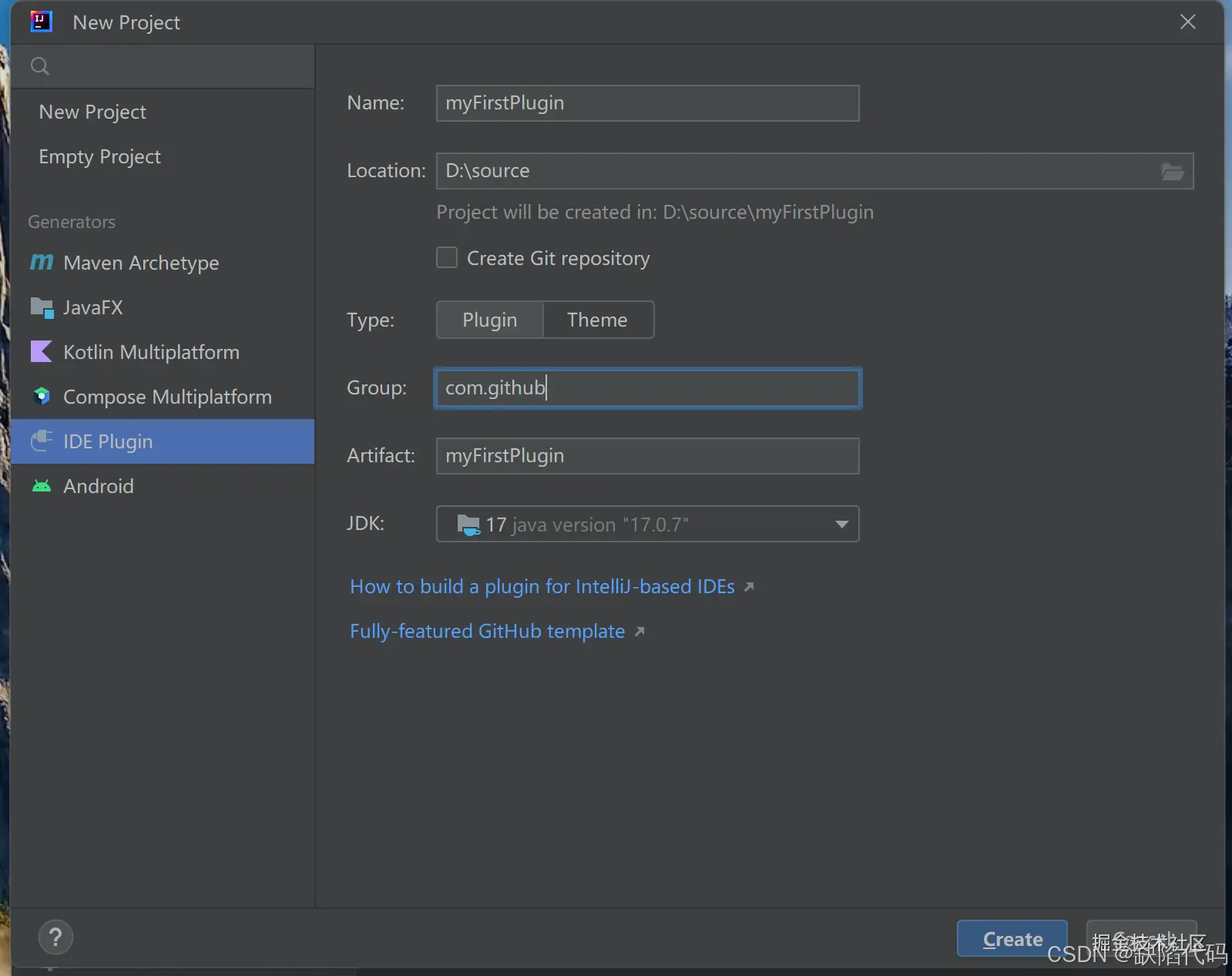
- 打开 IntelliJ IDEA,选择 “File”->“New”->“Project”。
- 在 “New Project” 窗口中,在选择 “IDE Plugin”。
- 输入项目名称和位置,点击 “Create”。
- 根据需要配置项目设置,如插件名称、版本号等,然后点击 “Finish”。
注:IntelliJ 默认推荐使用 Gradle 来管理整个插件工程。
三、项目结构解析
创建完成后,你将看到以下项目结构:
- src/main/java:包含插件的主要 Java 代码。
- PluginDescriptor.java:用于描述插件的基本信息,如插件名称、版本、作者等。
- 其他自定义的 Java 类文件,用于实现插件的具体功能。
- src/main/resources:存放插件相关的资源文件,如图标等。
- plugin.xml:插件的核心配置文件,定义了插件的名称、描述、版本、扩展点等信息。
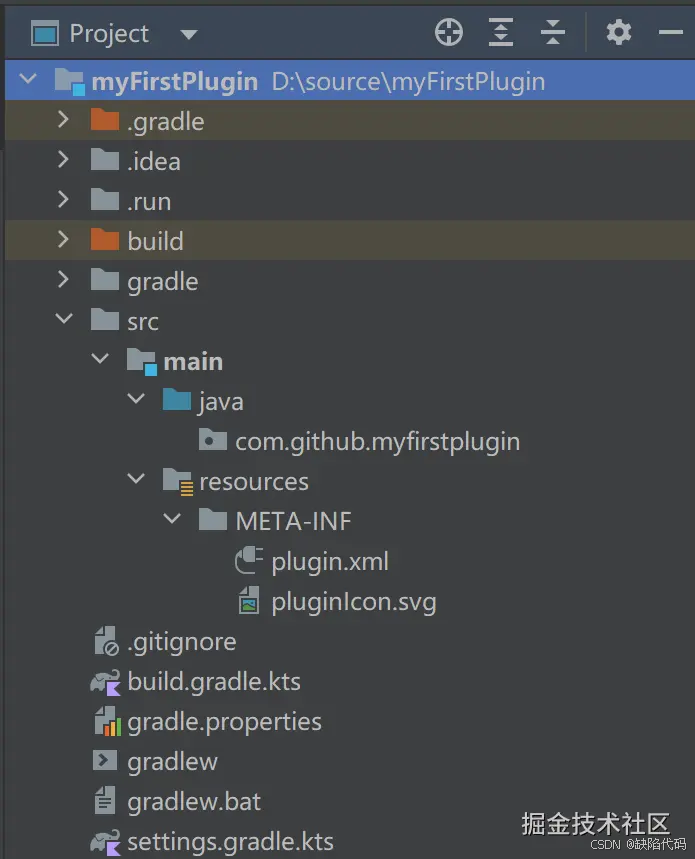
注: idea默认使用kotlin,使用java语言需要自行修改。
四、实现插件功能
这里我们使用Plugin DevKit创建一个Action,如下图:
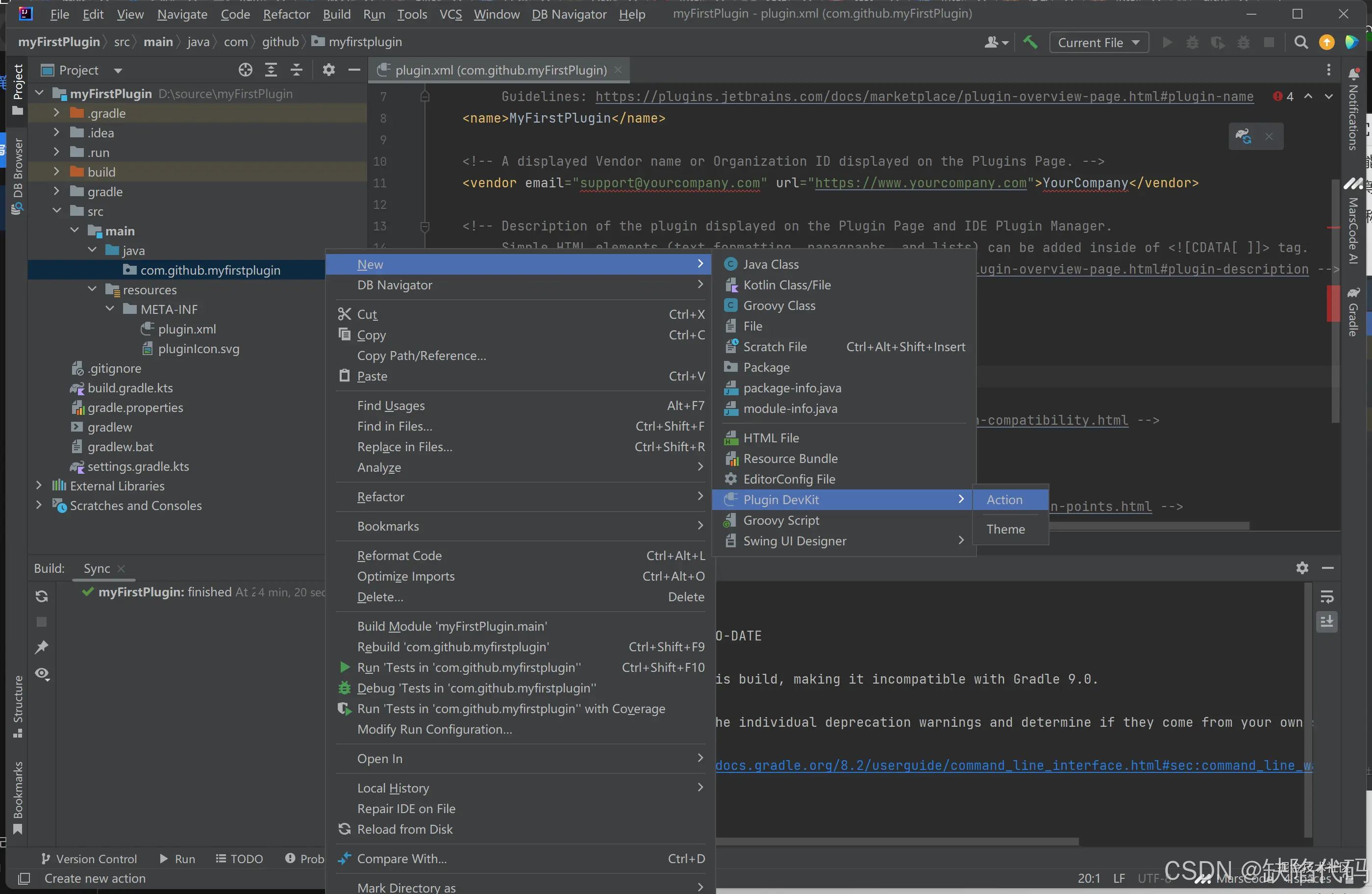
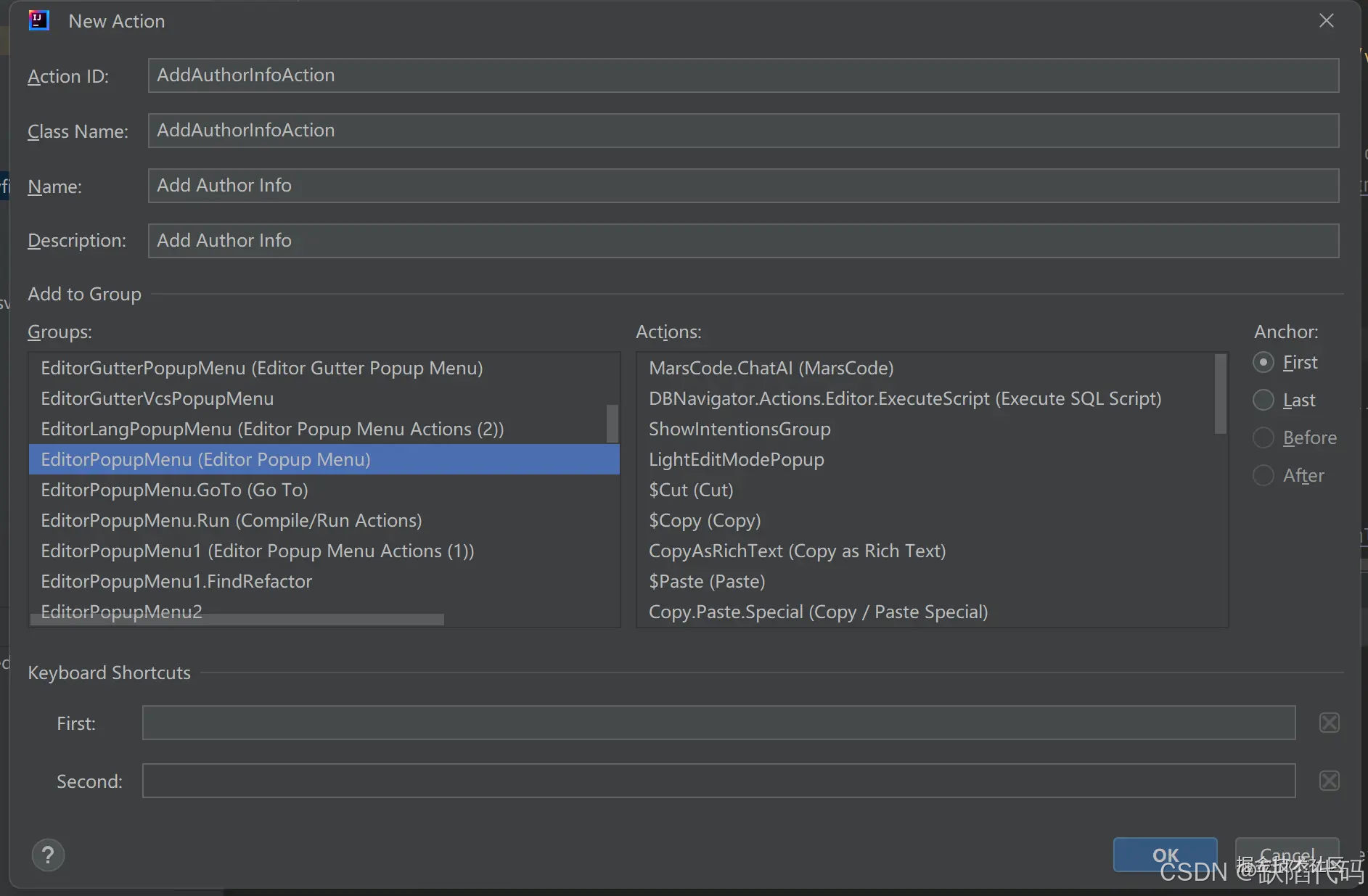
在上图中Add to Group部分我们选择“EditorPopupMenu(Editor Popup Menu); Keyboard Shortcuts 快捷键可根据需要设置,这里我就不设置了。
然后点击ok。在src/main/java目录下就创建一个新的 Java 类(AddAuthorInfoAction),让它继承自AnAction类。
IDEA 提供了许多扩展点,我们可以通过实现这些扩展点来扩展 IDEA 的功能。例如,实现AnAction扩展点可以创建一个新的菜单项动作。
我们需要实现actionPerformed 扩展接口
```java
import com.intellij.openapi.actionSystem.AnAction;
import com.intellij.openapi.actionSystem.AnActionEvent;
import com.intellij.openapi.editor.Editor;
import com.intellij.openapi.project.Project;

public class AddAuthorInfoAction extends AnAction {
    @Override
    public void actionPerformed(AnActionEvent e) {
        // 在这里插入相应逻辑
        // 获取当前项目和编辑器实例
        Project project = e.getProject();
        Editor editor = e.getData(CommonDataKeys.EDITOR);
        if (project!= null && editor!= null) {
            // 在此处添加自动添加作者信息注释的代码逻辑
        }
    }
}
在actionPerformed方法中实现添加作者信息注释的功能。我们可以通过editor对象获取当前打开文件的内容,并在文件开头添加作者信息注释。
@Override
public void actionPerformed(AnActionEvent e) {
    Project project = e.getProject();
    Editor editor = e.getData(CommonDataKeys.EDITOR);
    if (project!= null && editor!= null) {
        // 获取当前文件路径
        String filePath = project.getBasePath() + "/" + editor.getDocument().getFileName();
        // 添加作者信息注释
        String authorInfo = "// Author: Your Name\n";
       //Intellij Platform不允许在主线程中进行实时的文件写入,而需要通过一个异步任务来进行。
        WriteCommandAction.runWriteCommandAction(project, new Runnable() {
            @Override
            public void run() {
            editor.getDocument().insertString(0, authorInfo);
            }
        });
    }
}
接下来,我们看下plugin.xml文件,Plugin DevKit会在plugin.xml中配置插件的扩展点和动作。找到标签,可以看到添加的以下内容:
<action id="AddAuthorInfoAction" class="com.github.myfirstplugin.AddAuthorInfoAction" text="Add Author Info"
description="Add Author Info">
    <add-to-group group-id="EditorPopupMenu" anchor="first"/>
</action>
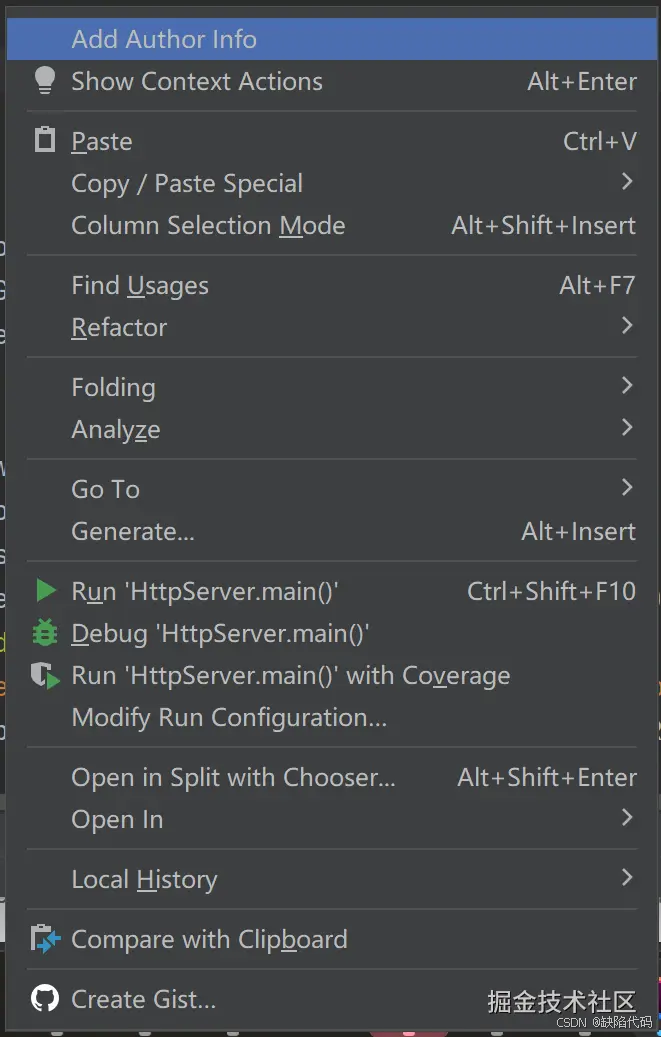
这段配置定义了一个名为 “Add Author Info” 的菜单项,当用户在编辑器中右键点击时,会在弹出菜单的顶部显示该菜单项。
五、调试插件
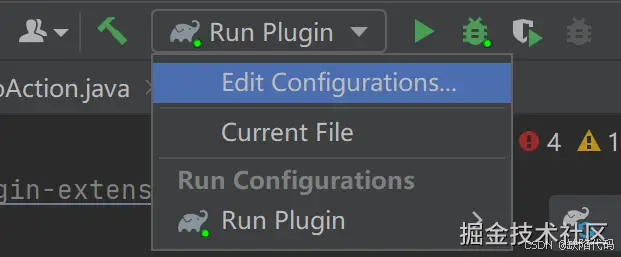
- 在toolsbar中,点击左上角的 “V” 按钮,选择 “Run Plugin”。
- 点击 “Debug” 按钮启动调试模式。
- 在新打开的IDEA 中打开一个 Java 源码项目,右键点击编辑器区域,你应该能够看到 “Add Author Info” 菜单项。点击该菜单项,插件将在代码文件开头添加作者信息注释,同时你可以在调试工具窗口中查看插件的运行状态和调试信息。
六、打包和安装插件
-
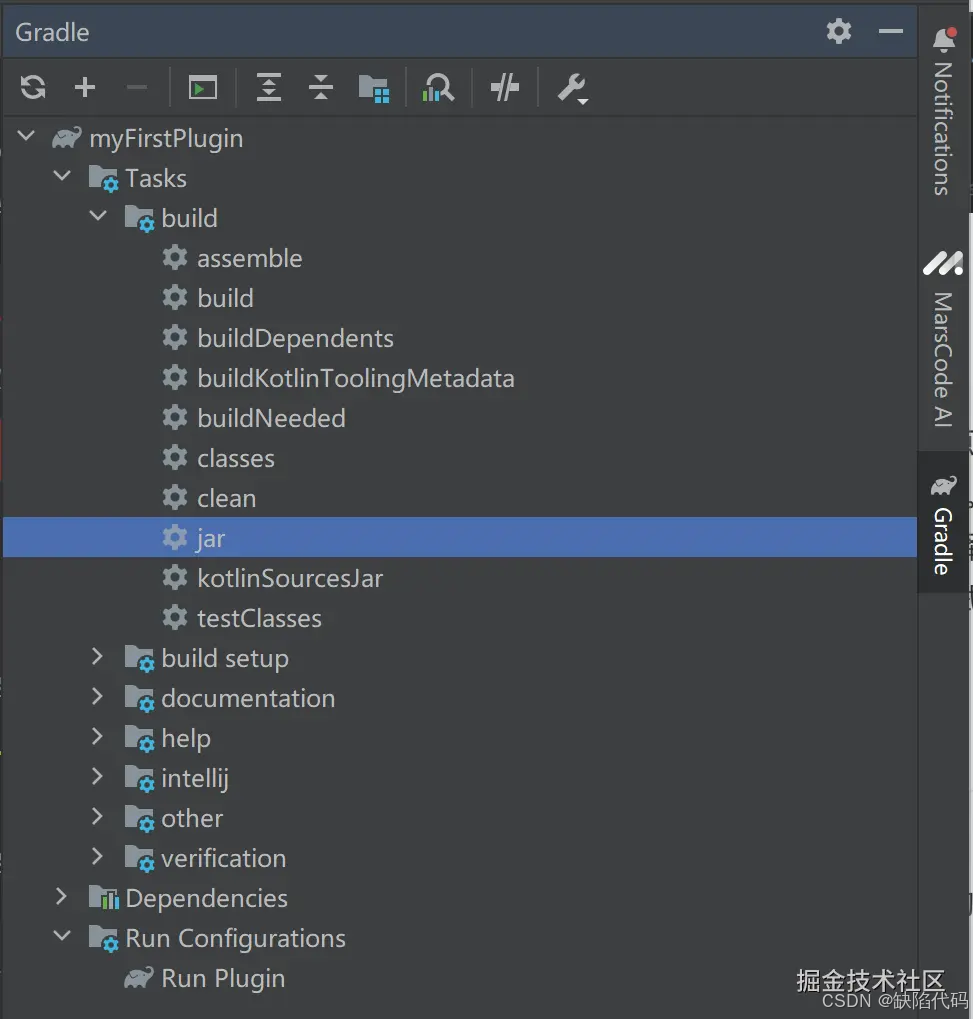
打包插件:点击 “gradle”->“Tasks”->“build” -> “jar”。这将在项目的build/libs目录下生成一个.jar格式的插件包。
-
安装插件:
- 方法一(本地安装):在 IntelliJ IDEA 中,点击 “File” -> “Settings” -> “Plugins”。在插件设置页面中,点击右上角的齿轮图标,选择 “Install Plugin from Disk”,然后选择你刚刚生成的插件包进行安装。安装完成后,重启 IDEA 使插件生效。
- 方法二(上传到插件仓库):如果你希望将插件分享给其他用户,可以将插件上传到 JetBrains 的插件仓库。具体步骤可以参考 JetBrains 的官方文档。





 扫一扫
扫一扫


 1207
1207

 被折叠的 条评论
为什么被折叠?
被折叠的 条评论
为什么被折叠?
 到【灌水乐园】发言





