



使用nvm管理Node.js版本指南
nvm(Node Version Manager)是管理多个Node.js版本的工具,可以轻松在不同项目间切换Node.js版本,避免版本冲突问题。
一、安装前准备
重要:在安装nvm之前,必须卸载所有已安装的Node.js
- 卸载Node.js:通过控制面板卸载所有Node.js相关程序
- 删除Node.js安装目录(如:
C:\Program Files\nodejs) - 删除
%AppData%\npm目录(防止全局模块冲突) - 备份
%AppData%\npm\etc\npmrc文件
⚠️ 注意:不卸载旧版本可能导致安装冲突
二、安装nvm-windows
-
下载安装包
- 官方下载地址:https://github.com/coreybutler/nvm-windows/releases
-
安装步骤
- 解压下载的
nvm-setup.zip - 双击
nvm-setup.exe - 按照安装向导操作(建议使用默认安装路径)
- 安装过程中可选择是否填写邮箱(可不填)
- 完成后打开PowerShell(建议以管理员身份运行)
- 解压下载的
-
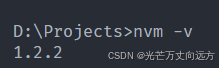
验证安装
nvm -v如果显示版本号,表示安装成功
三、常用nvm命令
| 命令 | 说明 |
|---|---|
nvm list 或 nvm ls | 显示已安装的Node.js版本 |
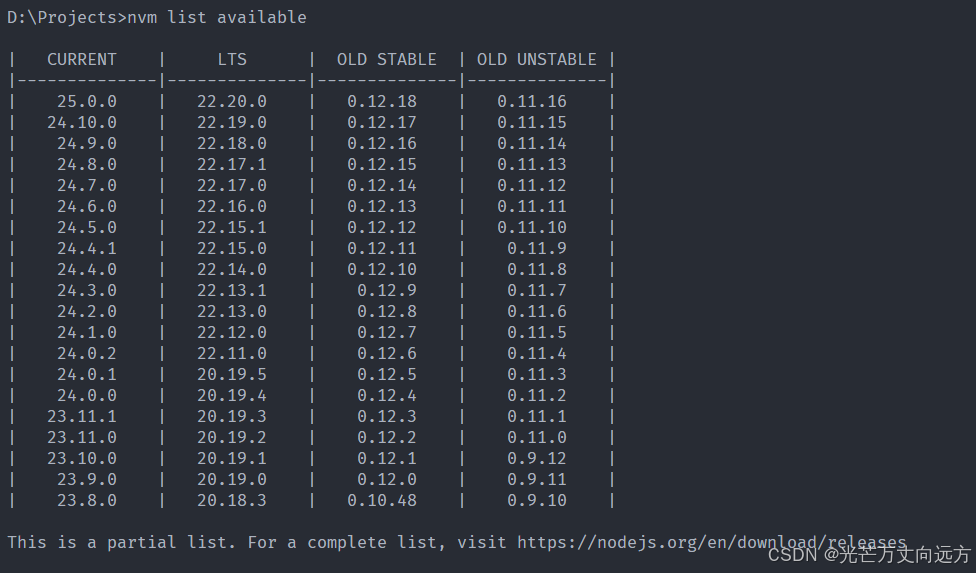
nvm list available | 显示可安装的所有Node.js版本 |
nvm install <version> | 安装指定版本Node.js(如:nvm install 18.17.0) |
nvm install latest | 安装最新版本Node.js |
nvm install lts | 安装最新LTS版本Node.js |
nvm use <version> | 切换到指定版本Node.js |
nvm uninstall <version> | 卸载指定版本Node.js |
nvm node_mirror | 查看或设置Node.js下载镜像 |
nvm npm_mirror | 查看或设置npm下载镜像 |
四、配置国内镜像(加速下载)
- 找到nvm安装目录下的
settings.txt文件 - 添加以下内容:
node_mirror: https://npmmirror.com/mirrors/node/ npm_mirror: https://npmmirror.com/mirrors/npm/ - 保存文件
五、使用nvm管理Node.js版本示例
- 查看可安装版本
nvm list available
-
安装指定版本
nvm install 18.17.0 # 安装18.17.0版本 nvm install lts # 安装最新LTS版本 -
切换Node.js版本
nvm use 18.17.0 -
验证当前版本
node -v
npm -v
六、常见问题解决
-
PowerShell中无法识别nvm命令
- 以管理员身份运行PowerShell
- 输入:
Set-ExecutionPolicy RemoteSigned - 重新打开PowerShell
-
全局模块需要重新安装
- 切换Node.js版本后,需要重新安装全局模块:
nvm use 18.17.0
npm install -g @vue/cli
- 切换Node.js版本后,需要重新安装全局模块:
-
安装速度慢
- 配置国内镜像(如上所述)
- 确保
settings.txt中的镜像地址正确
七、替代方案
如果nvm-windows不适合您的需求,可以考虑:
- nvs(Node Version Switcher)- 跨平台,可与VS Code集成
- Volta - LinkedIn团队开发,支持跨平台,但需先启用Windows开发人员模式
💡 提示:建议使用LTS(长期支持)版本进行项目开发,以获得更好的稳定性和安全性。
通过以上步骤,您可以轻松管理多个Node.js版本,满足不同项目的需求,避免版本冲突问题。





 扫一扫
扫一扫


 833
833

 被折叠的 条评论
为什么被折叠?
被折叠的 条评论
为什么被折叠?
 到【灌水乐园】发言





