


一、下载CentOS镜像
为简化流程,可直接从网盘获取安装文件,无需通过官方镜像列表或查找教程。下载链接如下:
链接:https://pan.quark.cn/s/53068f437f01
二、安装CentOS
1. 创建虚拟机
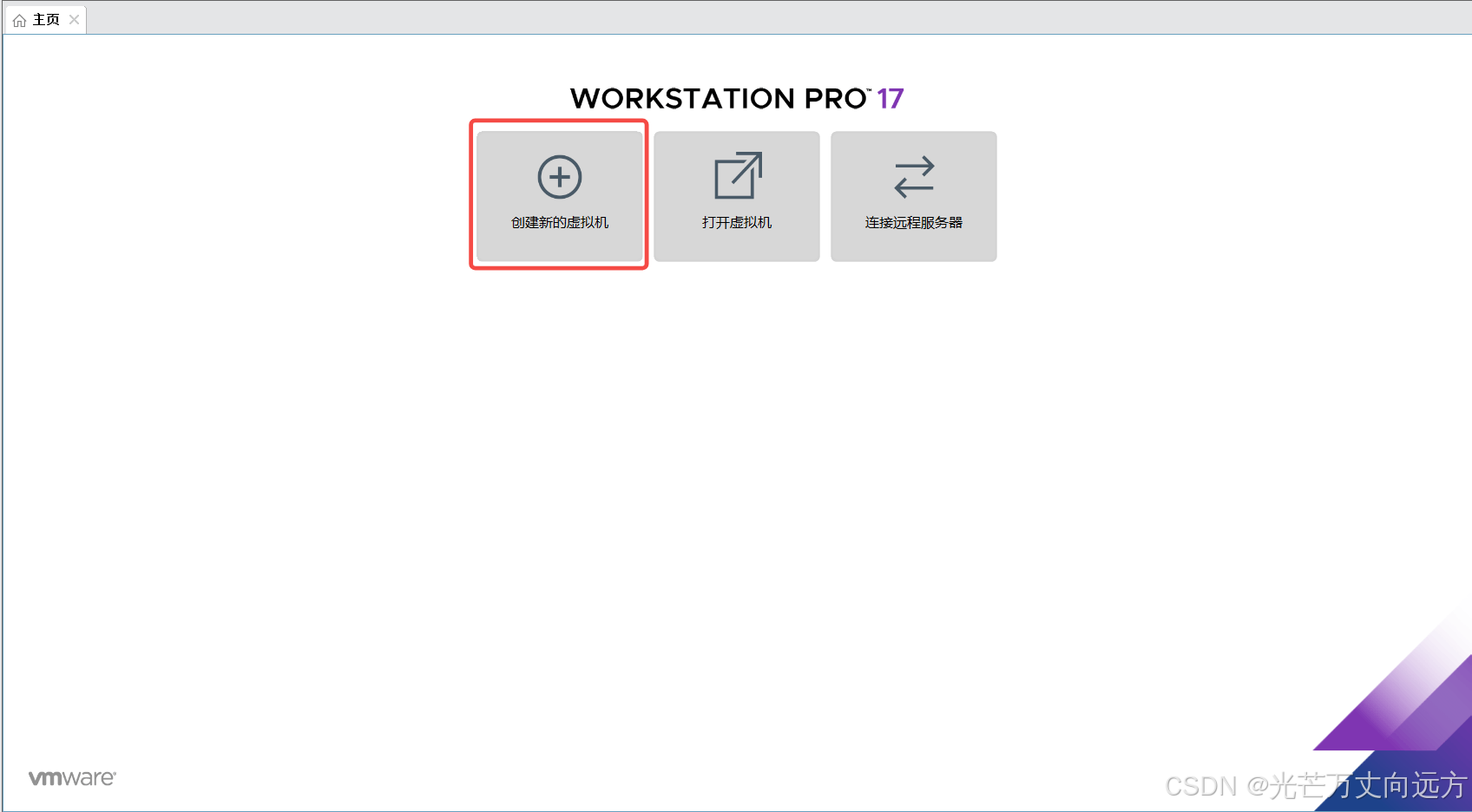
打开VMware Workstation,创建新的虚拟机,如下图
2. 选择典型
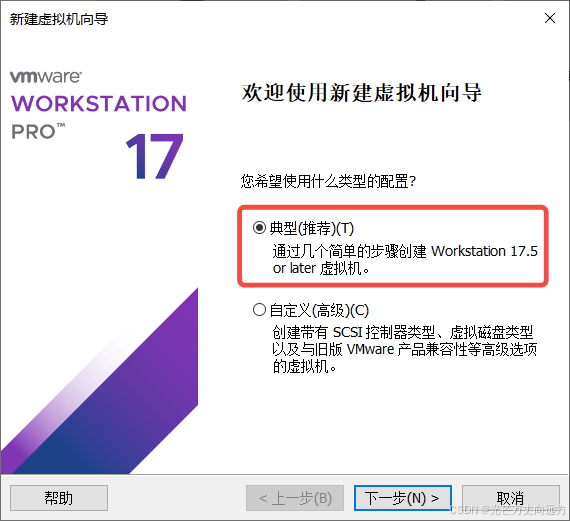
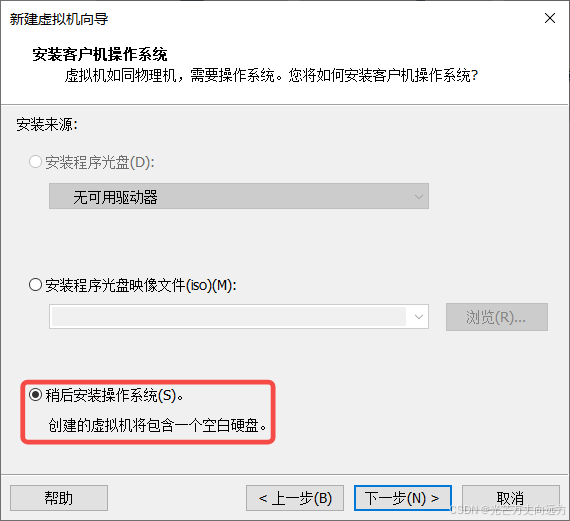
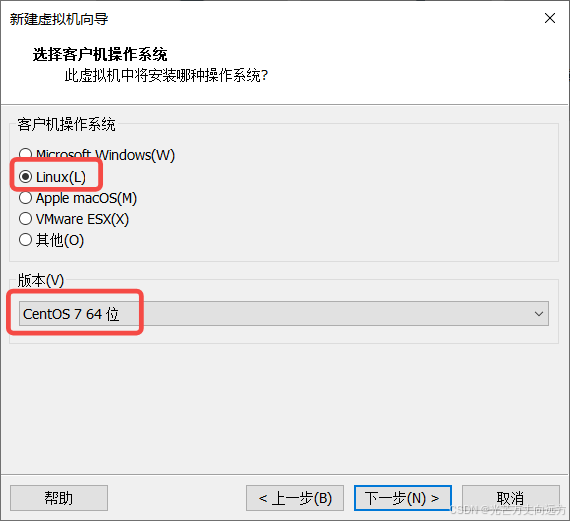
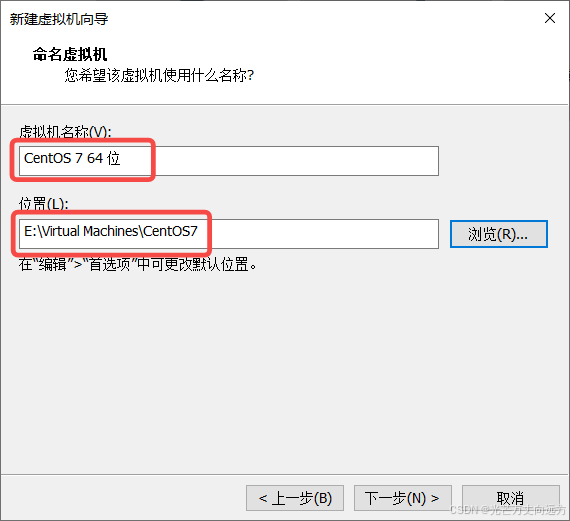
3. 设置虚拟机名称,自定义安装位置
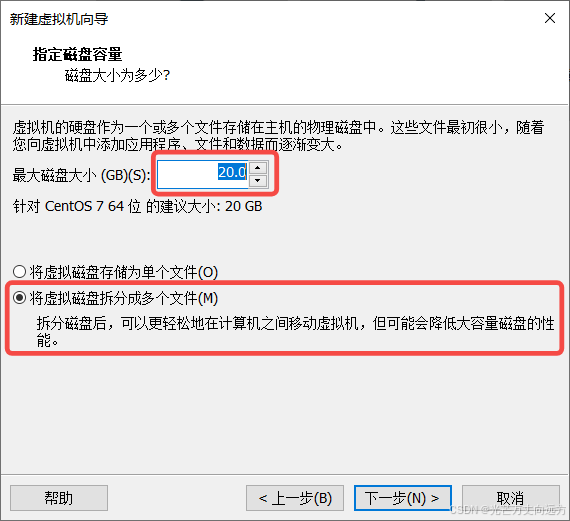
4. 磁盘最小设置为20GB
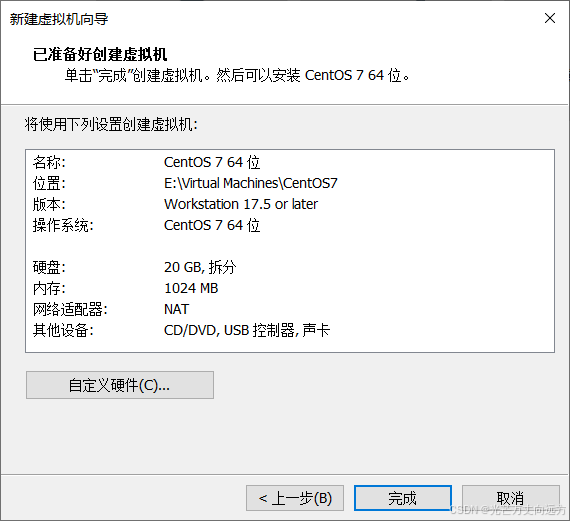
5. 虚拟机设置
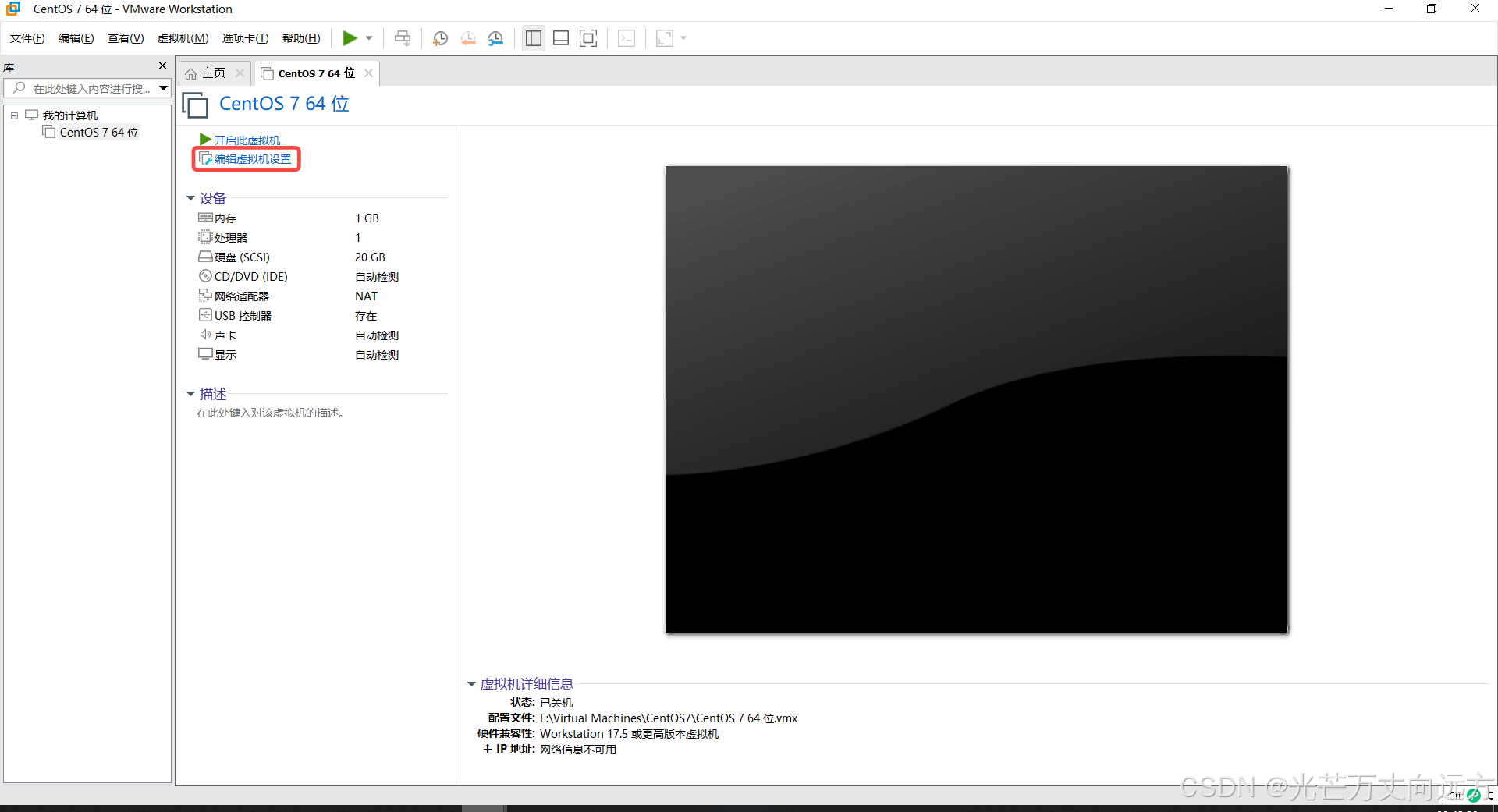
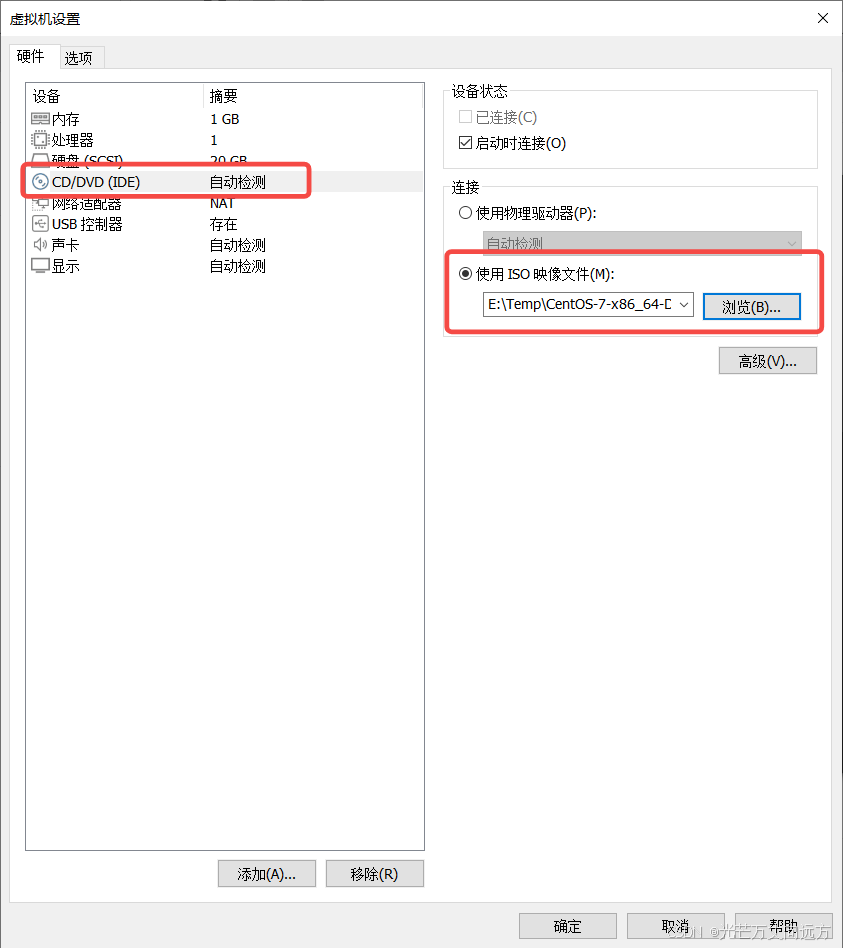
5. 挂载镜像
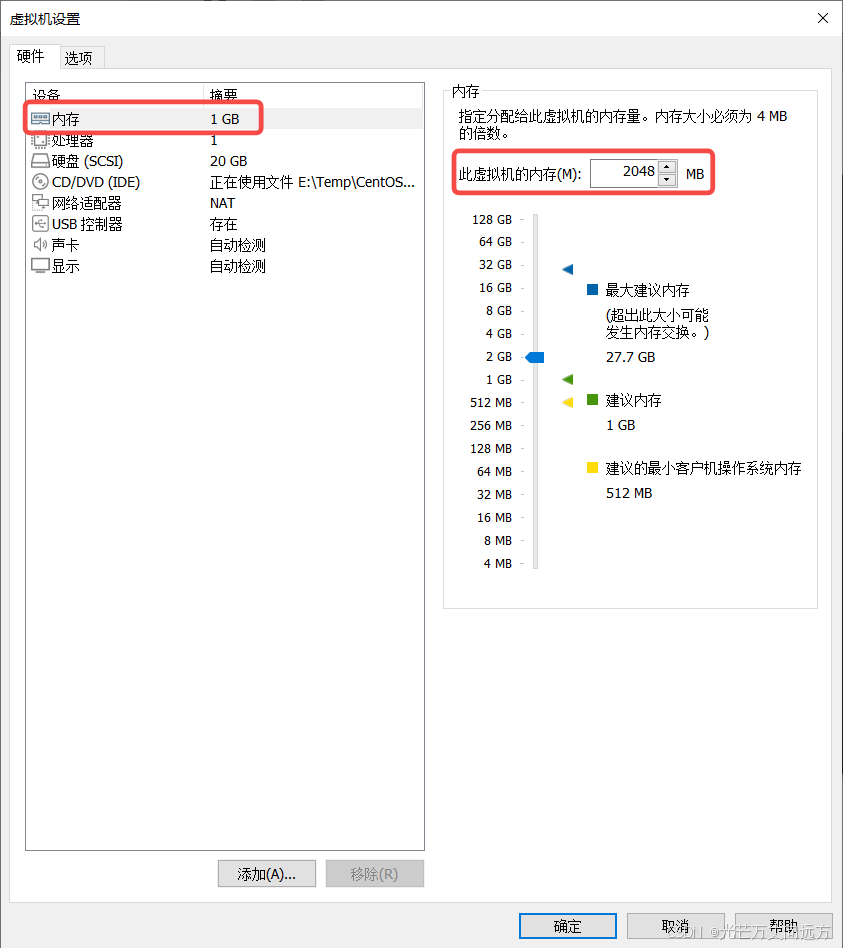
6. 自定义内存
内存大小建议为2048MB
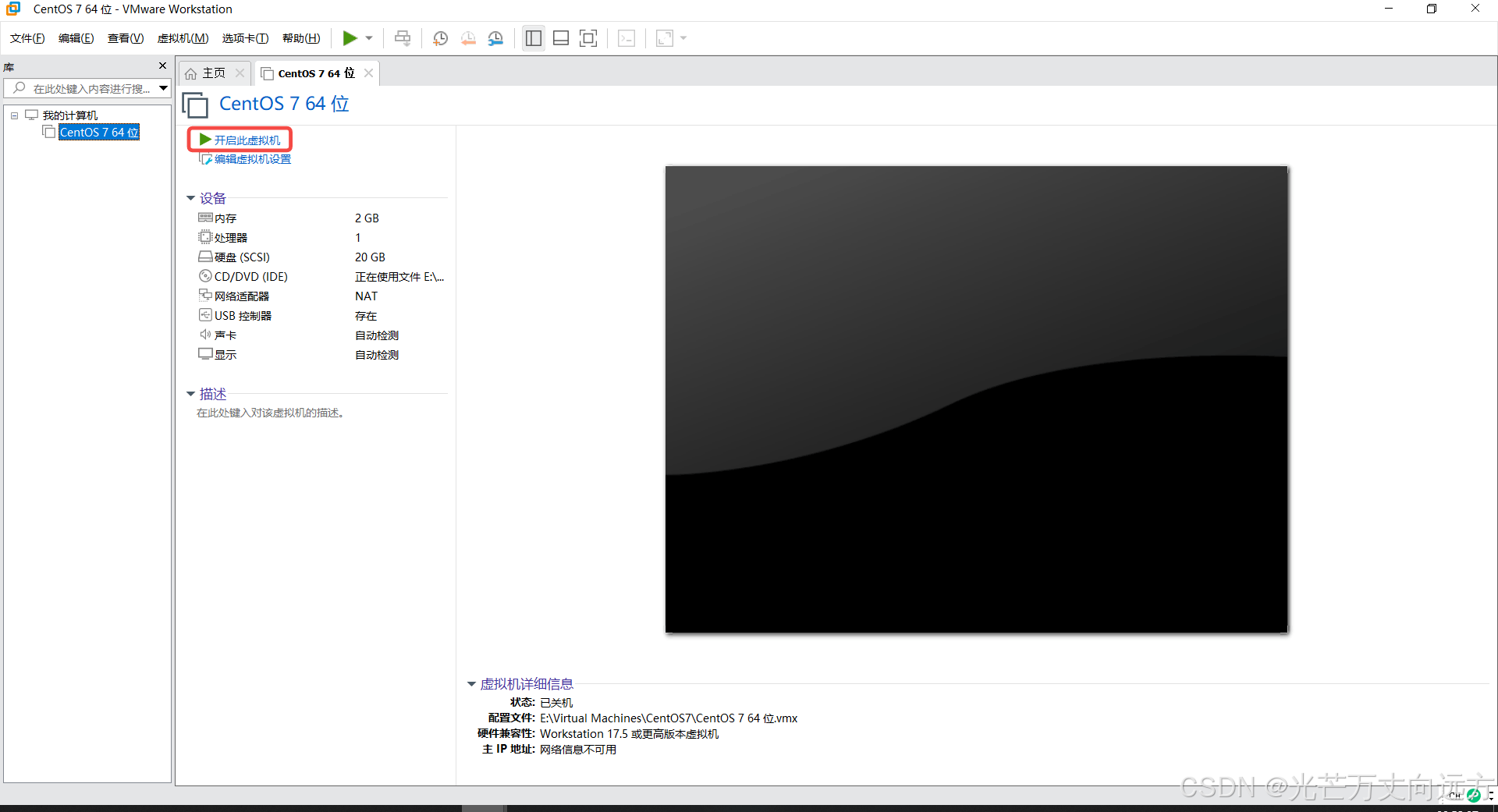
6. 开启虚拟机
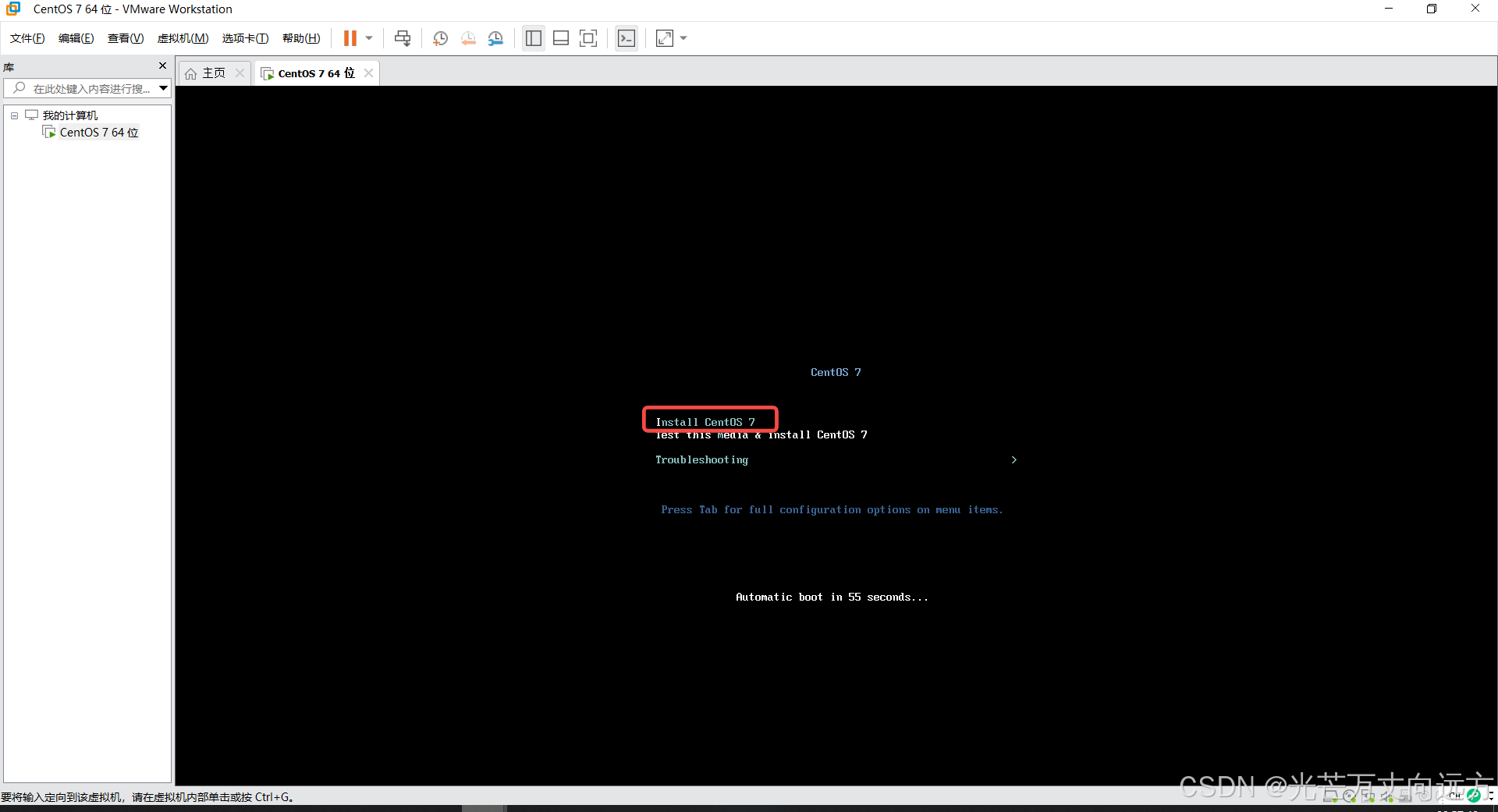
使用方向键,选择第一项 Install CentOS 7,回车
选择中文
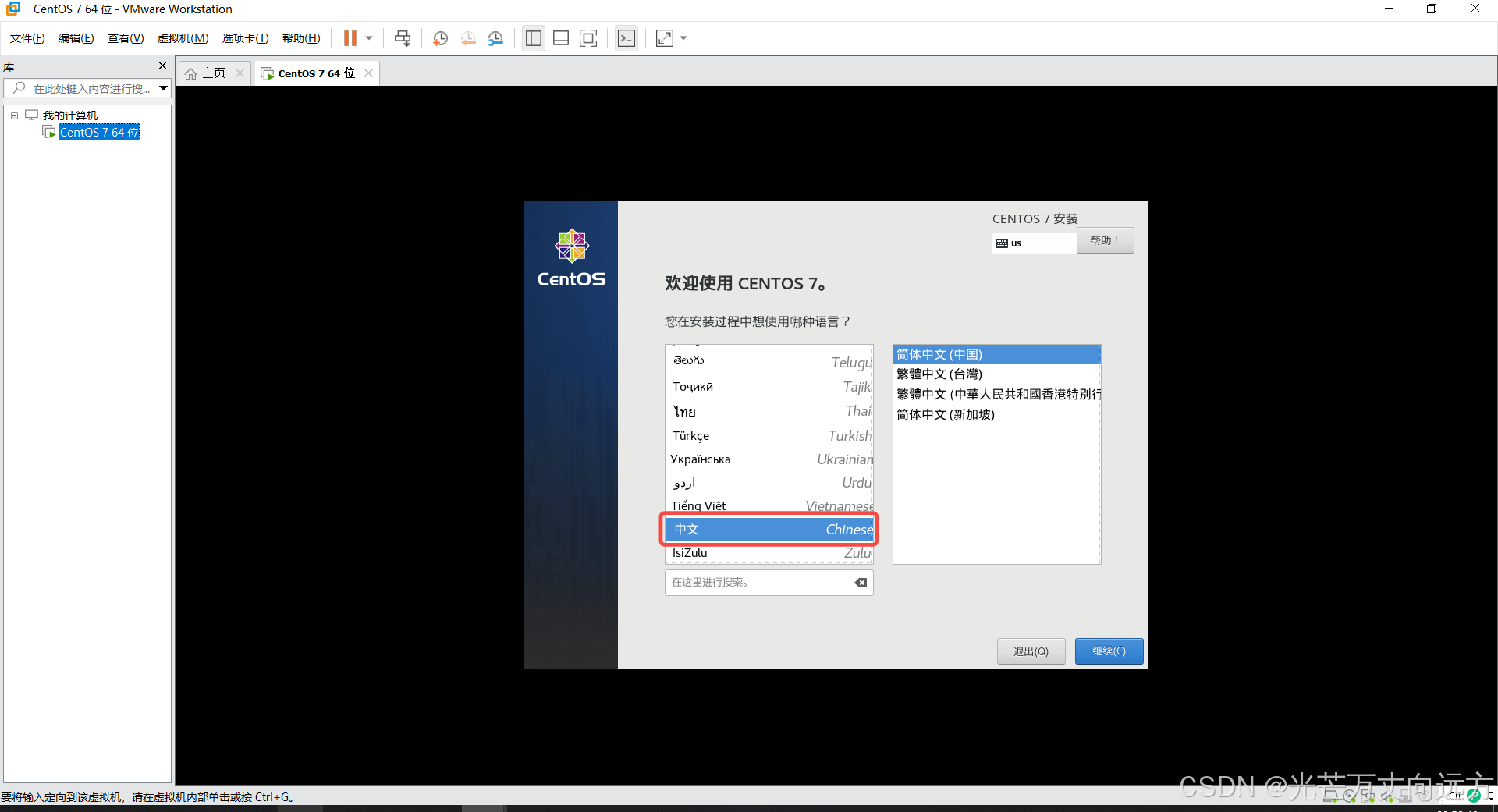
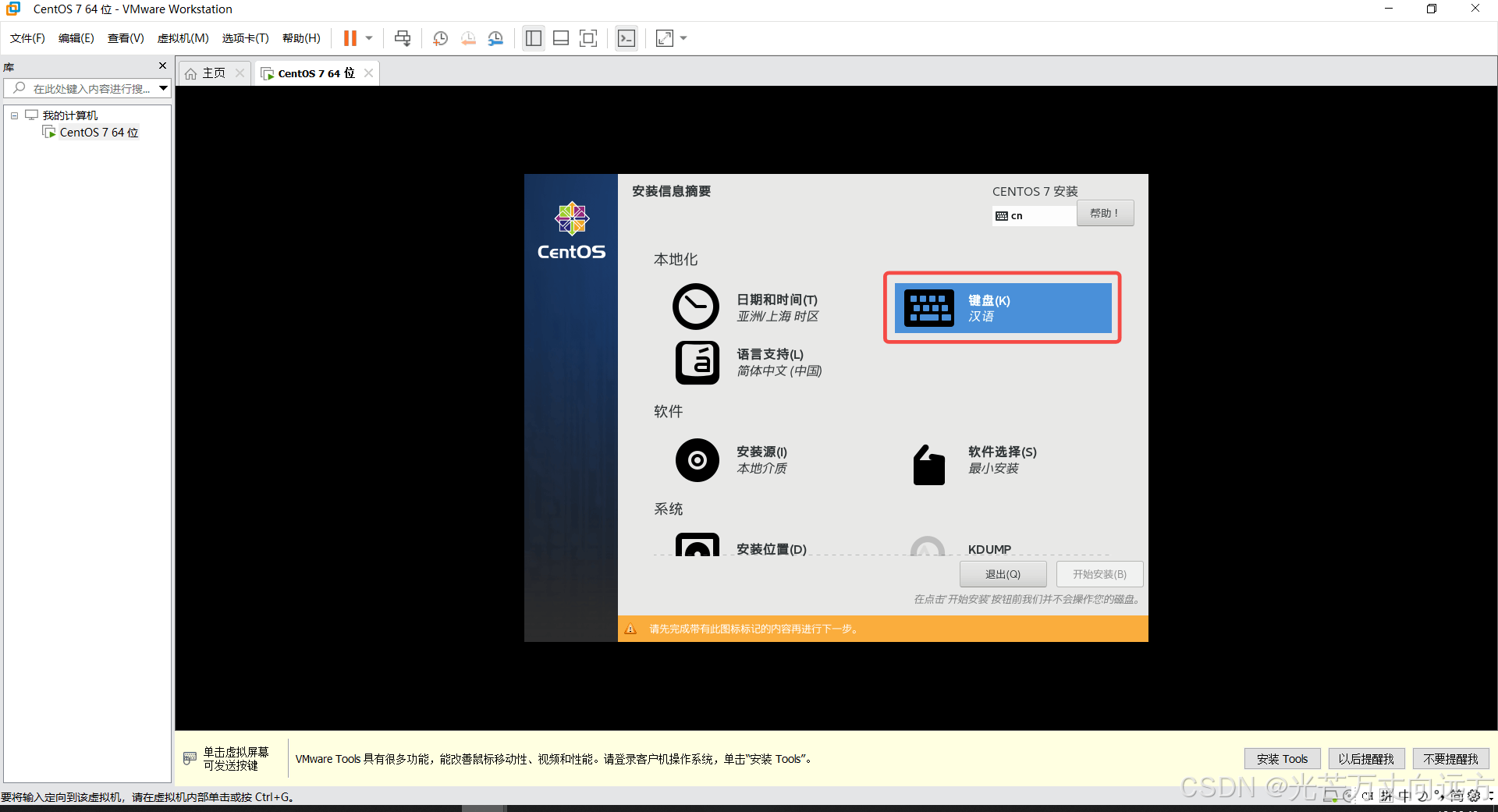
在这里,点击键盘
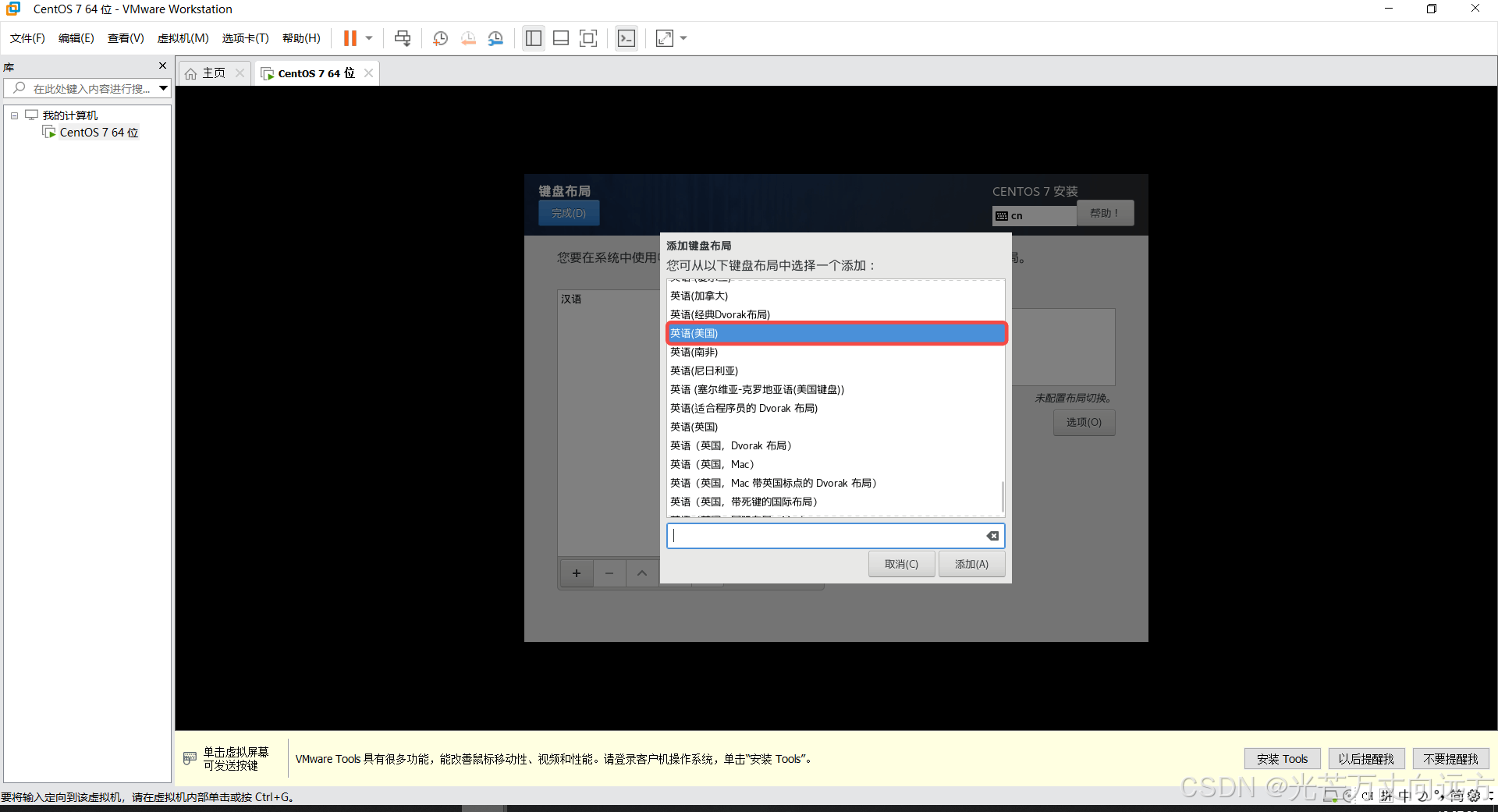
往下滑到最底部,选择英语(美国)
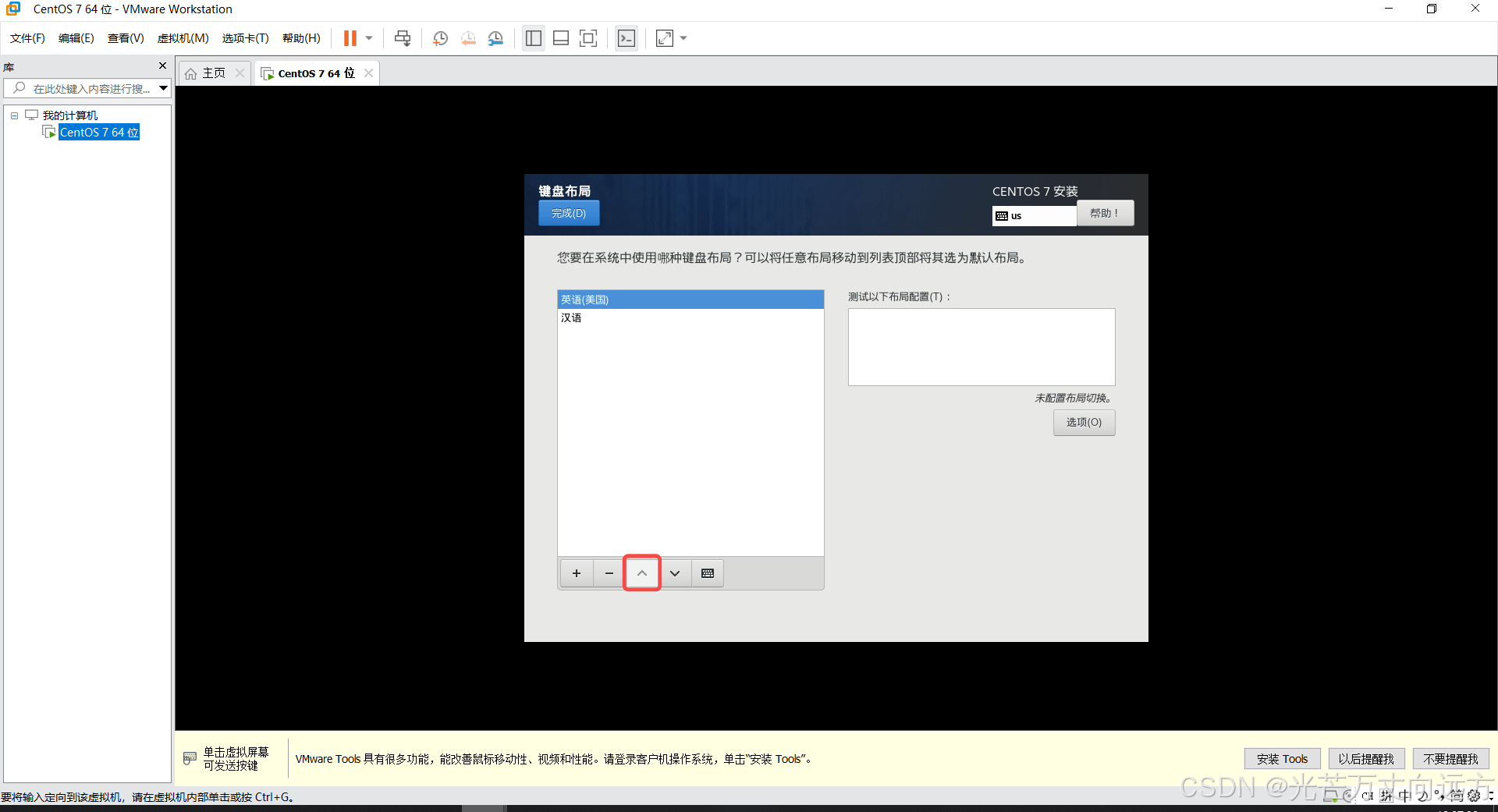
点击向上箭头,把英语(美国)移动到顶部
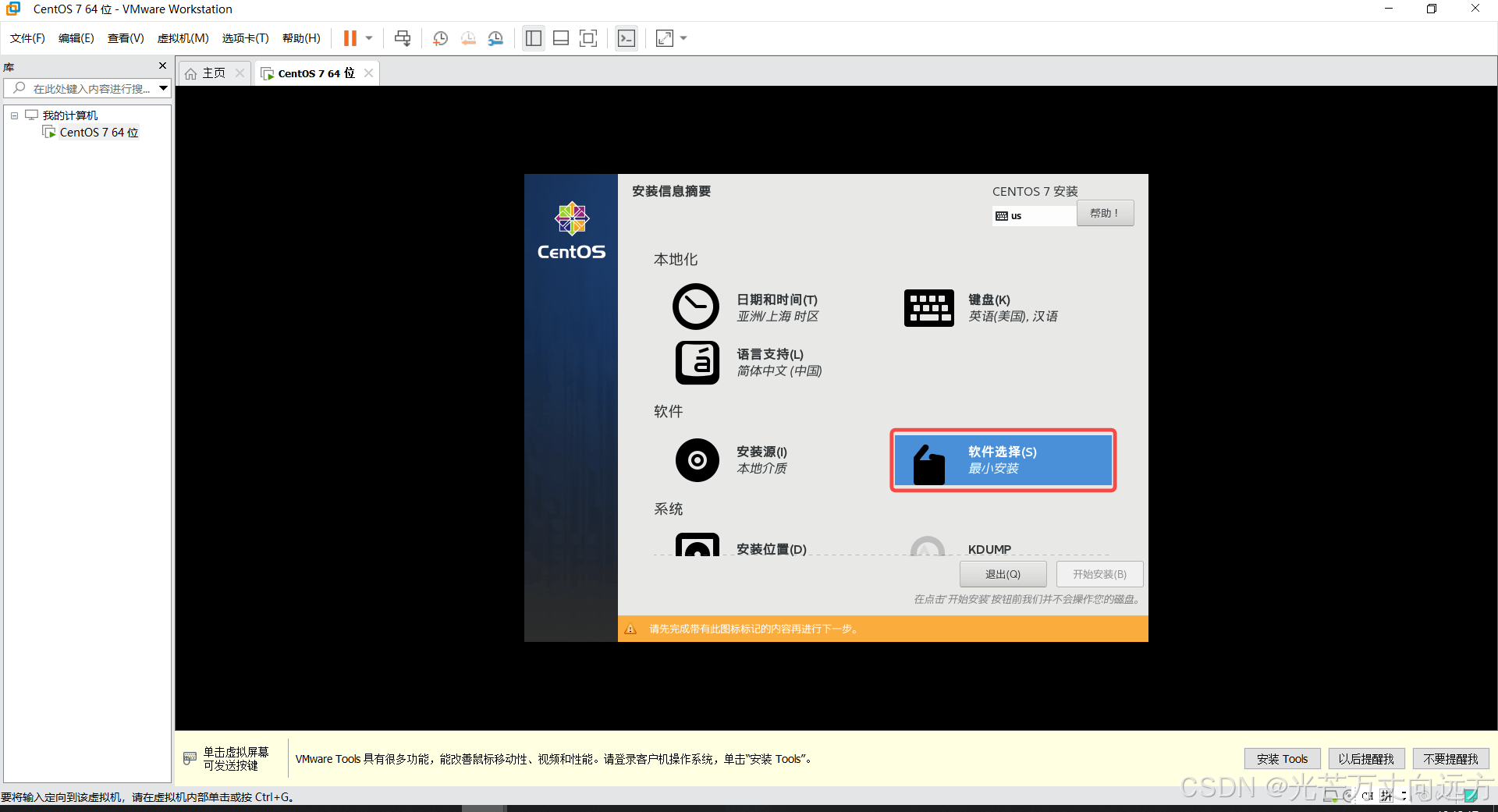
点击软件选择
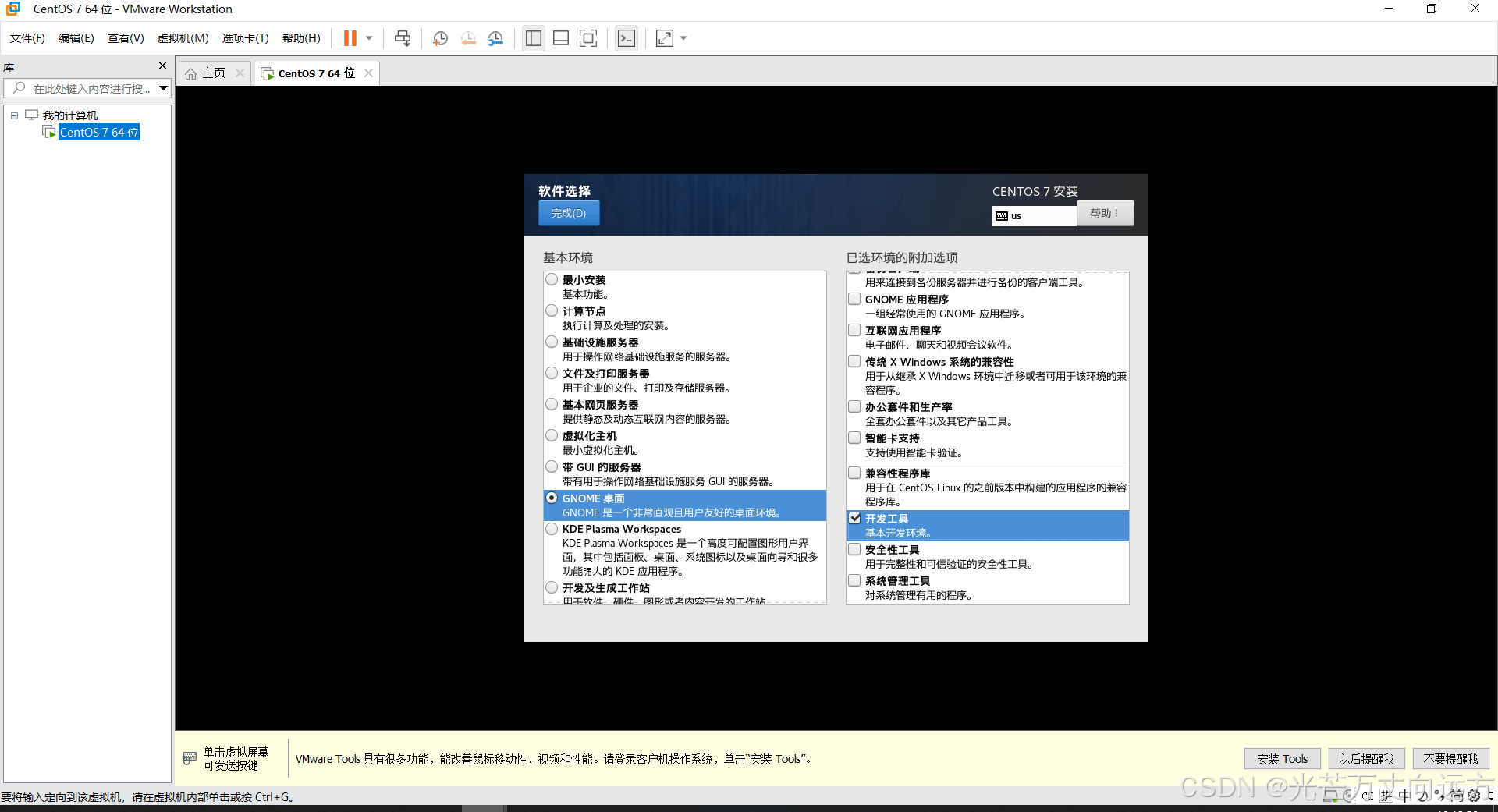
选择GNOME桌面和开发工具
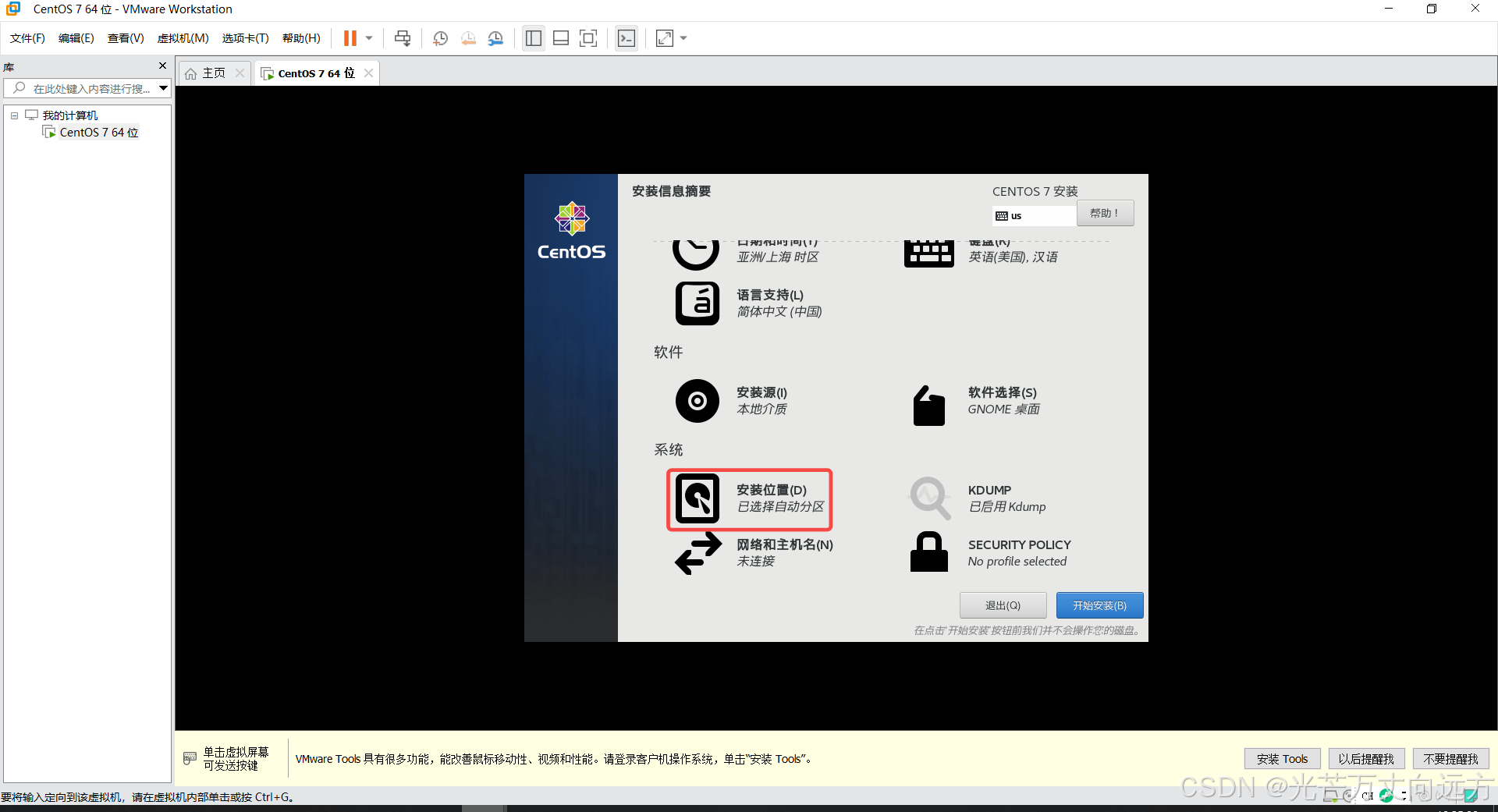
7. 自定义分区
为了避免自动分区产生我们可能不需要的分区,我们选择自定义
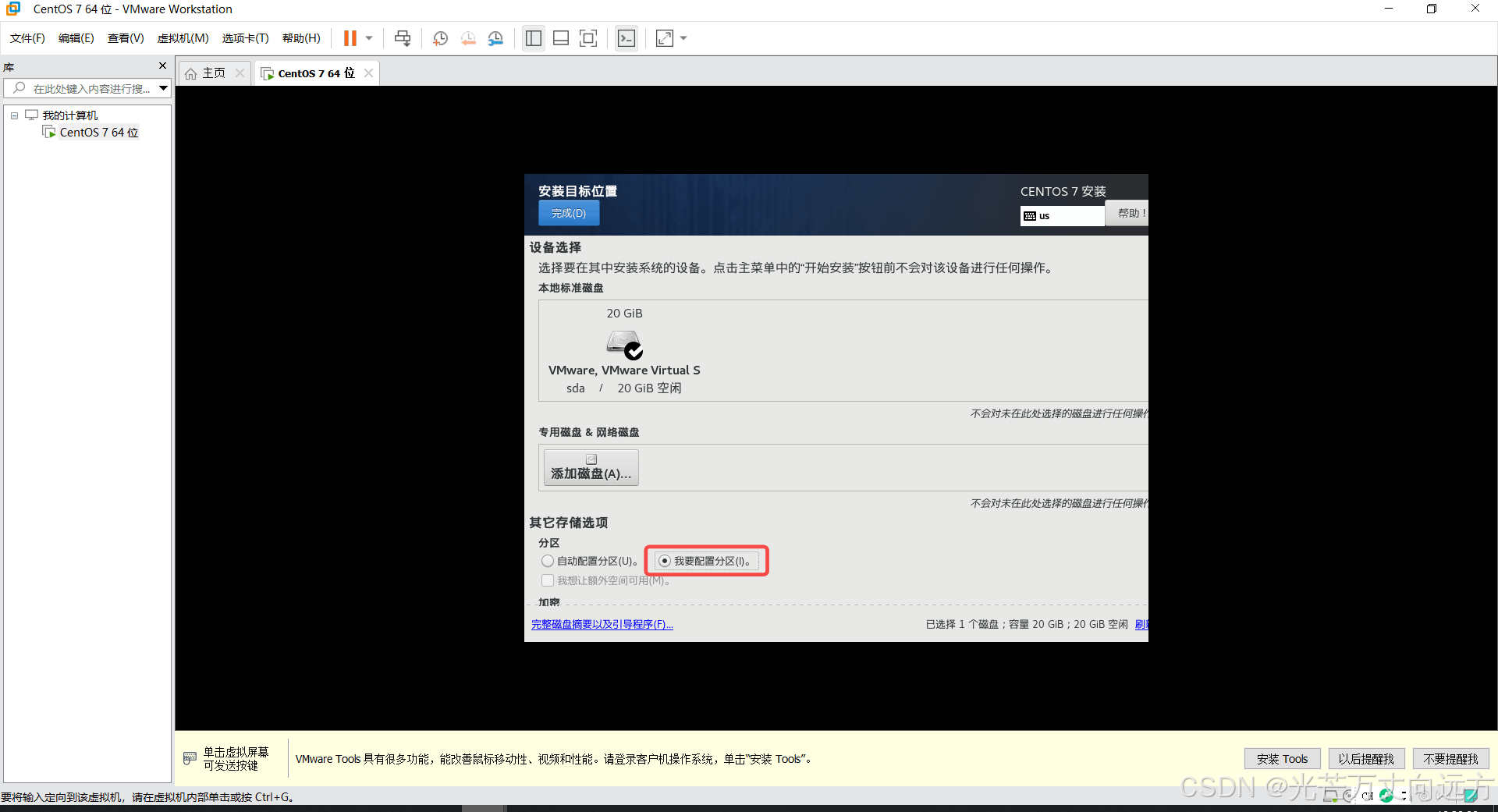
选择标准分区
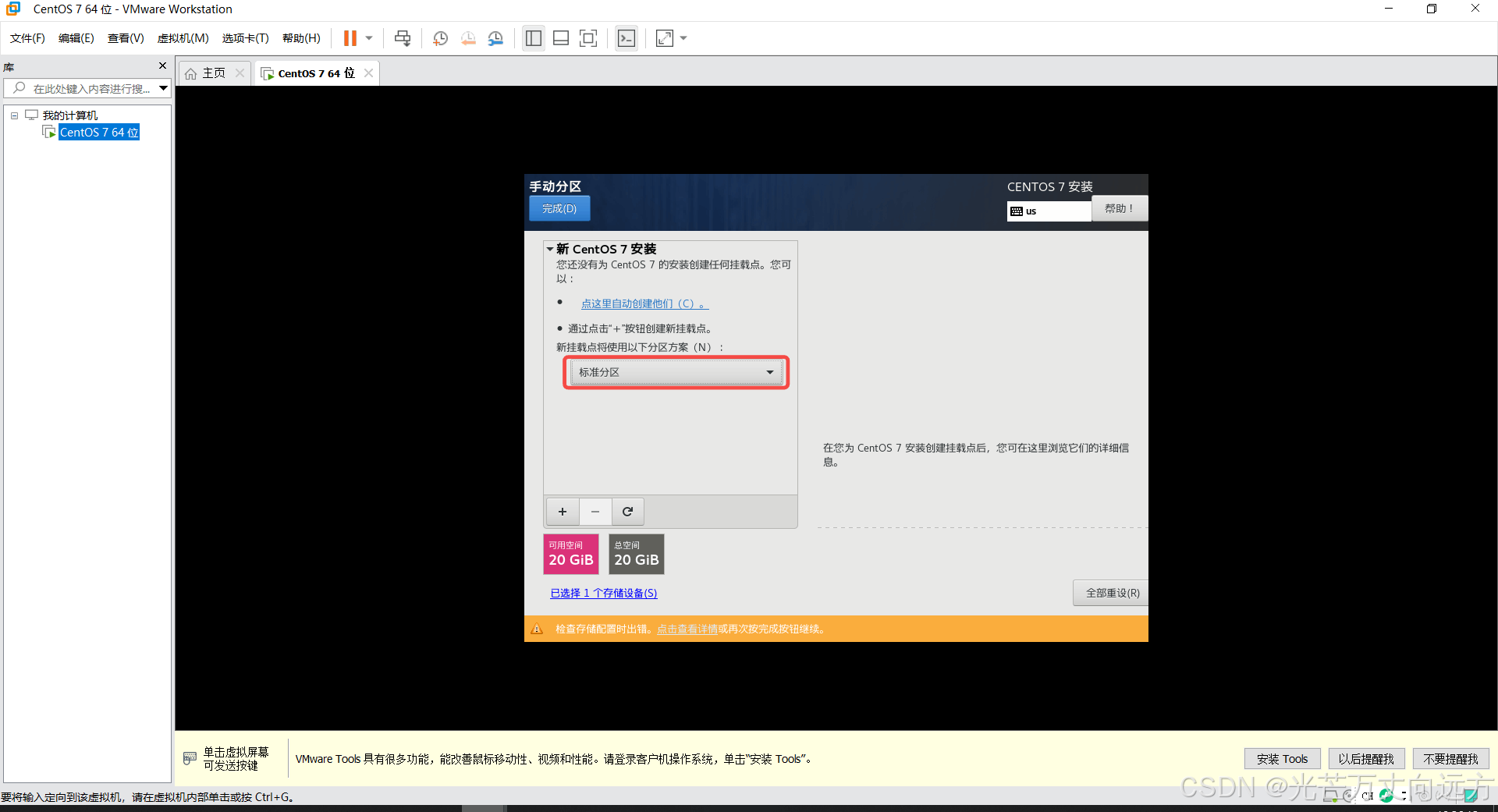
点击+号,在弹出界面继续设置
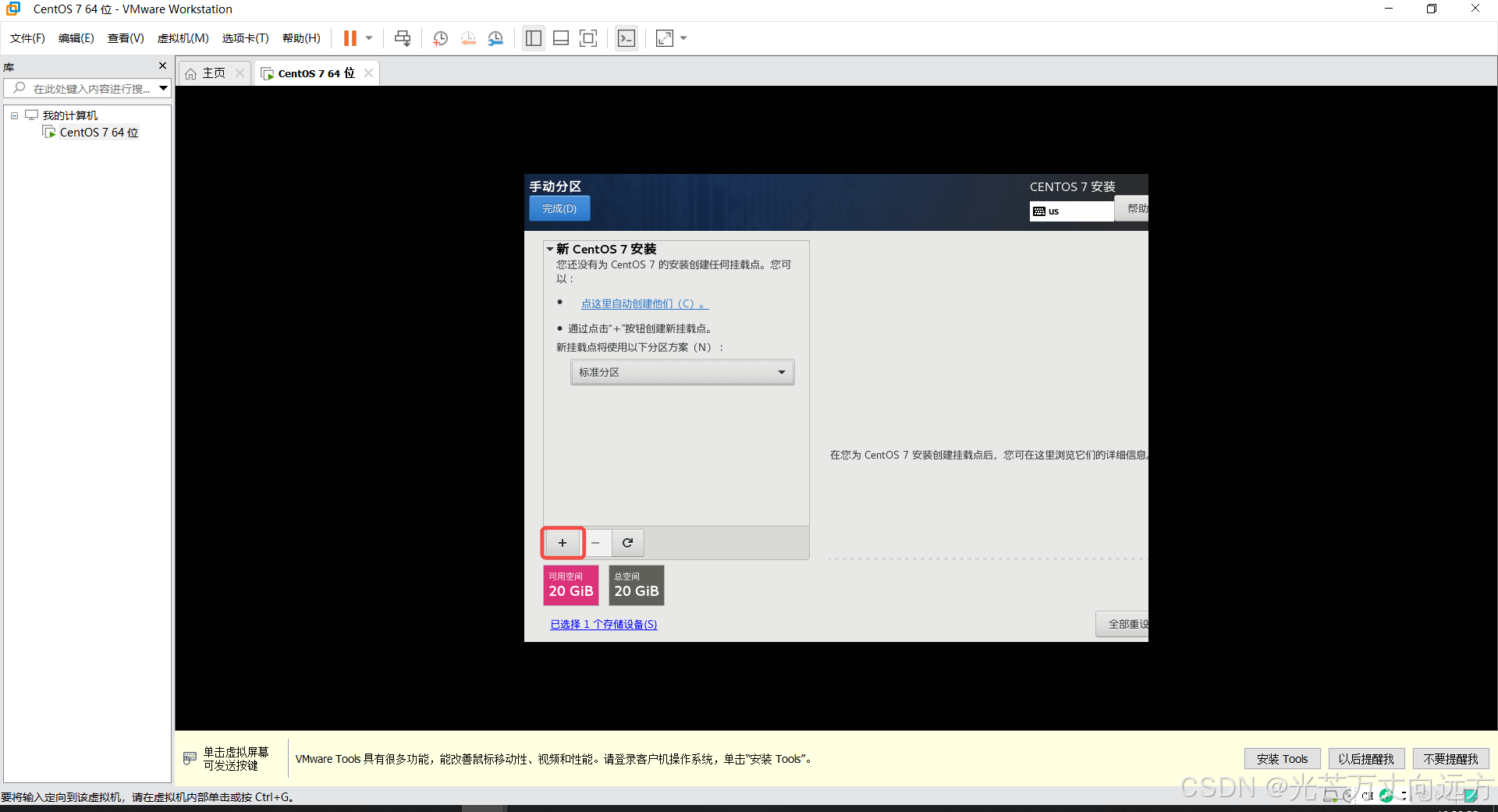
下拉箭头选择/boot,容量填200M
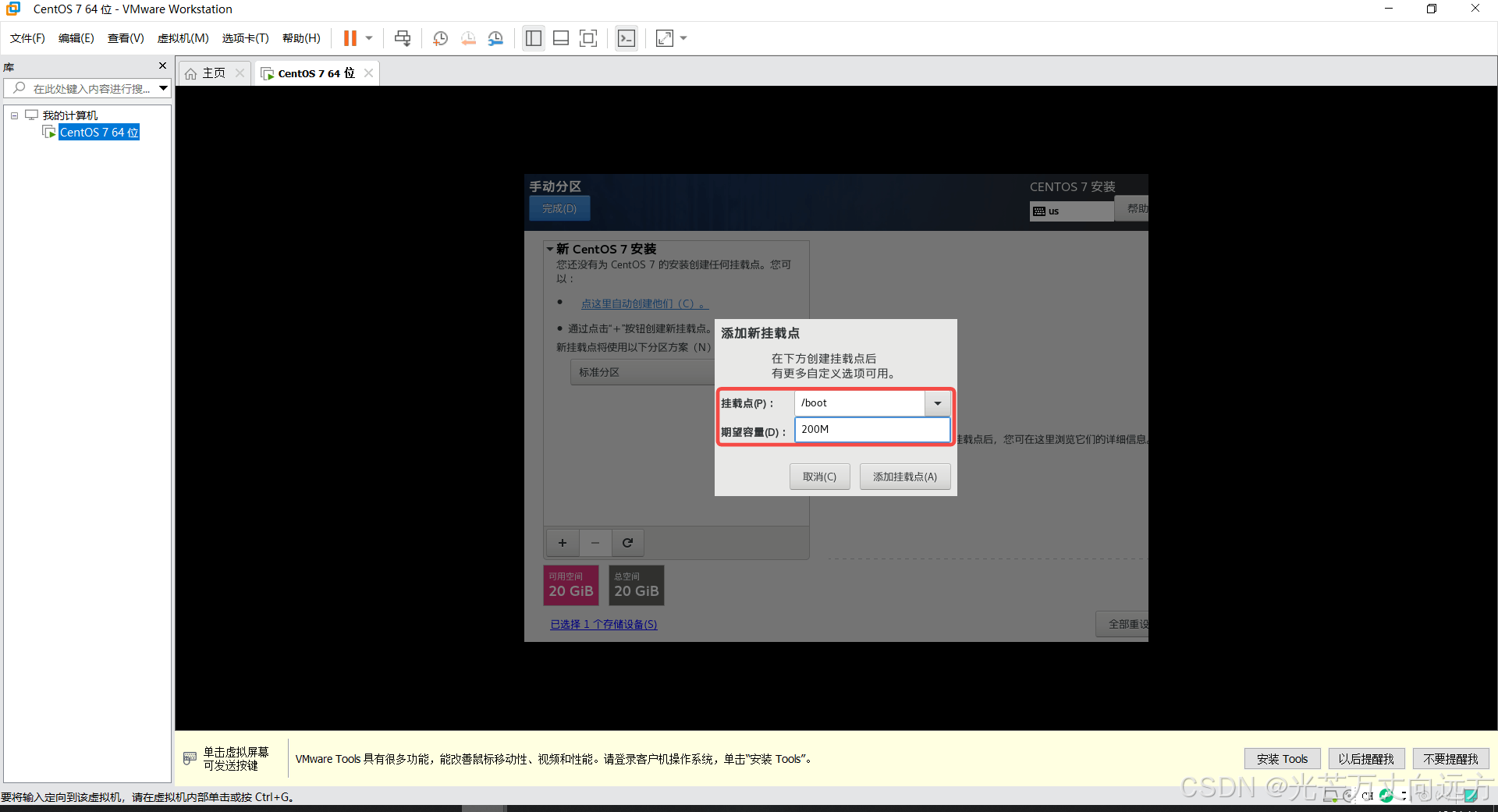
点+号继续添加,下拉箭头选择swap,容量填2G
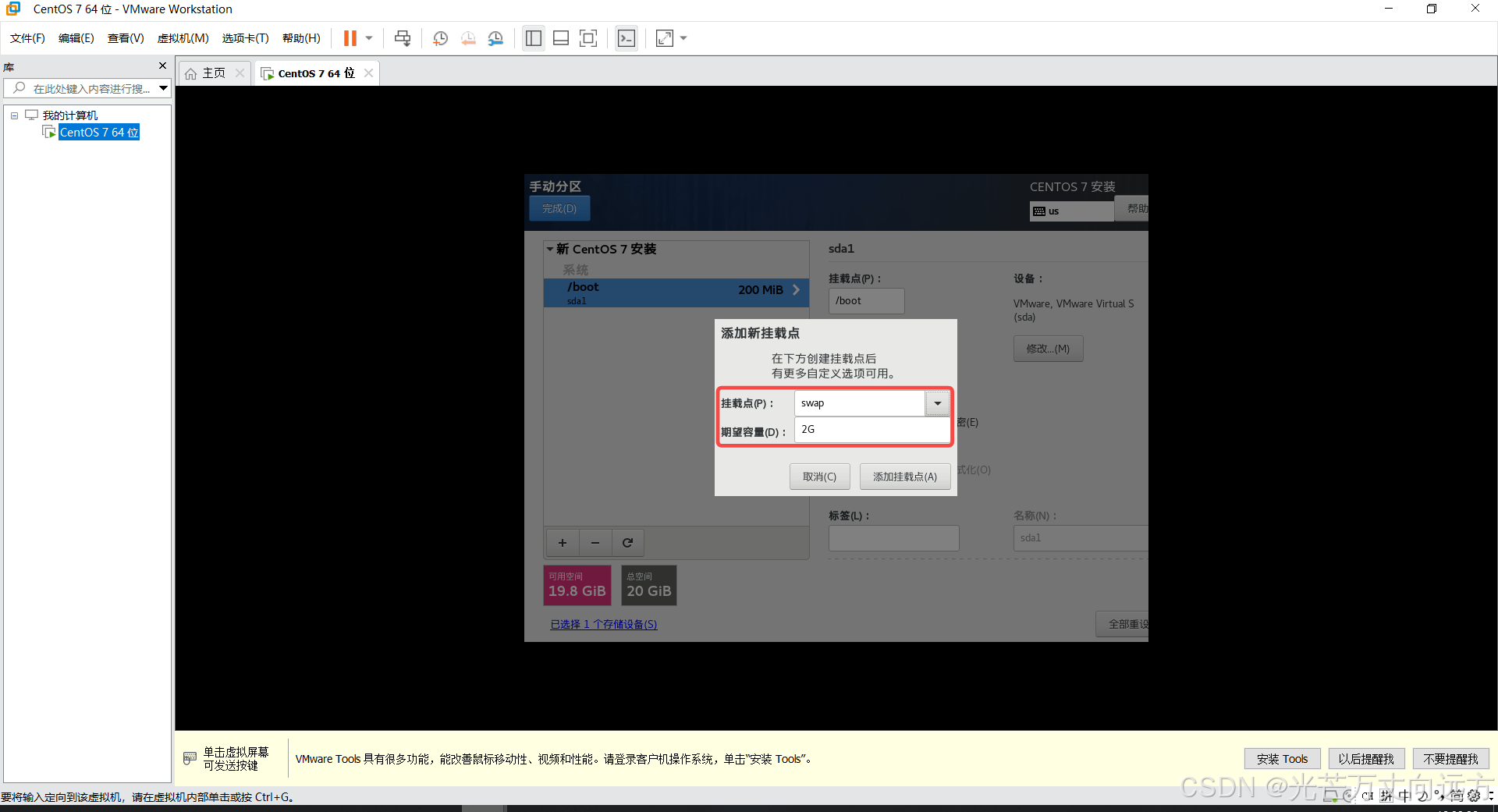
点+号继续添加,选择/,容量留空,这样我们把剩余空间全部分配给了/
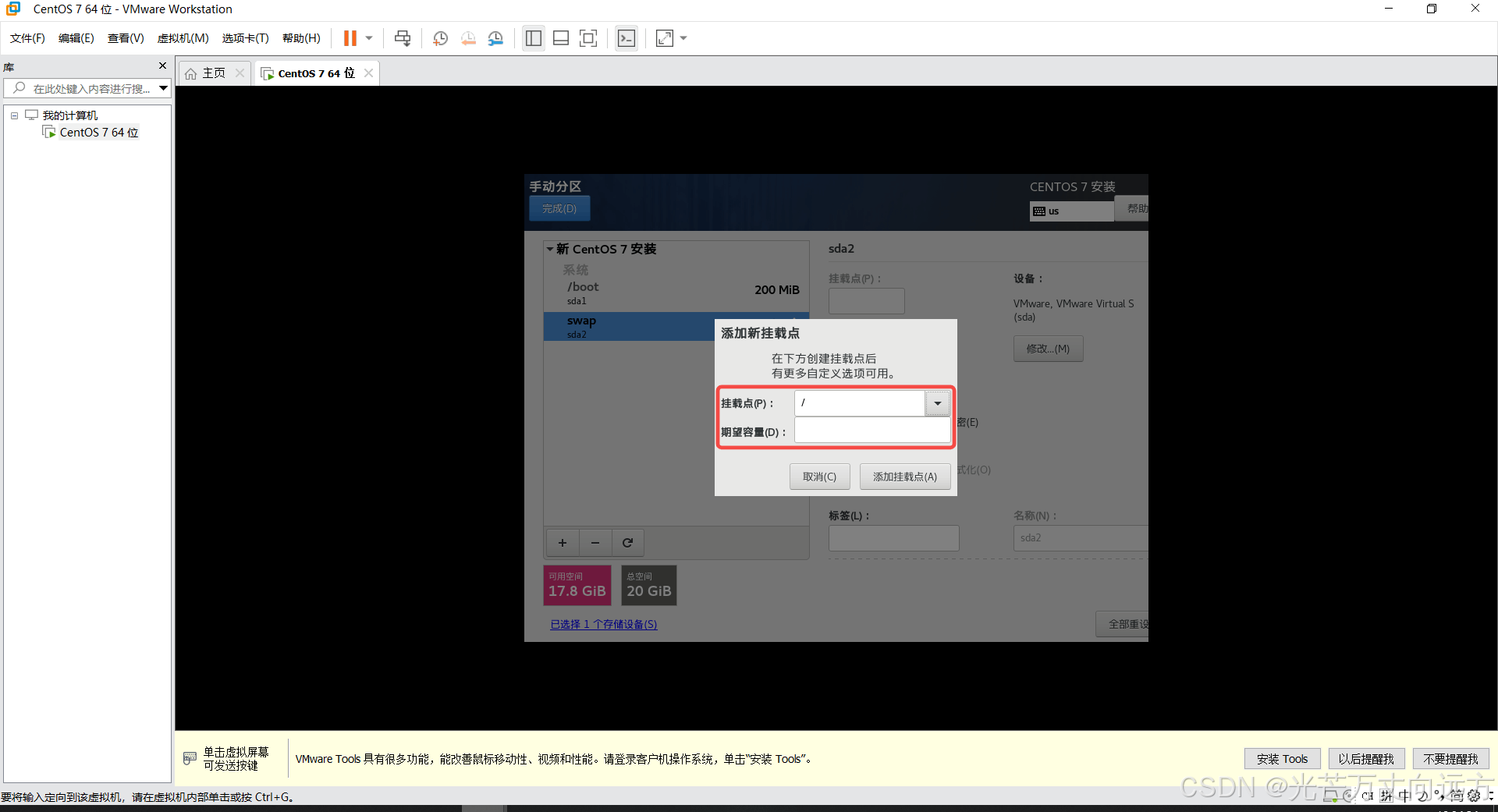
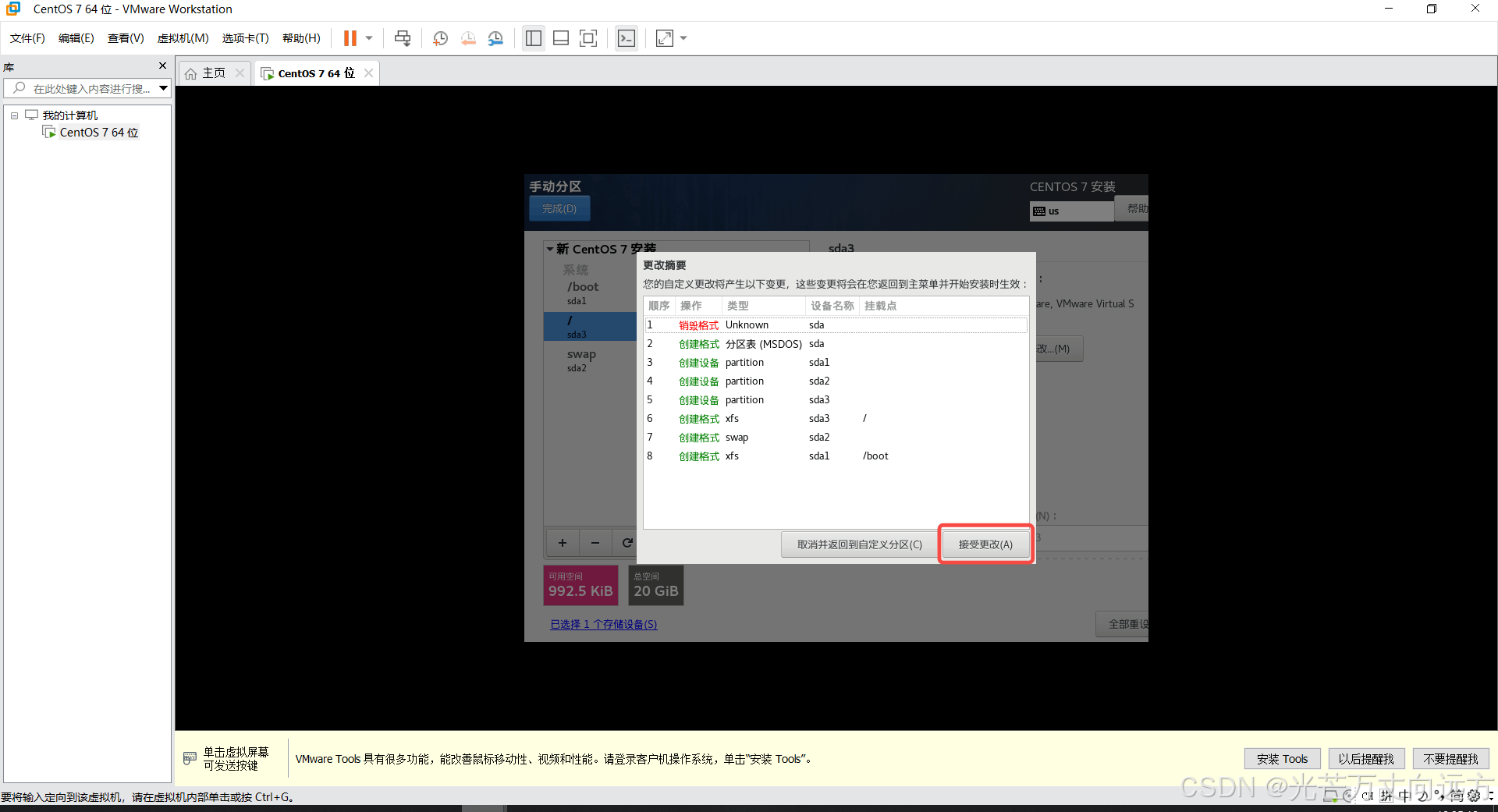
确认没有问题,点击接受更改
8. 开始安装
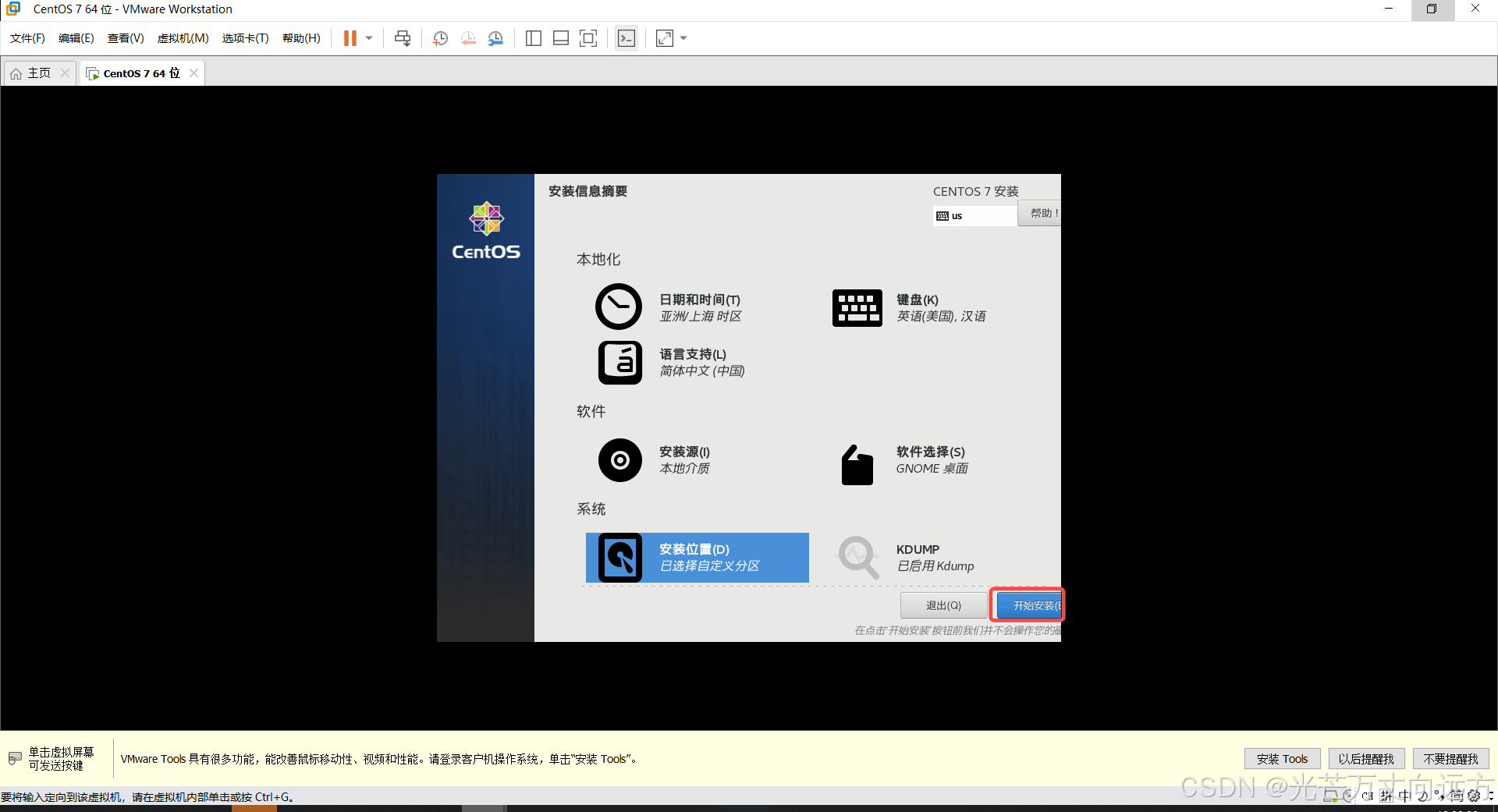
在随后的界面中,点击开始安装
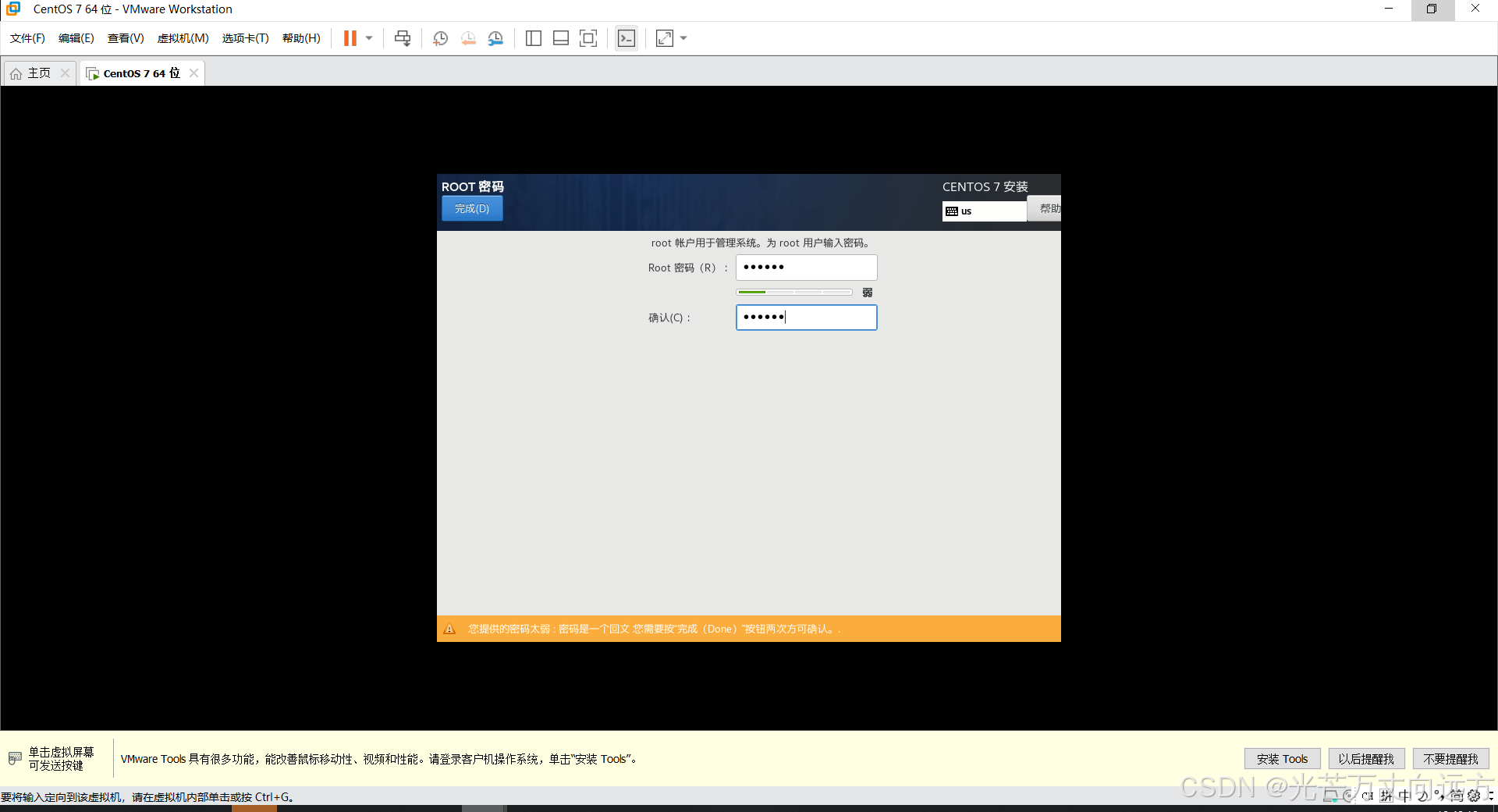
安装过程中,趁其不备,设置ROOT密码
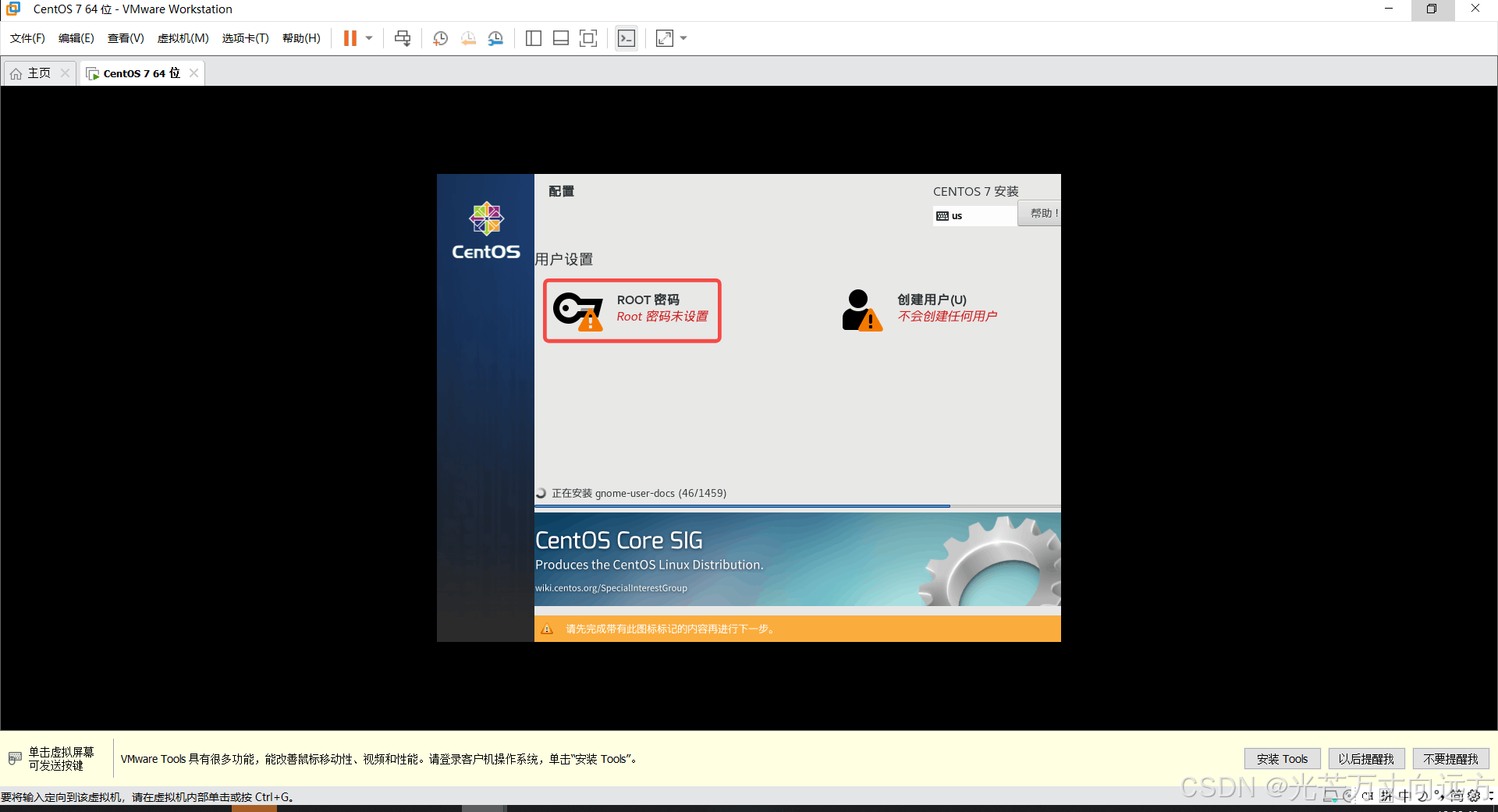
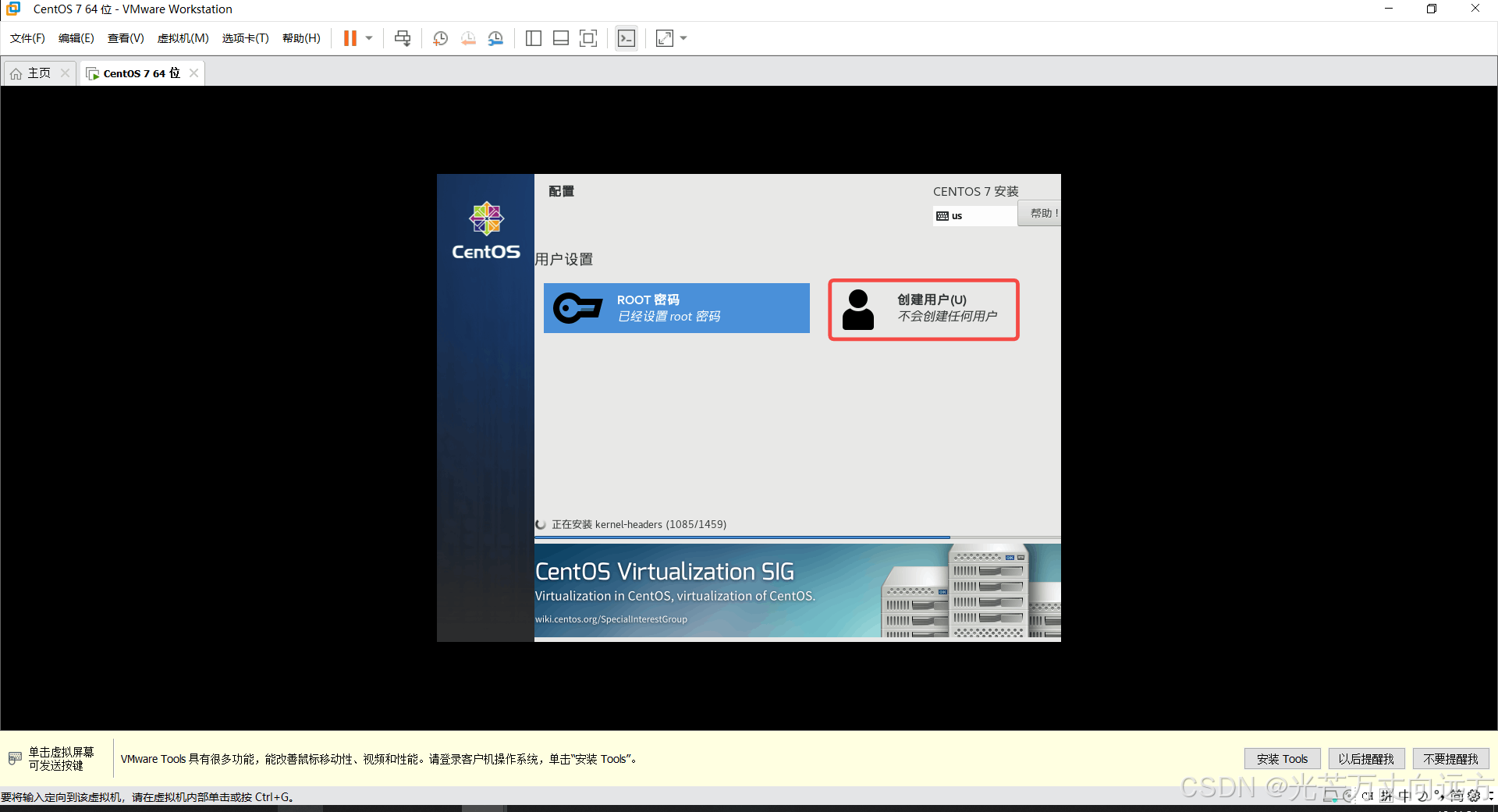
趁其不备,继续创建用户
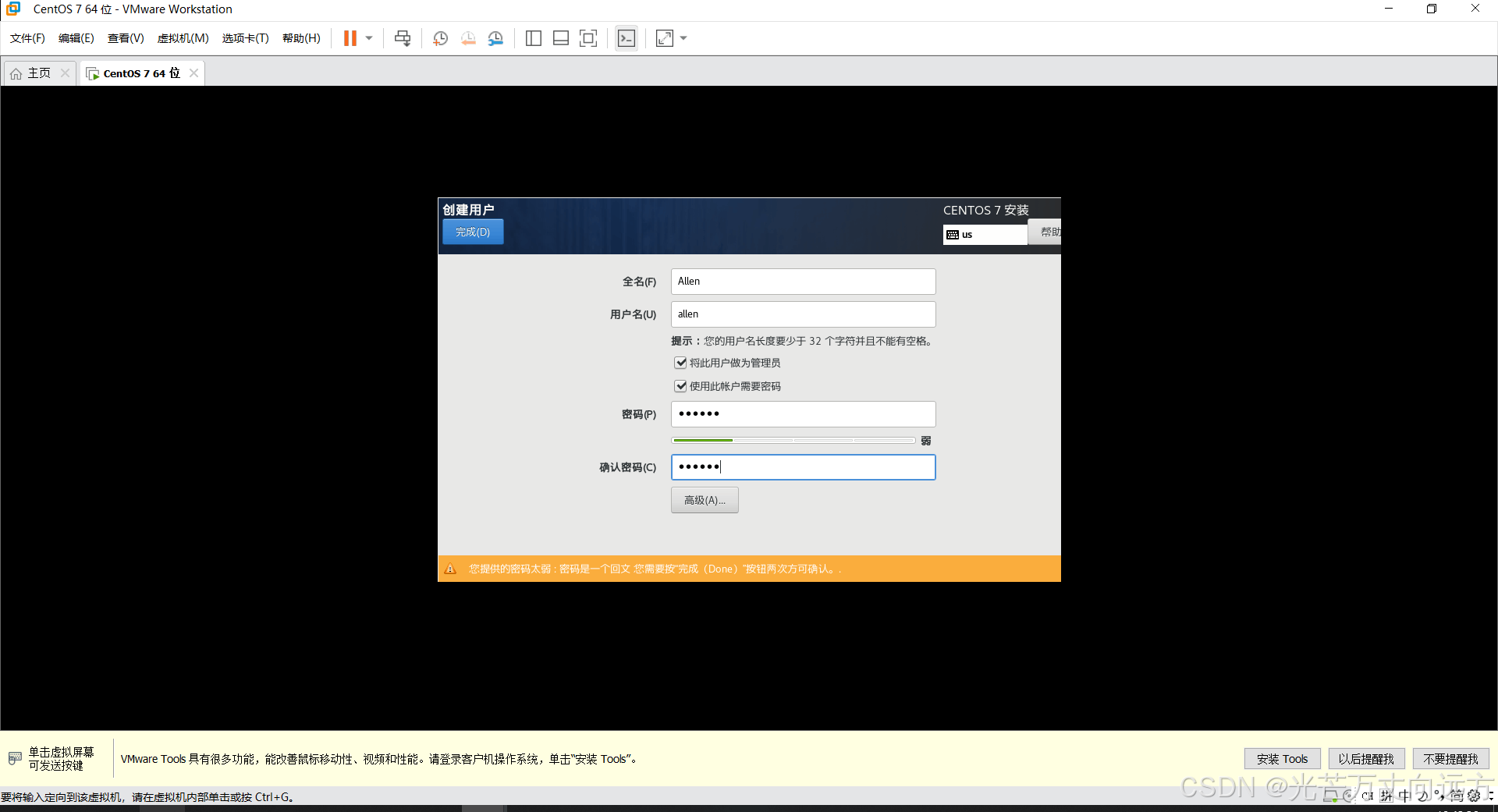
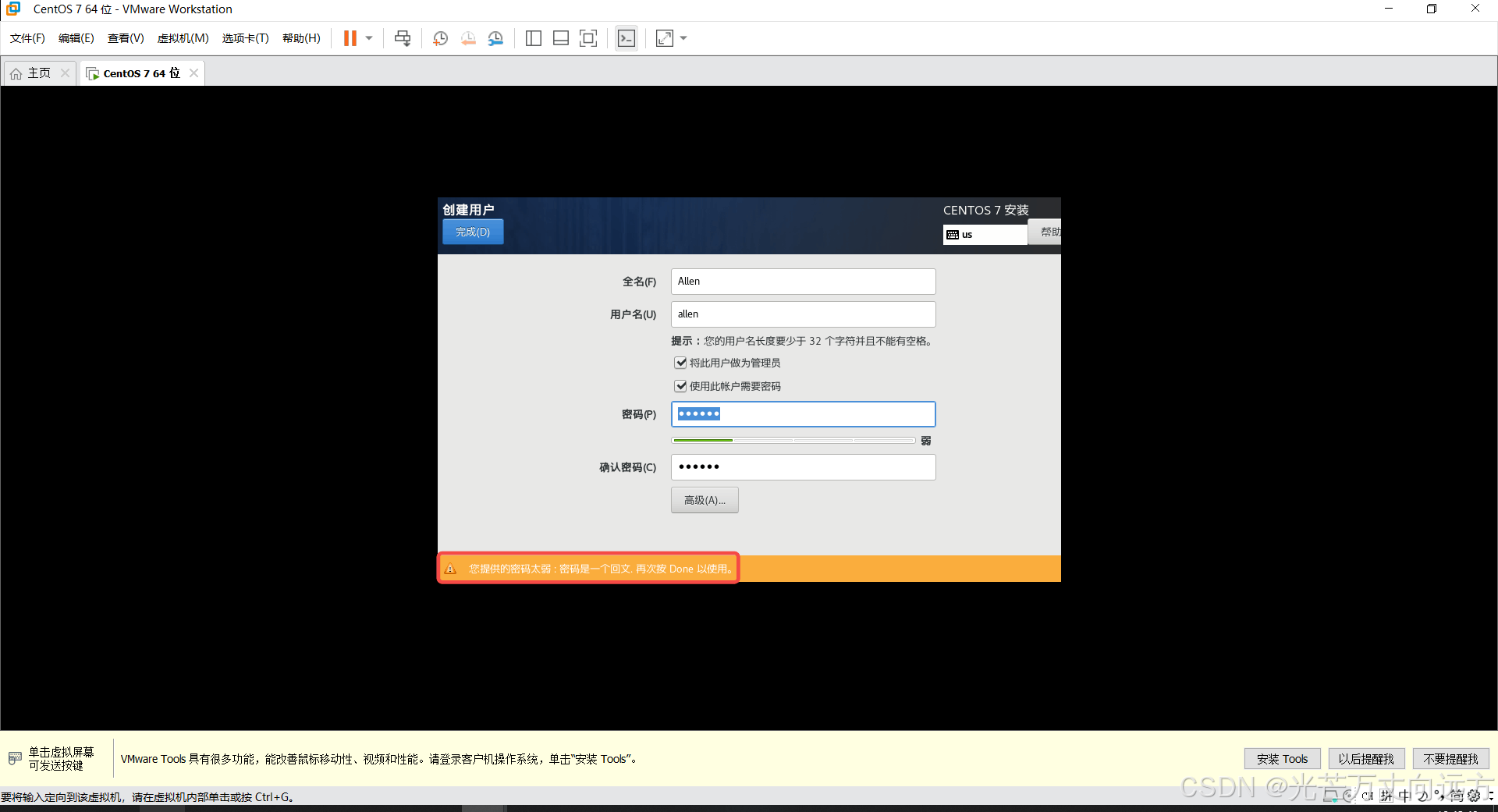
由于使用了弱密码,需要点击两次完成
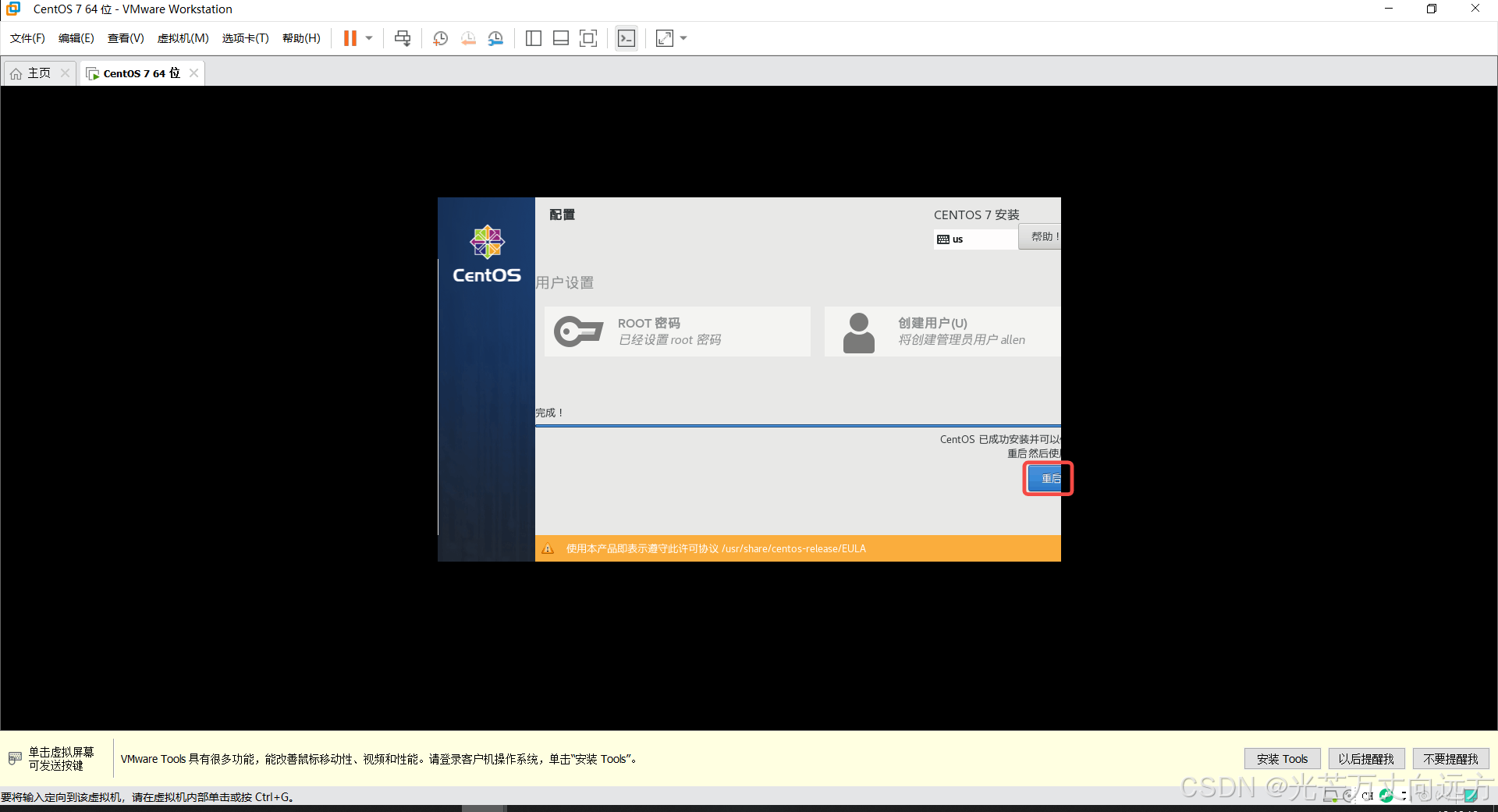
等待安装完成后,点击重启
9. 初始设置
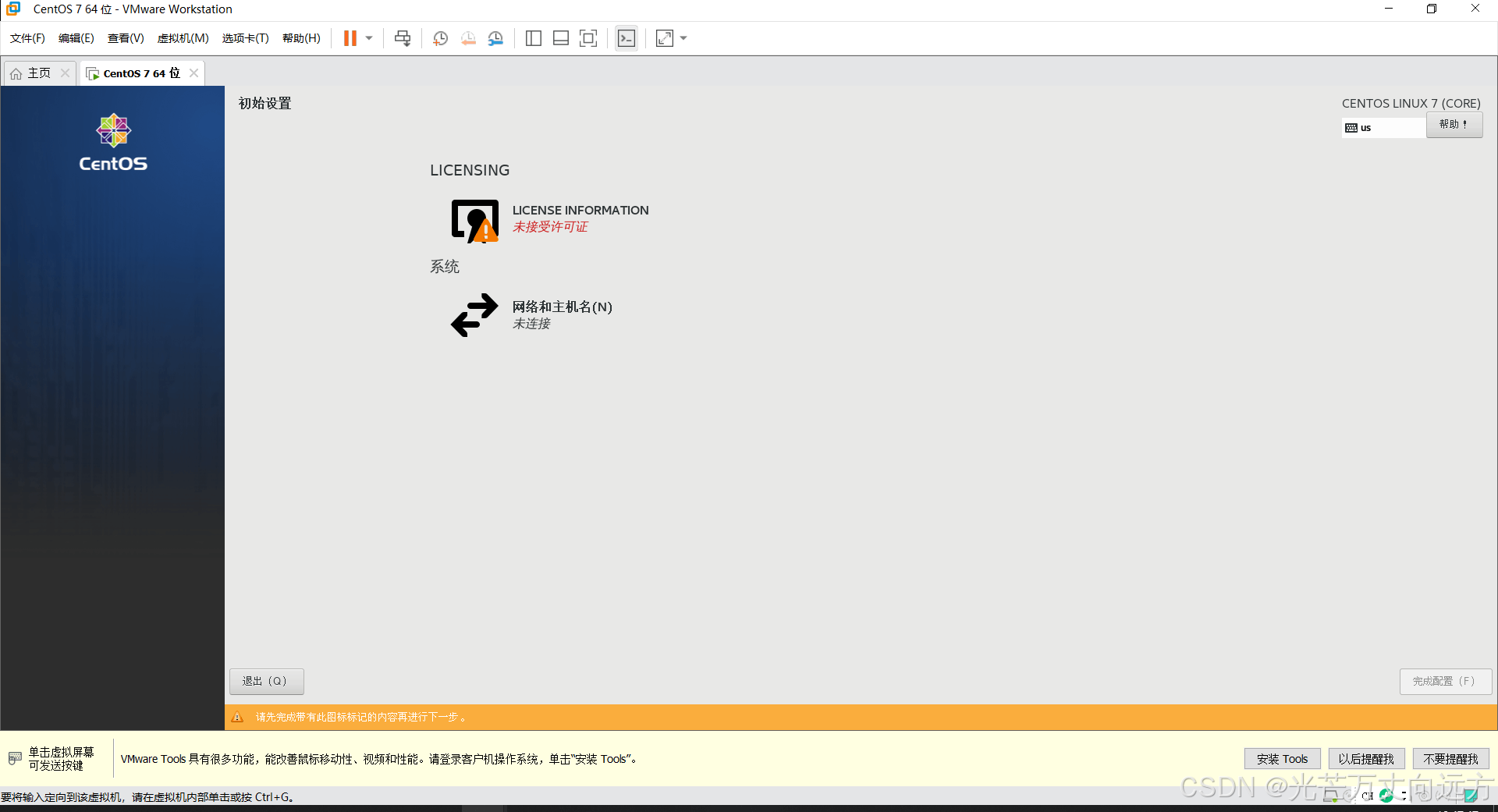
重启后,提示未接受许可证
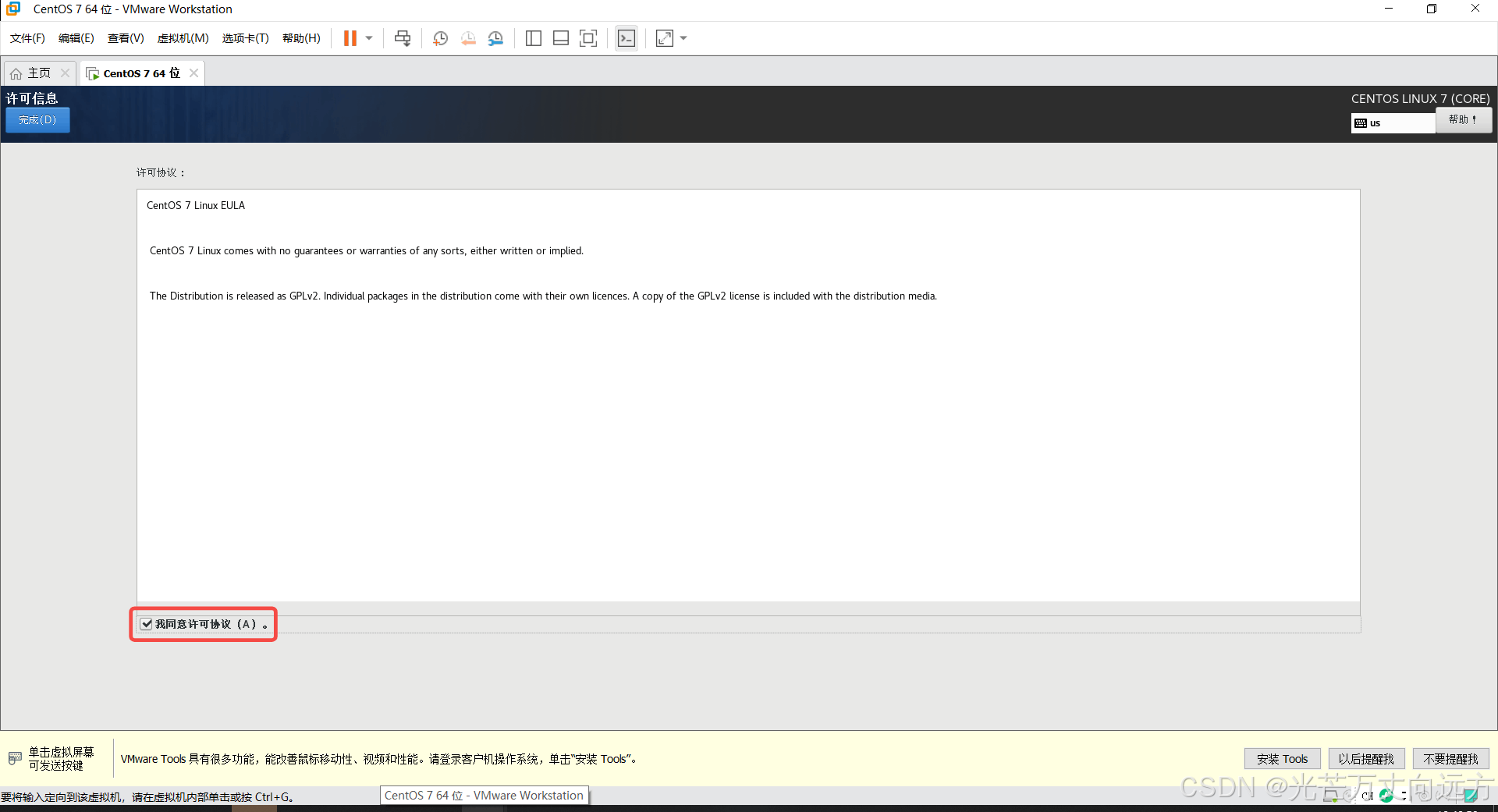
点进去勾选
设置网络
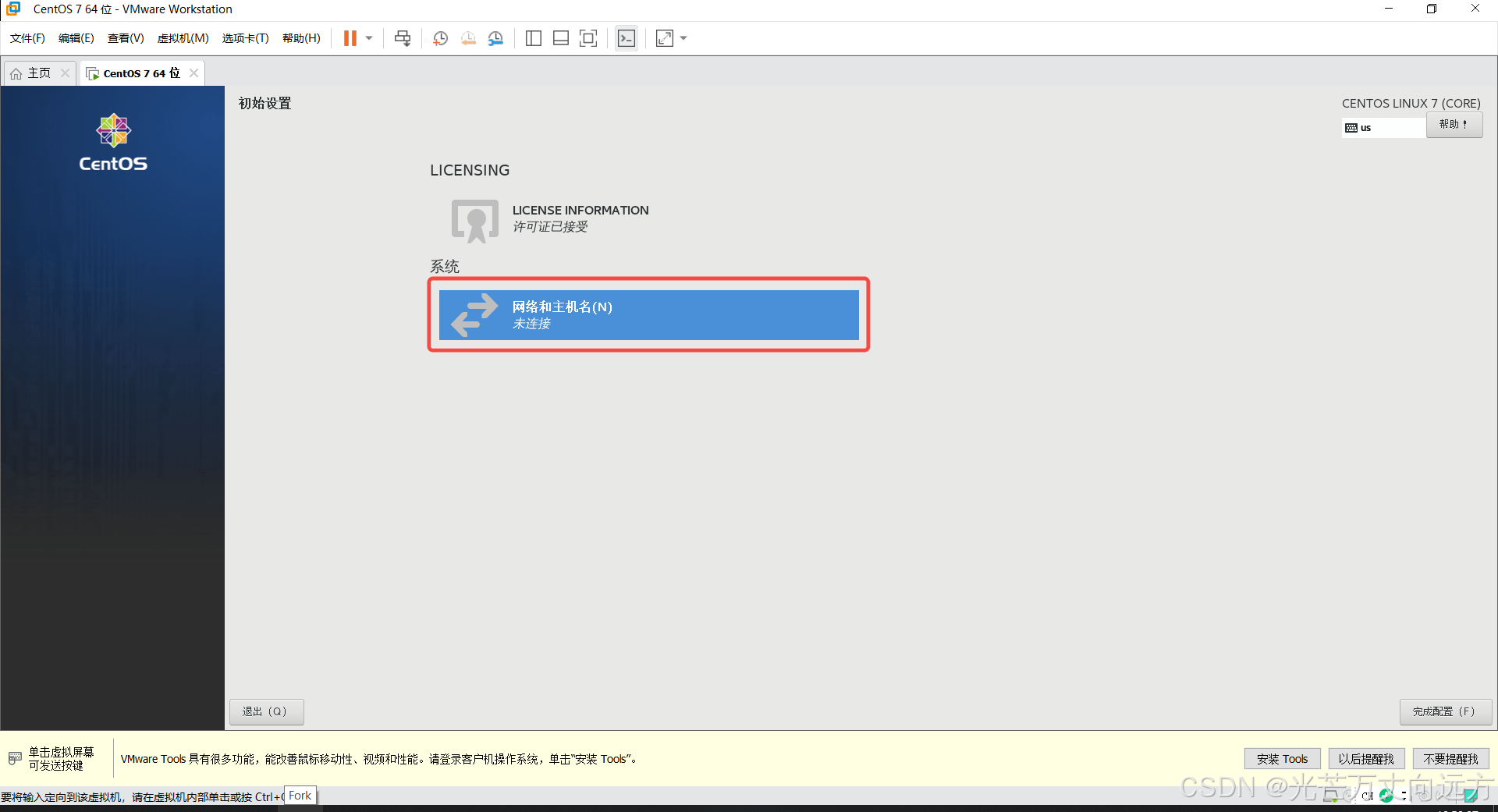
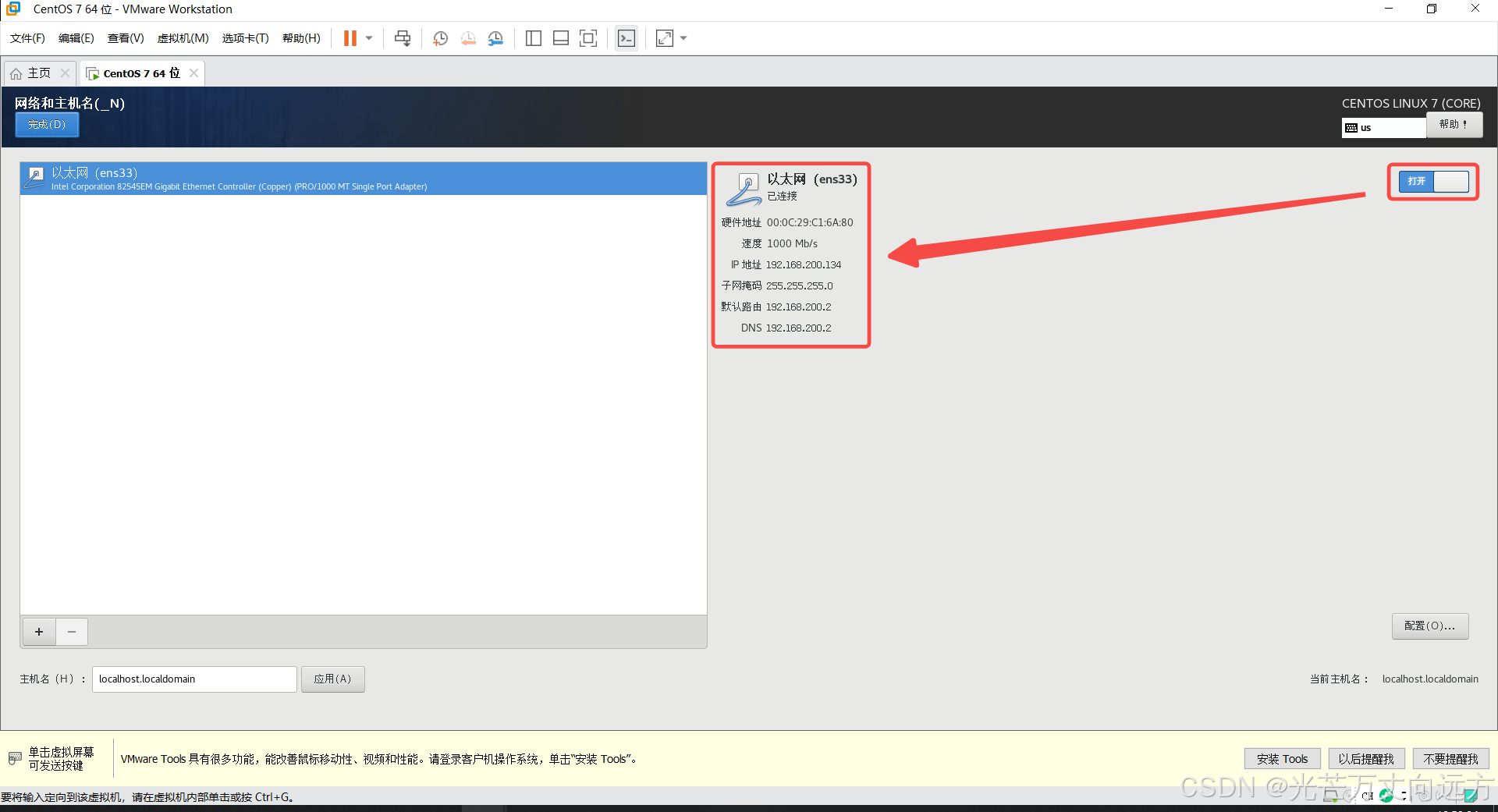
完成设置
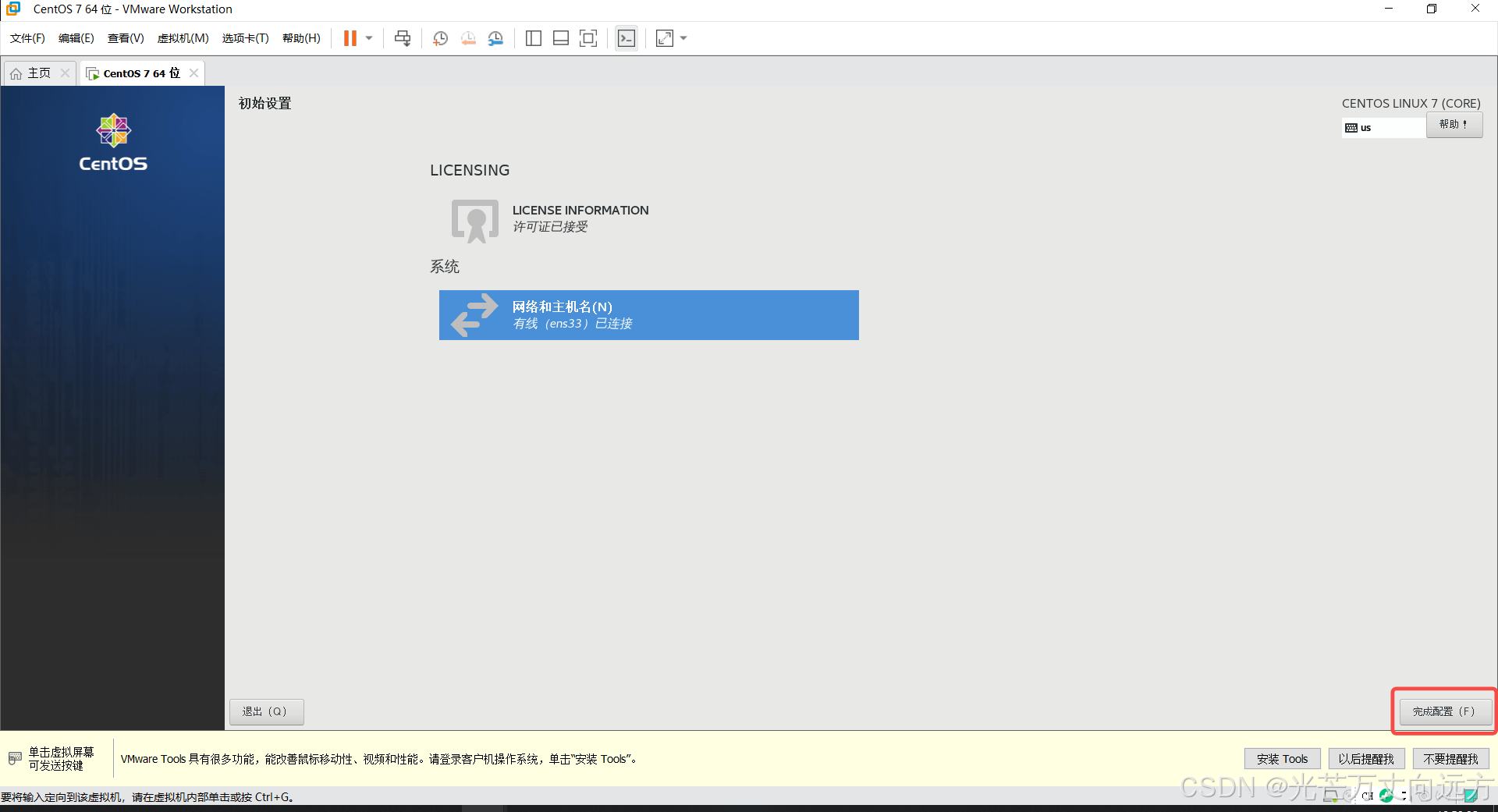
10. 进入系统
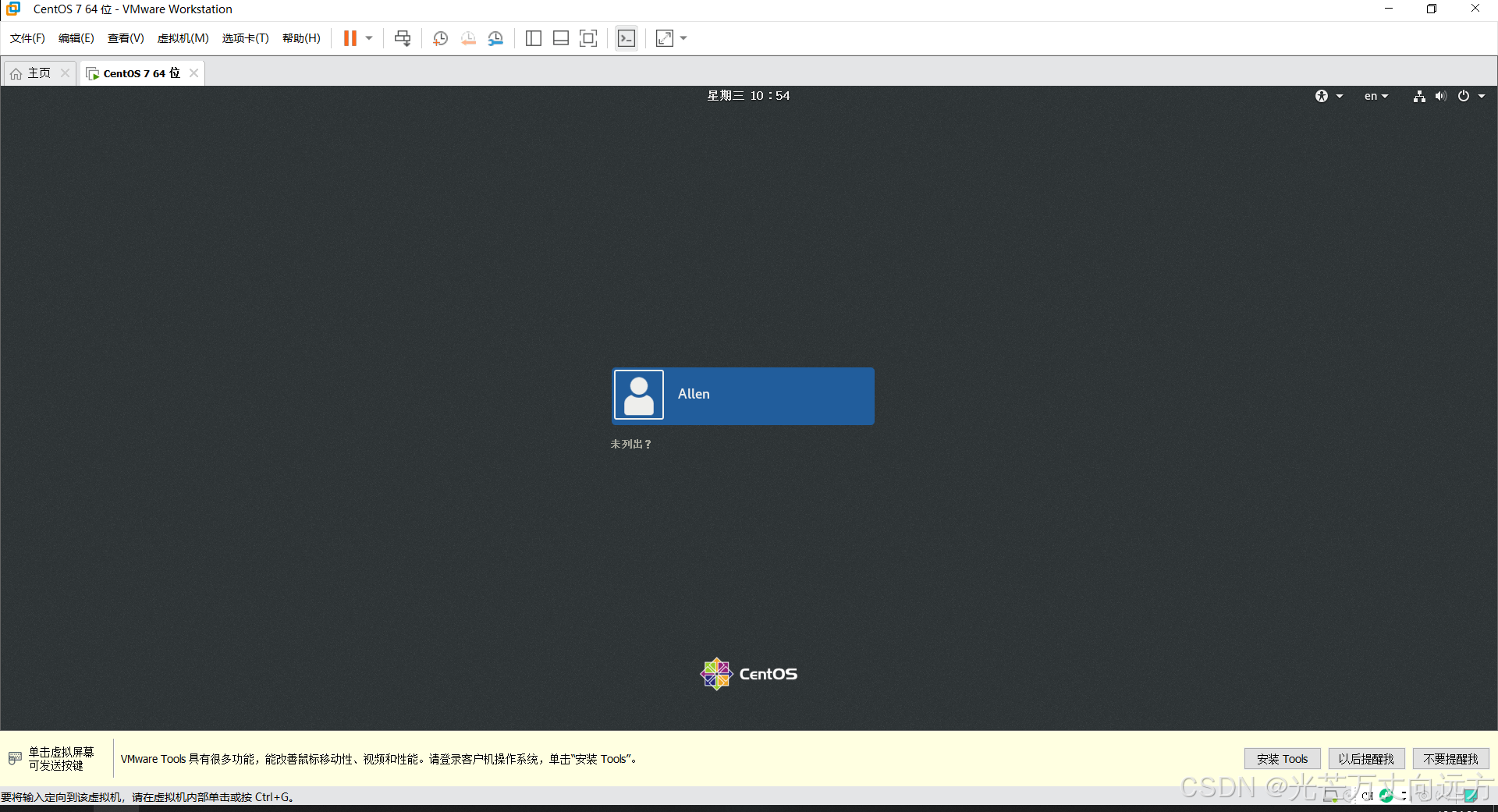
来到这个界面,使用刚才添加的用户登陆系统
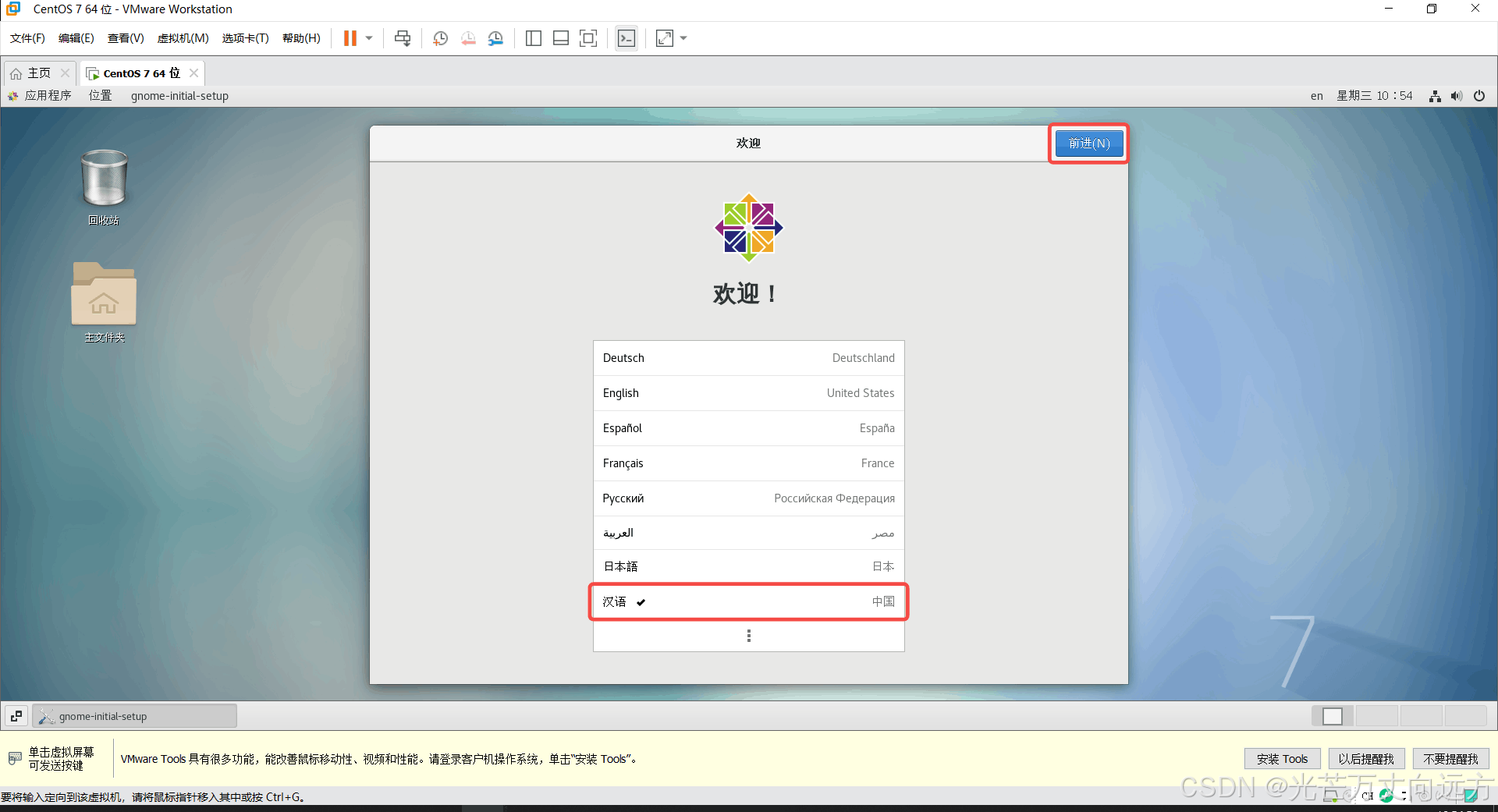
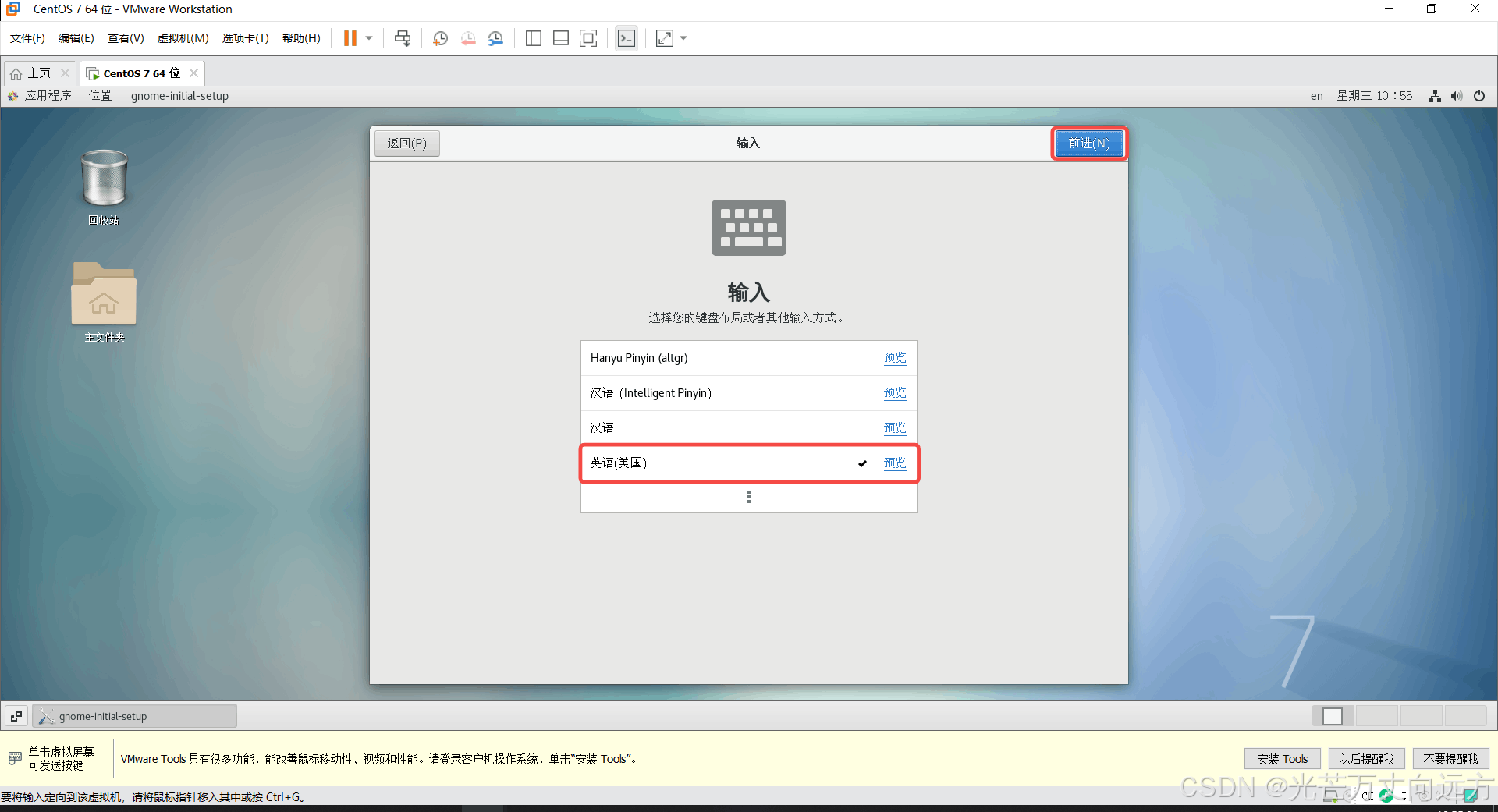
这里我选择关闭位置服务,请根据自己的需要选择打开
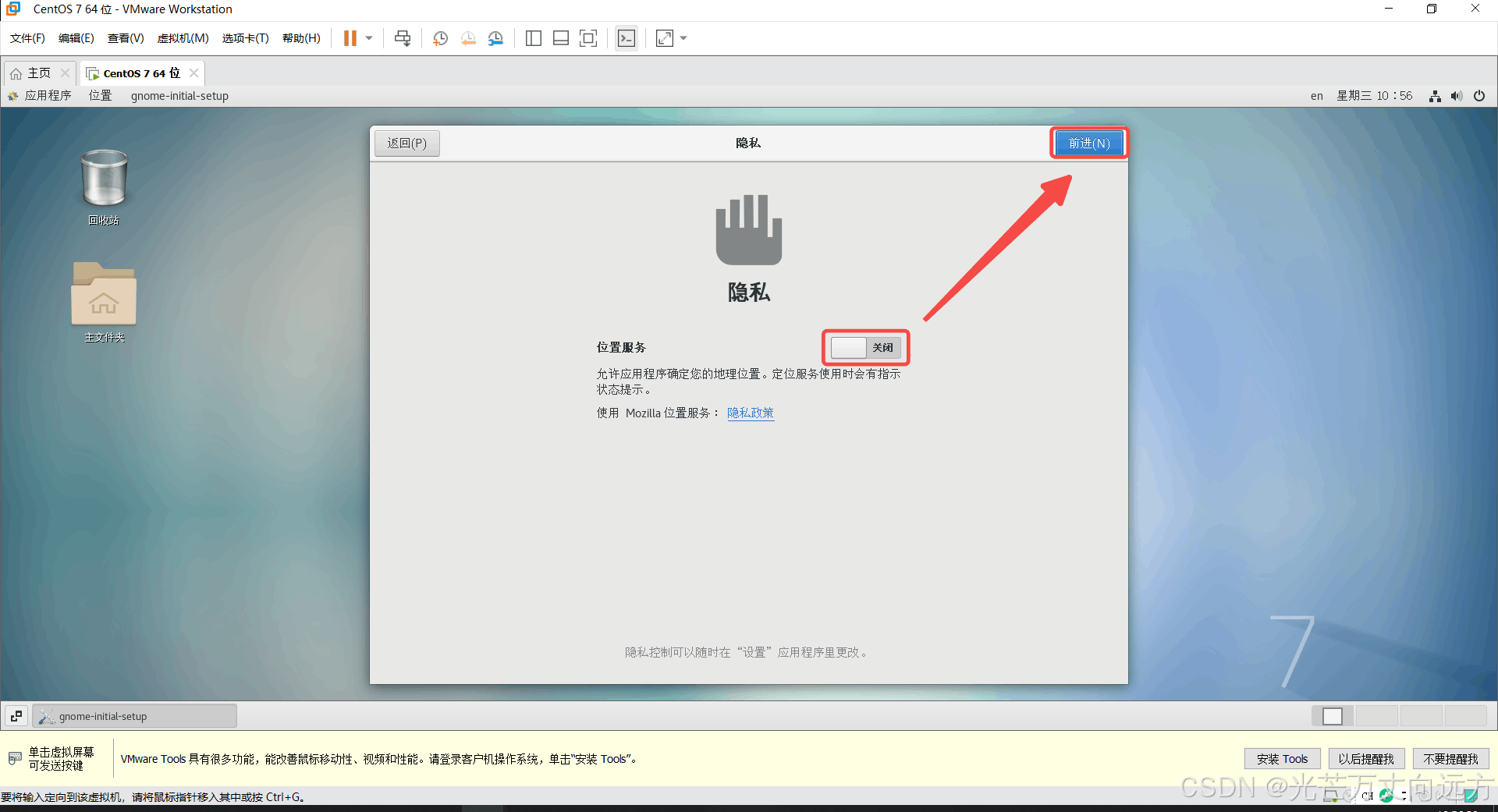
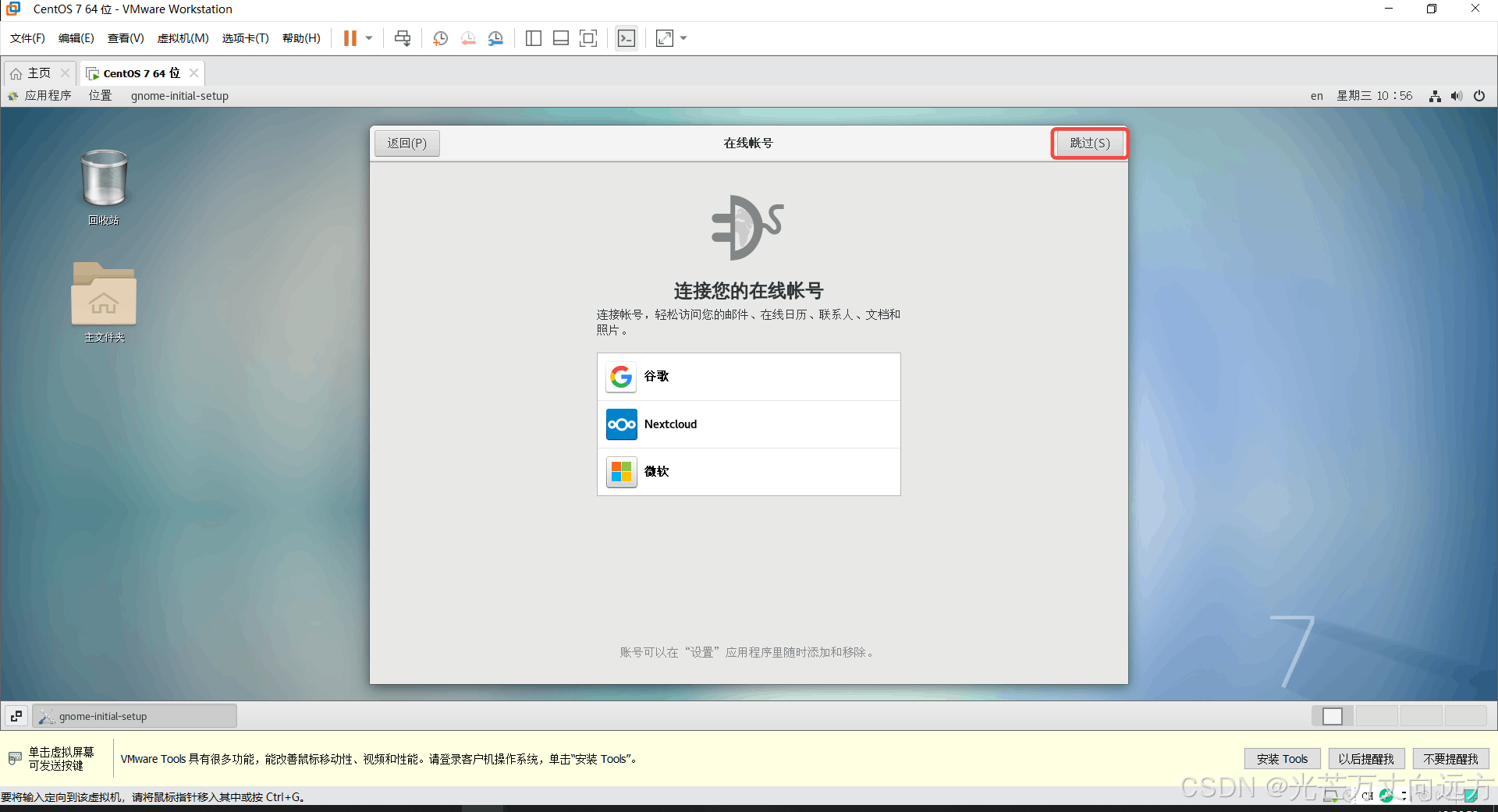
跳过
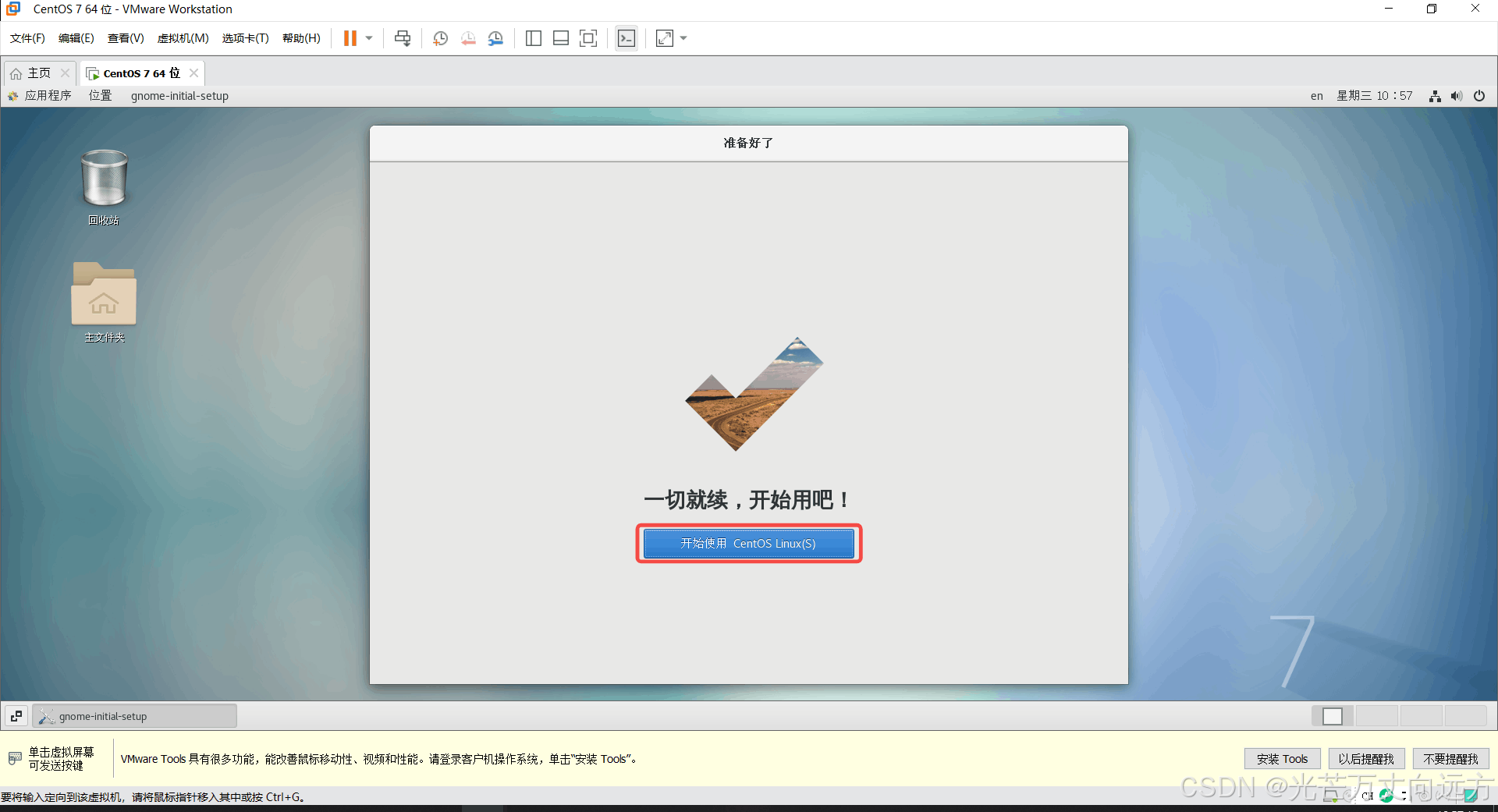
11. 其他设置
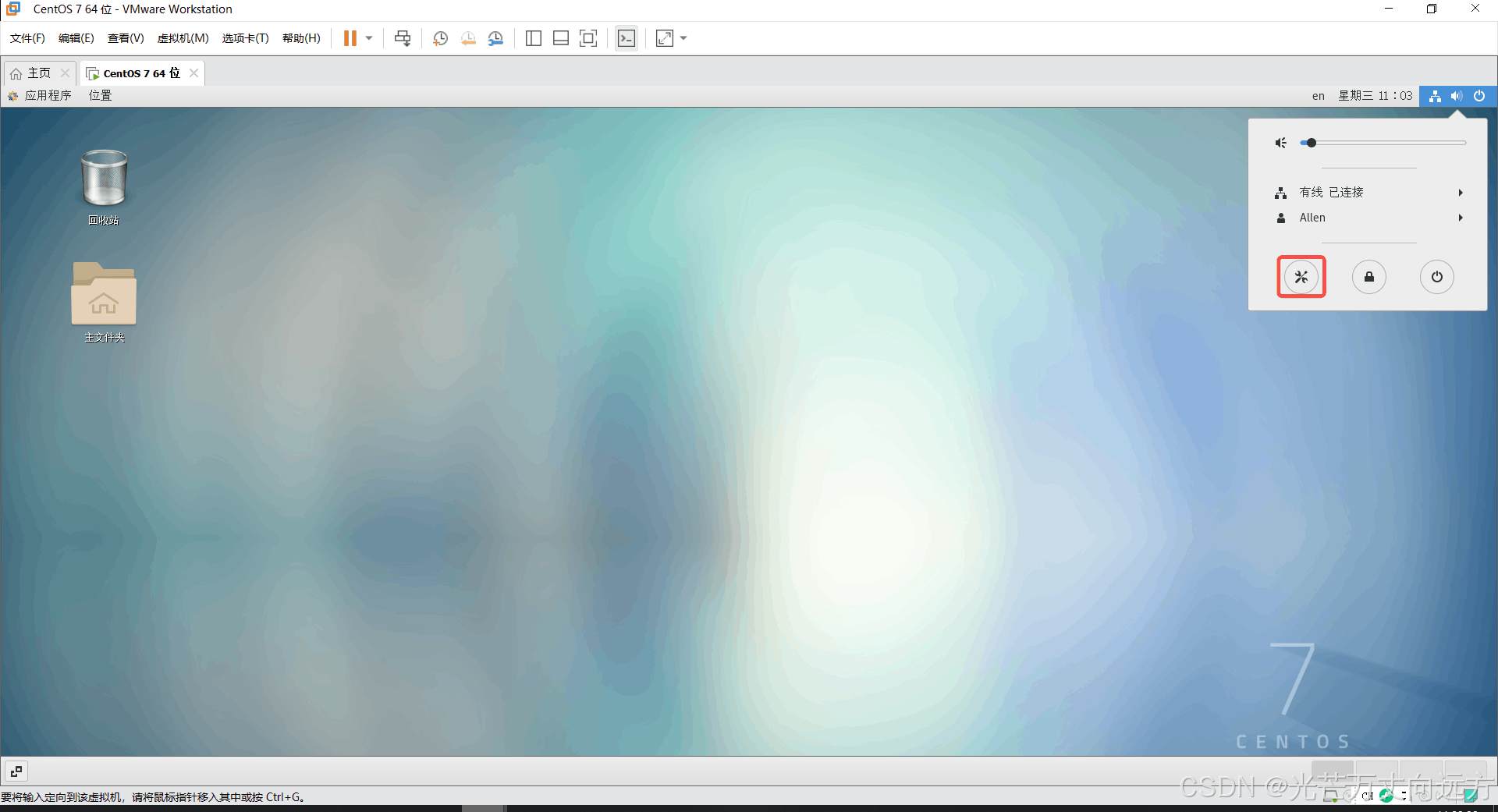
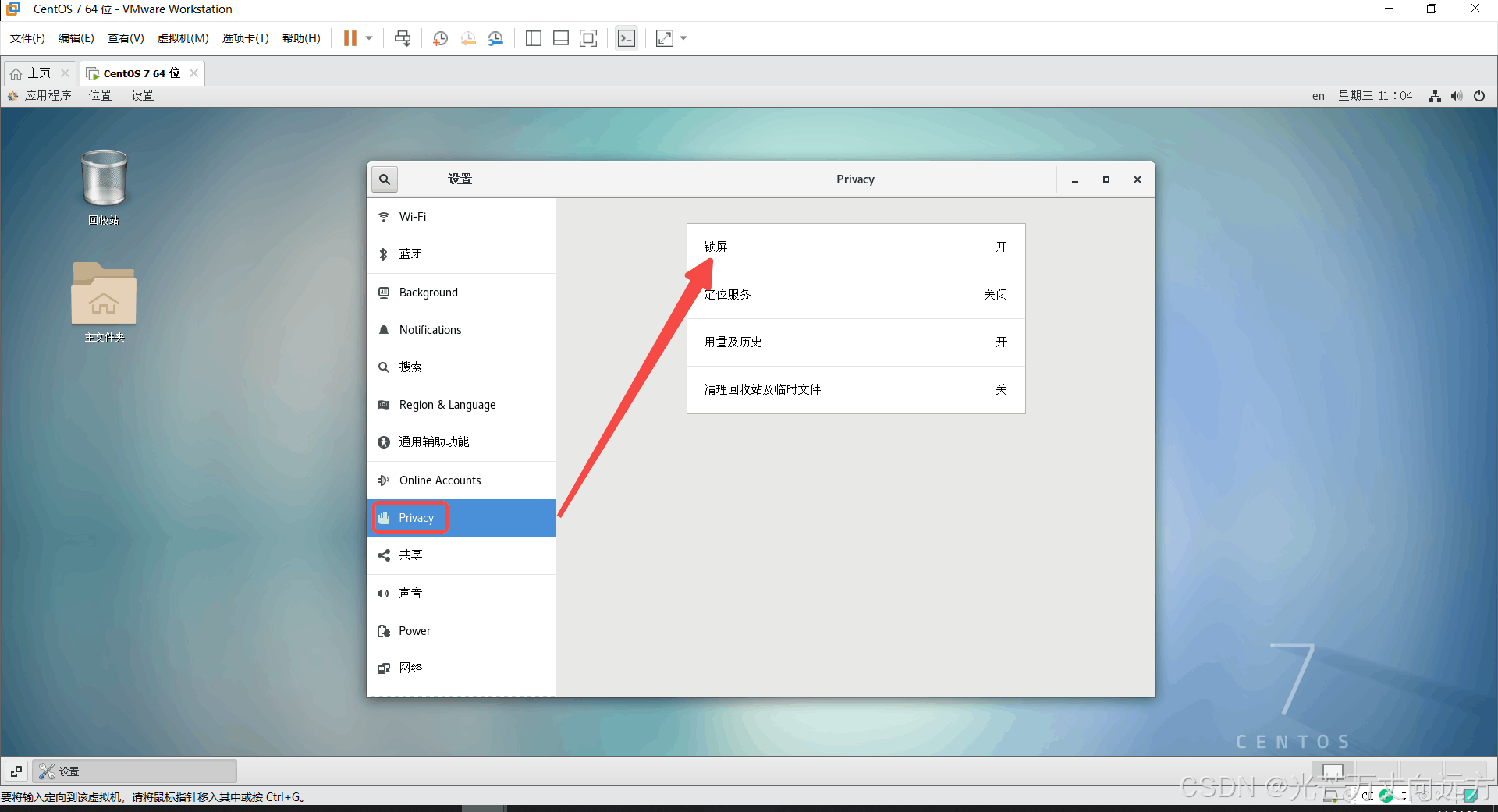
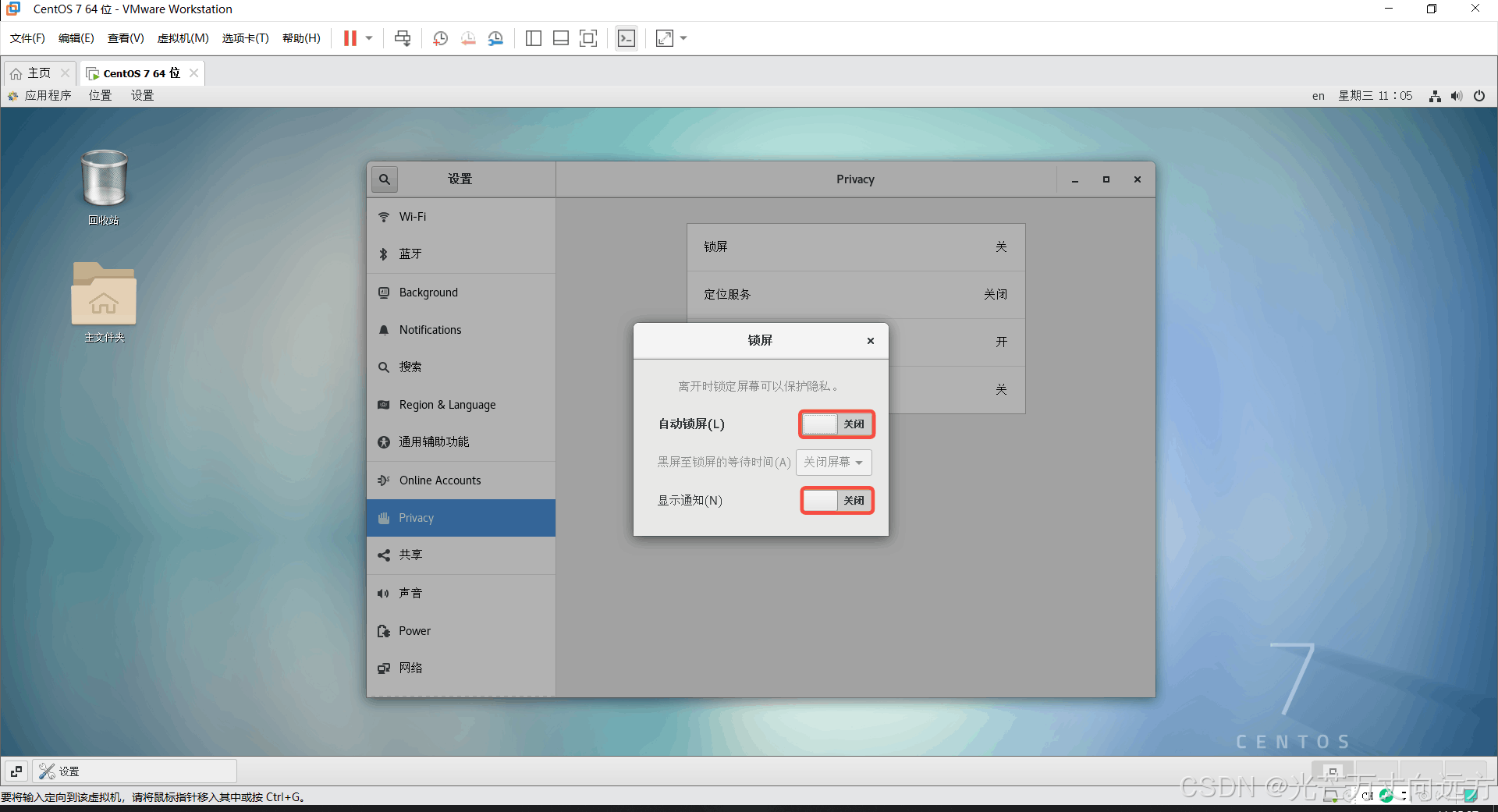
关闭锁屏
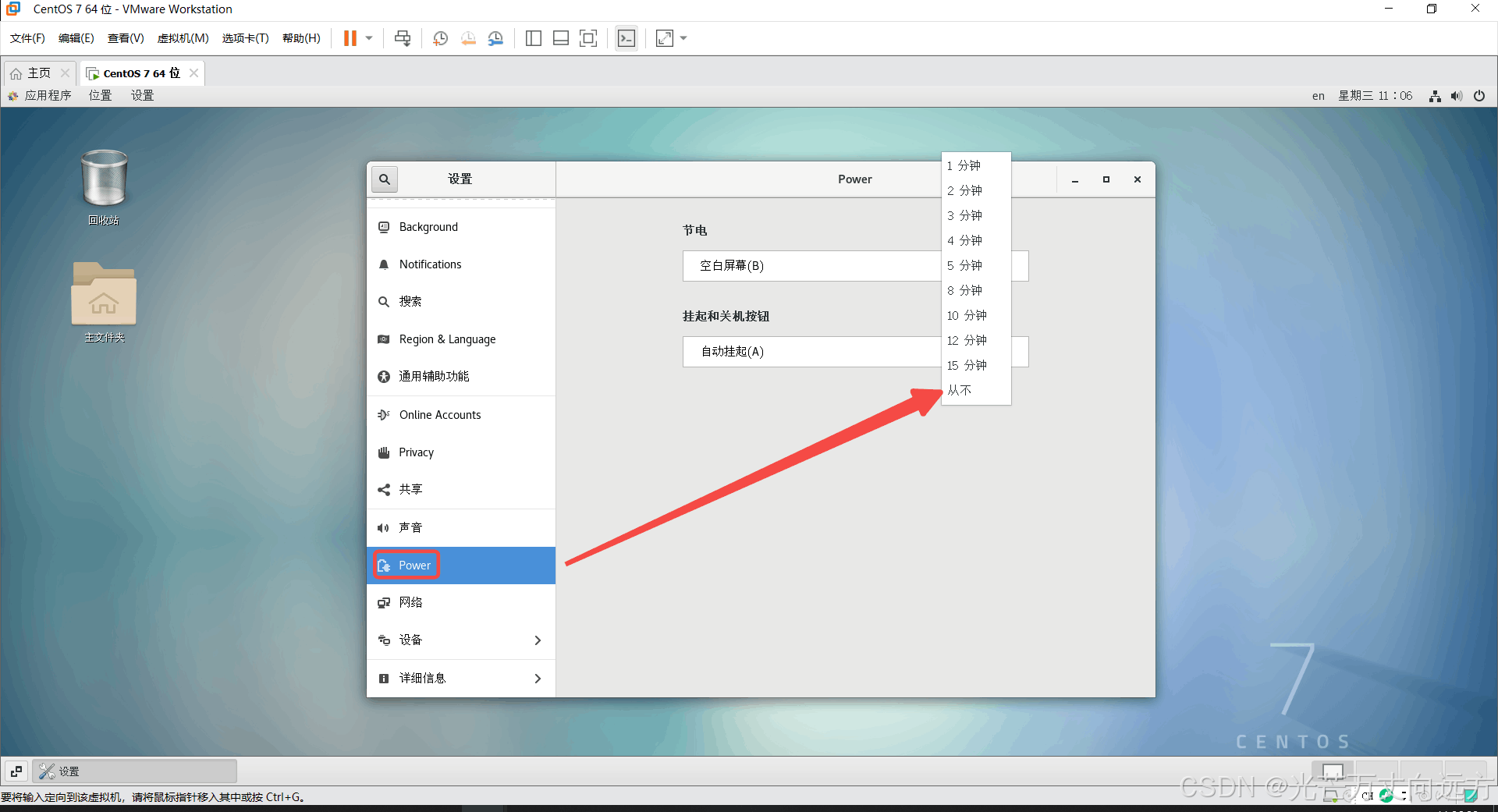
在Power下面,设置空白屏幕时间为从不
结束!






 扫一扫
扫一扫


 5488
5488

 被折叠的 条评论
为什么被折叠?
被折叠的 条评论
为什么被折叠?
 到【灌水乐园】发言





