VS2010 TFS 如何把一个项目添加到源代码管理中及其他管理

vs2010 连接vss2005源码管理器 <br />VS2010连接VSS2005。网上找了好半天,找到几个链接,都是那篇文章~(以下为那文章)<br /> <br /> <br /> <br /> <br />最近用上了vs2010..呵呵<br />昨天要团队做一个网站..<br />发现本来的Add Project Source Control.. 菜单项 已经变成了连接到 TFS源代码管理器了..<br />无奈没有TFS2010 服务器..试了几次无法连接到VSS2005..<br />google 了一下.. 才找到 原来vs2010 阅读详情
  1. TFS源代码控制系统的基本场景
  2. 如何把一个项目添加到源代码管理中
  3. 如何与服务器同步
  4. 如何做Check-In
  5. 如何做分支与合并
  6. 什么是上架与下架

我们知道工作项是项目管理的基本元素,但是一个项目的成功,光有工作项还是不够的。工作项说明了要做什么事(例如任务),出了什么问题(例如 Bug),除此之外,我们还需要将程序一行一行地写出来,TFS的源代码管理控制系统,就能帮助我们管理这一行行的代码,一个个的文件,一次次的修改,直到产品发布。

1、TFS源代码控制系统的基本场景

这里介绍一下,如何在Visual Studio.net中使用源代码控制系统,我们知道Visual Studio IDE可以和Visual Source Safe等多种源代码控制系统集成,所以我们首先需要选择用什么来控制源代码,这可以通过从IDE菜单中选择“工具(Tools)”->“选项 (Options)”,在选项对话框中,找到源代码管理(Source Control | Plug-in),然后选择Visual Studio Team Foundation Server:

clip_image002

2、如何把一个项目添加到源代码管理中

首先,我们需要有一个团队项目,下面我们以测试环境中已有的团队项目TFSTest为例进行说明,当我们把一个源代码项目添加到源代码管理系统中时,Visual Studio会为你创建一个工作空间(Workspace)。

一个工作空间是服务器的文件、目录在客户端的映射。当用户对源代码管理中的目标进行增加、编辑、删除、移动、重命名,或者其他操作时,用户的修改会保留在工作空间中,标记为工作空间中的“待定/未提交修改”(Pending Change)。这些修改只有被用户签入(Check In)后,服务器上的文件或目录才会跟着改变。

下面我们演示创建一个新的解决方案和项目,并将其添加到源代码管理中:

在Visual Studio IDE中,创建一个新的项目,选中“添加到源代码管理”(Add to Source Control):

clip_image004

集成环境在后台开始创建项目的框架,然后会提示你,选择将新建项目添加到TFS上的哪个Team Project中,这里,我们选择TFSTest项目,点击确定:

clip_image006

然后,我们打开菜单“视图”->“其他窗口”->“源代码管理资源管理器”:

clip_image008

就可以看到新添加到TFSTest团队项目下的ITRequestFormPrj1了:

clip_image010

项目文件夹前面是一个黄色的+号,代表这些都是Pending Change.

如果我们需要把现有的解决方案,或者项目添加到TFS中,那么可以打开这些解决方案或者项目,然后右键点击解决方案,选择“将解决方案添加到源代码管理”:

clip_image012

然后在弹出的窗口中,选择将解决方案添加到那个Team Project中。

现在我们试着编译一下项目(模拟一下验证代码的正确性),然后就将这些Pending Change 签入到TFS中,选择“视图”->“其他窗口”->“挂起的更改”:

clip_image014

就可以看到目前有哪些Pending Change:

clip_image016

然后点击签入按钮,所有被选中的Pending Change文件都会被签入。

下面我们看看,如果向已经加入源代码管理的项目中,添加一个文件,会是什么情况:

  • 首先,项目会被自动Check-Out(签出),在项目前面有一个红色的打钩图标(下面左图)
  • 其次,新增的文件前面有一个黄色的+号,表示这是一个挂起修改的文件(下面右图)
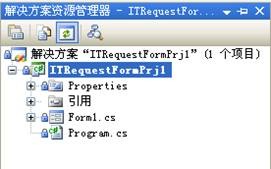
clip_image018clip_image020

先把Class1文件签入,然后我们试着双击打开Class1.cs文件,输入一行注释,我们发现编辑文件后,文件会被自动签出(Check-Out),由于文件被Check-Out,所以项目的状态也更新成Check-Out了:

clip_image022

3、如何与服务器同步

在团队协同工作的环境中,许多人都在修改同一个项目中的代码,你需要把项目中最新的修改下载到本地。如下的操作,可以让你的工作空间和服务器上的最新版本同步:

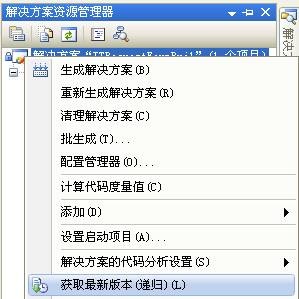
  • 在解决方案窗口中,选择项目或者整个解决方案,右键点击,选择“获取最新版本”

clip_image024

  • 在源代码资源管理器中,选择一个Team Project,可以将该团队项目的最新版本同步到本地:

clip_image026

如果在上图中,选择一个Team Project下的某个解决方案文件夹,则可以针对某个解决方案获取最新的版本。

在签入你自己的代码前,最好把服务器上最新的版本同步下来,这个过程需要解决可能的版本冲突问题,然后你要构建项目,保证没有问题后,再签入代码。这是为了尽量避免你签入的代码,导致在服务器和其他开发人员的机器上出现构建失败。

4、如何做Check-In

以下三种方法都可以做签入(Check-In)

  • 在解决方案窗口中,右键点击修改后的文件,然后选择签入

clip_image028

  • 在源代码管理窗口中,右键点击修改后的文件,然后选择“签入挂起的修改”

clip_image030

  • 在挂起的更改窗口中,选择要签入的文件后,点击签入按钮:

clip_image032

这种方法可以让我们做快速的签入,默认情况下,所有被修改的文件,都会自动列出,根据需要确定要签入的文件后,可以填写签入的注释,对签入的修改关联对应的工作项:

clip_image034

填写代码的相关审阅者:

clip_image036

查看签入是否已经满足预定的策略:

clip_image038

当用户选择签入后,所有选中的文件,签入说明,以及与此次签入相关联的工作项,都将被存储到数据库中,作为一个新的更改集(Changeset)。一个更改集是文件版本、相关工作项、以及源代码管理元数据(Metadata)组成的一个单独的实体。

如果工作项有相关的流程处理规则,这些规则会修改工作项的状态。例如,一个团队可能会定义如下规则:如果当你签入时管理了工作项,并选择“签入操作”为“解决”,则工作项会从“活动的”变为“解决”:

clip_image040

5、如何做分支与合并

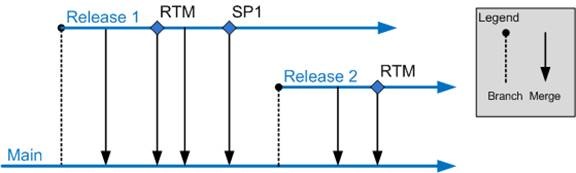
TFS中支持分支的概念,所谓的分支(Branching),就是指把源代码控制系统中的文件和目录复制一份。分支能够保持文件和目录的历史,并且能够把旧的文件上的修改合并到新的文件上去。在新的分支上的修改,和原来的分支(一般称为主分支)没有任何关系。

合并(Merging)是指把不同分支中的文件(文件、目录、团队项目)合并到一起。在合并操作中,一个分支是源分支,另一个是目的分支。源分支中包括了用户想要合并的文件。

考虑下面这种情况:
clip_image042

在时间的要求下,我们可能要先发布一个版本,那么我们可以建立一个Release1的分支,然后主分支代码和分支代码同时继续开发。在某个时刻,可以将两个分支合并。

下面是分支应用的另一种场景:

clip_image044

在功能细分的要求下,例如Visual Studio就分成好多个版本:Express 版本、标准版本、企业版、架构师版等等。他们拥有共同的基础功能,在这部分功能开发完成后,可以通过分支来实现不同版本对应增值功能的开发,例如从主代码中分支出功能A、功能B

也有可能这些增值功能不是必须的,如果可以实现,我们就合并到主代码中,如果不能实现,则取消合并。

通过上述的场景,可以看到分支为代码管理提供了更佳的灵活性。

5.1创建分支操作演示

在Visual Studio中进行分支操作,十分方便,首先我们创建一个分支:

  • 在源代码管理器窗口中,选中一个要对其进行分支的项目,例如下图的ITRequestFormPrj1,然后右键点击选择“分支”:

clip_image046

  • 在这里,可以选择分支的名称、对主分支的最新版本还是指定版本进行分支,是否创建新分支的本地副本(也就是将新分支从TFS服务器上下载到本地工作区中)

clip_image048

  • 点击确定按钮后,开始创建分支的操作,创建成功后,我们在源代码管理器窗口中,可以看到主分支和新分支之间有一个双向箭头的图标表示了它们的关系:

clip_image050

5.1合并分支操作演示

我们先试着在新的分支中修改一下代码,然后签入修改,接下来我们演示合并分支的操作:

  • 在源代码管理器窗口中,选择一个分支,将其合并到主分支,右键点击后,选择“合并”:

clip_image052

  • 在源代码管理合并向导中,选中的分支作为源分支,目标分支会自动被识别出来:

clip_image054

  • 在上图中,点击下一步按钮,向导会提示你,选择源分支的哪个版本进行合并:

clip_image056

  • 确定以后,向导提示你可能需要解决冲突:

clip_image058

点击完成按钮,如果合并的分支之间有冲突,则会提示你要先解决冲突后,才能合并:

clip_image060

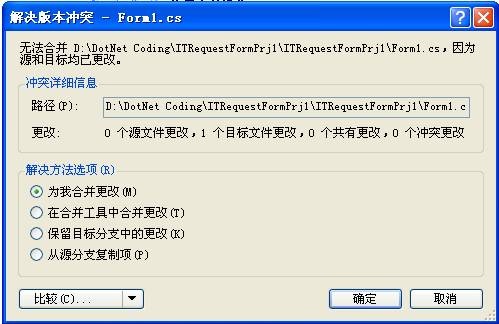
点击解决按钮,提示Form1.cs文件存在冲突:

clip_image062

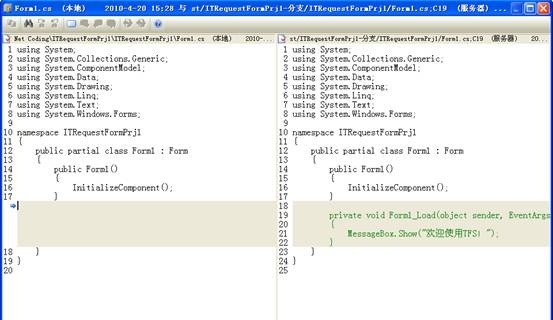
点击比较按钮,在比较窗口中,会显示两个分支中,同一个文件的差异:

clip_image064

在上一个窗口中,选择“在合并工具中合并修改”,并点击确定按钮:

clip_image066

后台会为你启动合并工具,需要稍等片刻:

clip_image068

在合并工具中,可以选择一边的更改加以应用,如果有多个不一致的地方,则可以通过“上一个更改”和“下一个更改”进行方便的导航:

clip_image070

选择一个更改的内容后,你还可以在最下面的编辑窗口中,进行最后的修改,然后点击确定即可:

clip_image072

提示冲突已经解决,是否保存文件,点击是:

clip_image074

当所有冲突都已经解决后,点击关闭,退出冲突处理,完成合并操作:

clip_image076

这个时候,我们打开合并的目标分支,因为修改的内容合并到了目标分支,目标分支的对应文件处于挂起的更改“合并,编辑”,需要对其进行签入操作,才能将最新的内容提交到TFS服务器上:

clip_image078

6、什么是上架与下架

上架(Shelve)和下架(UnShelve)命令听起来不容易理解。我们不妨相像一下,你正在办公桌上伏案画图,假设是用工笔画红楼梦群芳夜宴图,大大小小的美女草图铺满了桌面,这是你接到命令要做另外一件事:泼墨画,而你只有一个办公桌,万一泼墨到美女们怎么办?于是你就把目前的所有图纸卷起来,放到书架上。这就相当于上架。

接下来你开始泼墨画的工作。尽情挥洒之后,清理桌面,从书架上把刚才收起的图纸都拿下来,铺开,继续你的群芳夜宴图。这就相当于下架。

这两个命令主要用于:

  • 保存目前的工作,切换到另一个任务
  • 其他人开始代码复审(你将修改上架了,别人可以在自己的环境中,把你上架的内容下架,然后做复审)
  • 集成别人的修改(两人的修改互相依赖,这是可以通过上架/下架命令把修改集成起来)

这位多人协作提供一种便利:不需要每次Check-In,然后别人Check-Out,而是多次上架下架后,最后来一次Check-In即可。

上架的操作十分类似于签入操作,在源代码管理器中,右键点击要上架的文件,选择“搁置挂起的更改”即可:

clip_image080

所有的参数都与签入操作类似,不同的是,修改不会做冲突检查,也不会影响源代码(即没有真正被Check-In,这可以在上架操作结束后,验证文件前面还有红色打钩标志来确认),而是暂时存储在TFS服务器上,以便其他人做下架处理:


clip_image082

TFS代码管理工具-资源 TFS代码管理工具主要用于下载VS代码 可以根据变更集、备注、迁入日期、签入者、时间、只获取SQL脚本、最新代码等下载更新的文件 是一款强大的代码下载工具,在部署的时候,非常方便的获取特定时间的代码文件,不会影响还在继续开发的软件 立即下载

相关推荐

组态王通过以太网与西门子S7-200 SMART PLC通讯案例详解

通过以上步骤,我们成功实现了组态王与西门子S7-200 SMART PLC的以太网通讯。这一技术不仅提高了工业自动化系统的灵活性和可靠性,还为初学者提供了一个实用的学习案例。希望本文能帮助您快速掌握组态王与西门子S7-200 SMART PLC的通讯技术。如有任何疑问,欢迎留言讨论!

2401_88785500的博客 2004

TFS下的源代码控制

以下主要描述了: TFS源代码控制系统的基本场景 如何把一个项目添加到源代码管理中 如何与服务器同步 如何做Check-In 如何做分支与合并 什么是上架与下架 我们知道工作项是项目管理的基本元素,但是一个项目的成功,光有工作项还是不够的。工作项说明了要做什么事(例如任务),出了什么问题(例如Bug),除此之外,我们还需要将程序一行一行地写出来,TFS的源代码管理控制系统...

weixin_30532837的博客 502

基于CNN对抗嵌入的图像隐写——CNN-Based Adversarial Embedding for Image Steganography

CNN-Based Adversarial Embedding for Image Steganography https://ieeexplore.ieee.org/abstract/document/8603808 这篇论文发表在TIFS( IEEE TRANSACTIONS ON INFORMATION FORENSICS AND SECURITY),TIFS是网络与信息安全领域的国际两大顶级期刊之一,中国计算机学会(CCF)推荐的A类期刊,SCI一区TOP期刊,目前影响因子有7多了。 1 概

weixin_48654804的博客 2279

TFS管理工具

【背景介绍】     最近回到了MyEclipse中开发项目,前几周,我还以为这个项目没有团队管理工具,也不用提交代码,开发完新需求后直接把代码包扔到测试环境下进行测试,随后就部署上线。上周,组长让我们提交代码,我才见到了这样一个管理工具——TFS(TEAM FOUNDATION SERVER).     【插件安装】     要进入团队项目,必须在自己电脑上安装上TFS的插件。

Dream it Possible 1万+

UFS 功能描述:UFS boot

UFS 启动过程介绍:启动配置,启动代码下载过程和安全性

m0_51720747的博客 1601

Plant Simulation新手入门:5步搞定生产线物流仿真(附模型库使用技巧)

本文为Plant Simulation新手提供了从零开始构建生产线物流仿真的五步入门指南。通过理念重塑、流程规划、对象连接、参数设置到数据分析的完整流程,帮助用户快速掌握这一强大仿真工具的核心逻辑。文章特别强调了模型库的高效使用技巧,助力工程师在虚拟环境中精准模拟和优化生产系统,提升规划效率。

efc123456的博客 333

TFS源代码管理工具:

源代码管理: 先获取最新版本,再签入。如发现错误,可以点击--源代码管理--获取特定版本撤回修改 1、签入:(要备注,测试通过后签入) 敏捷开发:(小步快跑):小部分功能开发完成测试通过后就签入 全部开发完成后签入(风险较大) 2、签出: 可使用TFS配置管理: 1、手动签出: 对于多数有关联性的项目文件,在修改时可手动签出,避免出现中...

weixin_30588907的博客 1277

手把手教你使用HFSS仿真高速差分过孔—上

高速数字电路设计中,信号完整性是一个非常重要的问题。为了使信号保持良好的传输特性,PCB板上的互联线一般都采用均匀传输线,使互联线保持特性阻抗一致性,减少信号反射。然而PCB板上的互联线很多时候避免不了换层的问题,这时候就必须使用过孔。过孔会导致阻抗不连续,进而造成反射,出现信号完整性问题。         当信号传输速率越高,信号前沿越短的时候,过孔引入的信号完整性问题越严重,需要对过孔进行优

a2447944219的博客 2万+

Visual Studio+TFS--强大的项目管理工具

一、前言 微软的Visual Studio非常强大,可以无缝结合Git或自家的TFS(Team Foundation Server),进行项目管理非常方便,从需求分析、开发、测试、维护,几乎可以贯穿软件开发的整个生命周期。这篇文章将会详细介绍如何使用Visual Studio结合TFS进行项目管理。 二、什么是TFS TFS是一种为Microsoft产品提供 源代码管理、数据...

aihuowei4543的博客 1181

手把手教你学SINULINK-- --Linear Transformer 模块

模块是 Simulink 中用于模拟理想变压器行为的重要工具。通过本文的详细介绍,希望你能更好地理解和使用模块。

MHD0815的博客 2612

从误检率30%到99.7%:YOLOv8/v9工业零件缺陷检测实战(附产线部署全流程与参数调优秘籍)

工业场景YOLO实战:从实验室到车间的关键调优策略 本文针对工业缺陷检测的特殊性,系统总结了YOLOv8/v9在工业应用中的实战经验。通过齿轮厂缺陷检测案例,揭示了实验室模型与工业场景的三点本质差异:小目标特性(0.2-1mm缺陷)、复杂背景干扰(油污/反光)和数据量不足问题。重点提出了工业级解决方案:1)数据采集需覆盖极端工况(不同光照/污染/角度);2)标注采用LabelStudio+预标注提升效率;3)定制工业增强策略(反光模拟/缺陷复制粘贴)。文章还提供了完整的参数调优记录和TensorRT加速部署

专注于Python爬虫开发,分享爬虫技巧、项目实战与反爬经验,使用Scrapy、BeautifulSoup等工具,解决数据抓取难题。 1733

VS2010链接TFS

VS2010链接TFS源代码管理器 1、打开VS2010开发工具。 2、菜单视图===>>团队资源管理器 3、点击链接到团队项目 4、点击服务器   5、点击添加 6、输入TFS服务配置信息 7、点击确定 确定之后会在列表中展示 8、点击关闭,选择刚刚的服务器 9、点击连接即可。根据上图可看团队项目集合中并没有团队项目。所以在下面一小节进行讲解

u013730654的专栏 448

【时时三省】tessy 单元测试 之 CTE(The Classification Tree Editor) 的使用

有图有文字详细介绍利用 CTE界面中的树 批量产生用例。

时时三省的博客 837

VS2010 之TFS入门指南

VS2010 之TFS入门指南

坚持,才是力量.老实做人,踏实做事. 4741

Devexpress16.2.6破解工具

Devexpress16.2.6破解工具Devexpress16.2.6破解工具Devexpress16.2.6破解工具Devexpress16.2.6破解工具

Statistics and Machine Learning Toolbox

Statistics and Machine Learning Toolbox(带书签),MATLAB统计学习工具

VS2008连接TFS 2010

偶尔还是会用到,老是忘记安装的顺序,在这儿mark一下。 用VS2008连接TFS 2010, 需要按照以下顺序安装一下组件: .VS2008Team Explorer 2008        3.Install Visual Studio 2008 SP1        4.Install VSTS 2008 Forward Compatibility Update

lisky119的专栏 6482

jre9下载 jdk9

(Java SE Runtime Environment 9.0) 9.0u175 官方最新版 【x86|x64】

VS2008 VS2010连接TFS

VS2008/VS2010连接TFS warensoft 中科院计算所培训中心 当管理人员建立好TFS服务器之后,其他工作人员便可以通过TFS的客户端来连接服务器了,在下面内容中,我们会提及到以下内容。 l 如何连接TFS l 如何建立新的团队项目 l 源代码保护 l 如何管理项目文档 l 如何通过...

weixin_30414635的博客 290

IEM模型,地表粗糙度模拟

利用微波反演土壤水分时候,利用IEM模型可以实现对随机地表的模拟

Next、Next、Next - TFS 2010 的安装和配置就是这么简单!

(Updated 2011/5/18) Martin Woodward在TecheEd 2011展示TFS 2010在安装和配置等方面的改进和简化 - Team Foundation Server for Everyone.题外话 : 明天世博会(World Expo 2010)就要开幕了,在上海工作了这几年,今天总算是切切实实享受了一把世博的好处 - “五一”比全国其它地区多放两天假,呵

Jeffrey Zhou 的专栏 2万+

VS 2010 TFS 指南

[原文发表地址] Tutorial: Getting Started with TFS in VS2010[原文发表时间] Wednesday, October 21, 2009 1:00 PM本月初,我们发布了TFS新基础配置。该配置为建立支持源码管理,工作项和生成(builds)的TFS版本提供了便利。 这是一个好机会将你在VSS(Visual Source Safe)上的资源迁移

Jackie 的专栏 4838

除了SVN,还可以使用的文档管理工具--TFS; 使用VS2010连接TFS的使用说明和简单操作手册

TFS(Taobao File System)是一个高可扩展、高可用、高性能、面向互联网服务的分布式文件系统,功能强大,可用于管理代码和文档,功能可粗暴视为git+svn,也可以简单用做文档管理,相当于svn。这里介绍它的安装说明和作为文档管理工具的简单使用。 Visual Studio 2010安装说明 使用TFS服务器需要先安装Visual Studio 客户端进行使用 第一步 安装Visual Studio 2010 客户端 安装方法:解压压缩包TeamExplorer.rar,双击vs_se

adanjeep的博客 2065

TFS2010版本

<br />TFS2010的安装与VSS升级到TFS VS2010正式发布有一个星期了,大家应该都尝鲜过VS2010下载了吧,当然还有TFS2010。TFS2010作为微软极力推荐的团队开发平台,可谓倾尽全力,当然也没有让我们失望。旧版本的TFS安装那一步步繁琐的配置过程和前提条件,还强迫我们去学习配置安装sharepoint service,这点真是无法容忍的,还有TFS2010吸取了以前的教训,我们终于可以尽情的NEXT了。 TFS2010的安装之所以说不需要我们过分关注TFS2010的安装过程,不是不

zhouwei7682719的专栏 1858

TFS2010 安装配置

TFS2010 安装配置一、安装过程注意:1、服务器内存要求2、需要SQL SERVER 2005以上;3、选择“基础安”。二、TFS配置1、Server端配置。       (1)新建“团队项目集合”       (2)新建用户       注意:TFS的用户主要与windows用户结合2、Client端       注意:TFS与Client端与VS紧密整合,没有VSS那样的单独客户端(1)打开VS,连接到TFS       (2)创建“团队项目(3)将解决方案添加到TFS,右击解决方案,“添加到源代码

ikmb的专栏 1640

教程:VS2010 之TFS入门指南

[原文发表地址] Tutorial: Getting Started with TFS in VS2010 [原文发表时间] Wednesday, October 21, 2009 1:00 PM 本月初,我们发布了TFS新基础配置。该配置为建立支持源码管理,工作项和生成(builds)的TFS版本提供了便利。 这是一个好机会将你在VSS(Visual Source Safe)上的资...

149
上一篇: 使用Shell32读取影音文件属性
下一篇: C#实现JSON序列化与反序列化介绍
江南野鹤
博客等级 码龄23年 54粉丝 41原创
评论
成就一亿技术人!
拼手气红包6.0元
还能输入1000个字符
 
 条评论被折叠 查看
添加红包

请填写红包祝福语或标题

个

红包个数最小为10个

元

红包金额最低5元

当前余额3.43元 前往充值 >
需支付:10.00元
成就一亿技术人!
领取后你会自动成为博主和红包主的粉丝 规则
hope_wisdom
发出的红包
实付元
使用余额支付
点击重新获取
扫码支付
钱包余额 0

抵扣说明:

1.余额是钱包充值的虚拟货币,按照1:1的比例进行支付金额的抵扣。
2.余额无法直接购买下载,可以购买VIP、付费专栏及课程。

余额充值