



需要从106 windows服务器映射107的d盘 ,作为106的Z盘
Windows 系统下两台服务器映射盘操作
- 设置共享文件夹(被访问端,即提供共享资源的服务器 )
- 打开 “此电脑”,找到需要共享的文件夹,右键点击选择 “属性”。
- 在弹出的属性窗口中,切换到 “共享” 选项卡,点击 “共享” 按钮。
- 在下拉菜单中选择要赋予访问权限的用户或用户组(例如 Everyone 表示所有用户),设置相应权限(读取、写入等) ,然后点击 “共享”。
- 记下共享文件夹的网络路径,格式如
\\服务器IP地址\共享文件夹名称或者\\服务器计算机名\共享文件夹名称。 这里建议设置服务器ip地址,因为使用计算机名会有一些符号 可能导致设置不成功 比如 ip 格式 \\10.12.13.107\D
- 映射网络驱动器(访问端,即需要访问共享资源的服务器 )
- 打开 “此电脑”,点击菜单栏中的 “映射网络驱动器”。
- 在弹出的 “映射网络驱动器” 窗口中,选择一个驱动器号(如 Z:)。
- 在 “文件夹” 输入框中,填写之前记下的共享文件夹的网络路径。
- 如果需要每次登录时自动重新连接,勾选 “登录时重新连接” 选项。
- 点击 “完成”,系统会提示输入用户名和密码(如果被访问端服务器设置了用户验证 ),输入有权限访问共享文件夹的用户名和密码后,即可访问映射盘。
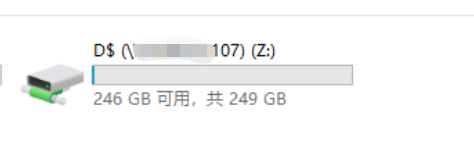
设置完成后,发现我的电脑下面并没有刚设置的Z盘,但是访问
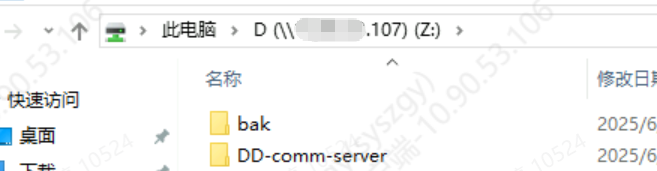
解决方案,重启一下文件管理器
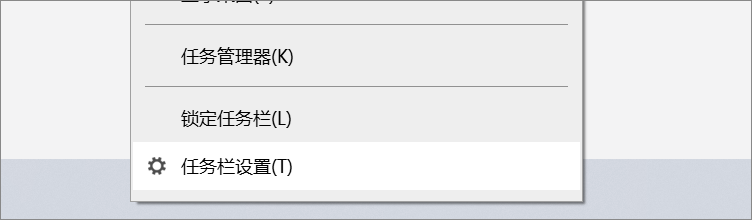
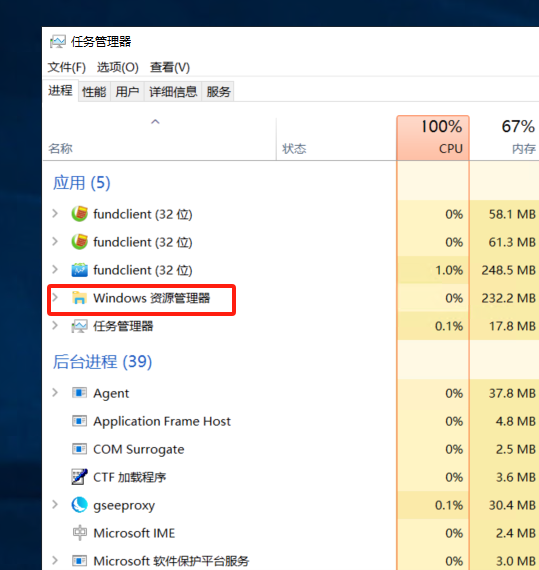
右键任务栏 - 任务管理器 找到 windows 资源管理器 重启即可。重启后,映射网盘就可以看到了!
注意: 需要设置 Function Discovery Provider Host 为启动状态 否则映射过程中可能会报错。
在 Windows 系统中,将 “Function Discovery Provider Host” 服务设置为启动状态,可按以下步骤操作:
方法一:通过服务管理器设置
- 打开服务管理器:按下键盘上的
Win + R组合键,打开 “运行” 对话框,在对话框中输入services.msc,然后按下回车键,这样就能打开 “服务” 管理窗口。 - 找到目标服务:在 “服务” 窗口中,使用鼠标滚轮或者键盘方向键,找到 “Function Discovery Provider Host” 服务。
- 设置服务属性 :右键点击 “Function Discovery Provider Host” 服务,在弹出的菜单中选择 “属性”。在打开的属性窗口中,将 “启动类型” 设置为 “自动”(如果希望系统开机时自动启动该服务 )或者 “手动”(需要时手动启动 )。然后点击 “服务状态” 下方的 “启动” 按钮,即可启动该服务。设置完成后,点击 “确定” 按钮保存设置。
方法二:通过命令提示符设置
- 以管理员身份打开命令提示符:按下
Win + R组合键,打开 “运行” 对话框,输入cmd,然后按下Ctrl + Shift + Enter组合键,在弹出的用户账户控制提示框中,点击 “是”,这样就能以管理员身份打开命令提示符。 - 启动服务:在命令提示符窗口中,输入命令
net start FDResPub(FDResPub是 “Function Discovery Provider Host” 服务的服务名 ),按下回车键,即可启动该服务。





 扫一扫
扫一扫


 5367
5367

 被折叠的 条评论
为什么被折叠?
被折叠的 条评论
为什么被折叠?
 到【灌水乐园】发言





