


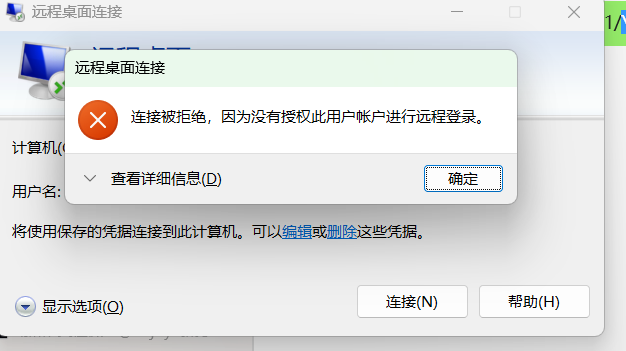
一、确认用户权限配置(Windows 系统为例)
-
检查用户是否在远程桌面用户组
- 操作:远程计算机按
Win + R,输入lusrmgr.msc打开 “本地用户和组”。 - 路径:依次进入 “组”→“Remote Desktop Users”,确认登录用户(如
username)在该组中。 - 若不在:右键该组 → “属性”→“添加”→ 输入用户名或通过 “高级” 搜索添加,重启远程桌面服务生效。
- 操作:远程计算机按
-
检查管理员权限(可选)
- 若用户属于 Administrators 组,默认拥有远程登录权限,无需额外配置。
二、排查远程桌面服务设置
-
启用远程桌面功能
- 操作:远程计算机右键 “此电脑”→“属性”→“远程设置”,勾选 “允许远程协助连接这台计算机” 和 “允许远程连接到此计算机”。
- 注意:Windows 家庭版默认不支持远程桌面,需升级至专业版 / 企业版。
-
重启远程桌面服务
- 按
Win + R输入services.msc,找到 “Remote Desktop Services”,右键 “重启”,并确保启动类型为 “自动”。
- 按
三、防火墙与网络策略限制
-
放行远程桌面端口(TCP 3389)
- 系统防火墙:
- 打开 “Windows Defender 防火墙”→“高级设置”→“入站规则”,找到 “远程桌面 - 用户模式 (TCP-In)”,确保状态为 “已启用”。
- 若规则缺失,可手动创建:右键 “入站规则”→“新建规则”→ 选择 “端口”→ 输入 “3389”→ 允许连接。
- 第三方防火墙:如 360、腾讯管家等,需在安全设置中放行
termsrv.exe或远程桌面程序。
- 系统防火墙:
-
检查组策略限制(企业环境)
- 若为域环境,可能被组策略限制远程登录权限:
- 输入
gpedit.msc打开组策略编辑器,路径为 “计算机配置→Windows 设置→安全设置→本地策略→用户权限分配”,双击 “允许通过远程桌面服务登录”,确认用户在列表中。
- 输入
- 若为域环境,可能被组策略限制远程登录权限:





 扫一扫
扫一扫


 1468
1468

 被折叠的 条评论
为什么被折叠?
被折叠的 条评论
为什么被折叠?
 到【灌水乐园】发言





