


SecureCRT 串口连接步骤
一、新建串口连接
-
打开 SecureCRT
- 启动 SecureCRT 软件
-
创建新连接
- 菜单栏:
文件→新建连接 - 或点击工具栏上的"新建会话"图标
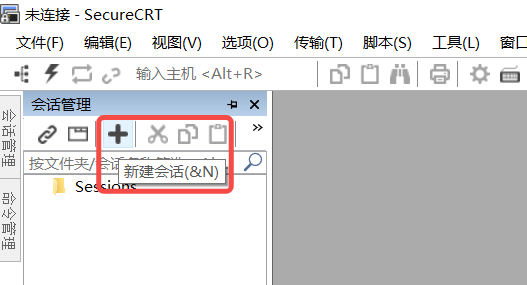
- 菜单栏:
-
选择协议
- 在弹出的对话框中,选择"协议"为
Serial
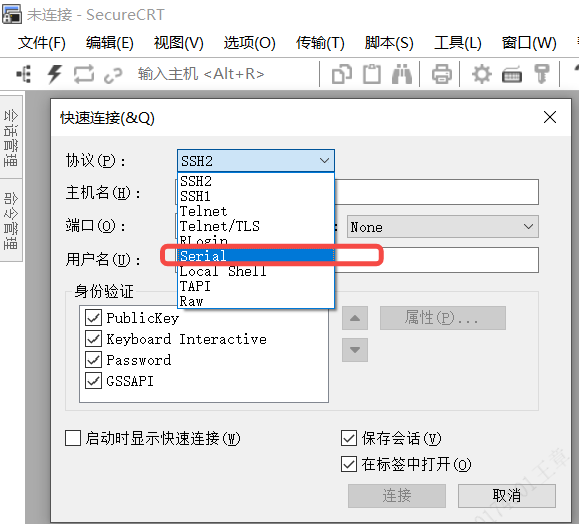
- 在弹出的对话框中,选择"协议"为
-
配置串口参数
端口: COMx (Windows) 或 /dev/ttyx (Linux/macOS)
波特率: 常用 9600, 115200 等
数据位: 通常 8
停止位: 通常 1
奇偶校验: 通常 None
流控制: 通常 None
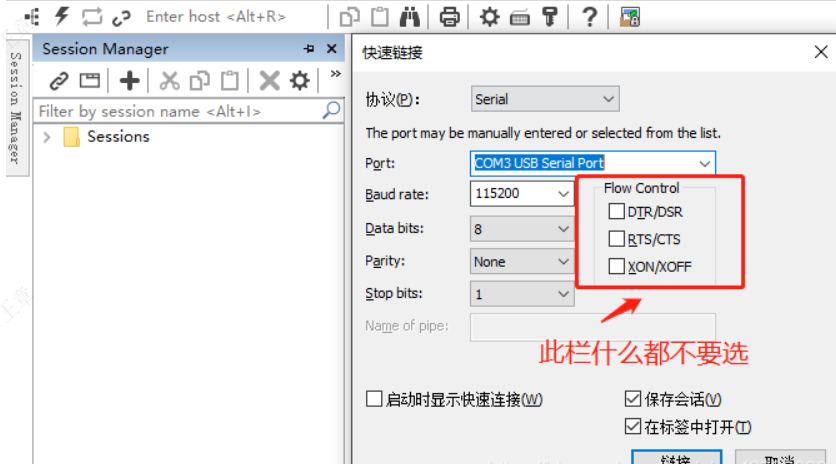
- 保存会话
- 输入会话名称
- 选择保存位置(可选)
- 点击"连接"即可进入终端命令行界面
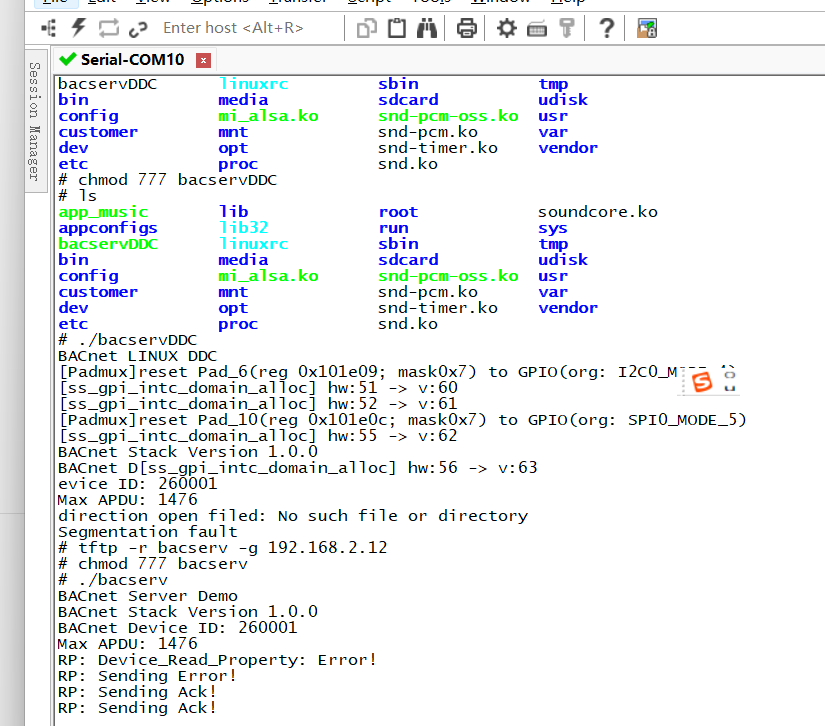
二、中文显示设置
方法一:终端字符编码设置
-
会话选项
- 右键点击已连接的会话 →
会话选项 - 或菜单:
选项→会话选项
- 右键点击已连接的会话 →
-
设置字符编码
- 左侧目录:
终端→外观 - 右侧找到"字符编码"选项
- 推荐设置:
UTF-8或GBK(根据目标设备编码选择) - 中国常用编码:
- UTF-8(较新设备)
- GB2312/GBK(传统设备)
- GB18030(兼容性最好)
- 左侧目录:
-
字体设置
- 同一页面中设置字体
- 选择支持中文的字体,如:
- SimSun(宋体)
- Microsoft YaHei(微软雅黑)
- NSimSun(新宋体)
方法二:全局默认设置
-
全局选项
- 菜单:
选项→全局选项
- 菜单:
-
默认会话设置
- 左侧:
默认会话→编辑默认设置 - 按上述步骤设置编码和字体
- 左侧:
三、常见问题解决
中文乱码处理方案:
| 现象 | 可能原因 | 解决方案 |
|---|---|---|
| 显示方块 | 字体不支持中文 | 更换中文字体 |
| 显示乱码 | 编码不匹配 | 尝试不同编码: 1. UTF-8 2. GBK 3. GB2312 4. GB18030 |
| 部分乱码 | 混合编码 | 尝试 GB18030(兼容性最好) |
快速切换编码:
- 工具栏右键 → 自定义工具栏
- 添加"字符编码"按钮
- 可快速切换常用编码
四、高级设置(可选)
-
自动换行
- 会话选项 → 终端 → 外观 → 勾选"自动换行"
-
回滚缓冲区
- 会话选项 → 终端 → 高级
- 增加缓冲区行数(如:5000行)
-
日志记录
- 会话选项 → 日志文件
- 可记录所有串口输出,方便调试
五、连接示例
设备:嵌入式Linux开发板
串口参数:
  - 端口:COM3
  - 波特率:115200
  - 数据位:8
  - 停止位:1
  - 奇偶校验:None
  - 流控:None

编码设置:
  - 字符编码:UTF-8
  - 字体:Microsoft YaHei, 12pt
六、使用技巧
- 多会话管理:可同时连接多个串口设备
- 快捷键:
- Ctrl+C:中断当前命令
- Alt+B:切换编码
- 右键:复制/粘贴
- 脚本支持:可编写VBScript/Python脚本自动化操作
注意:正确的编码设置需要与目标设备的输出编码一致。如果无法确定设备编码,建议逐个尝试GB18030、GBK、UTF-8等常见编码。






 扫一扫
扫一扫


 9841
9841

 被折叠的 条评论
为什么被折叠?
被折叠的 条评论
为什么被折叠?
 到【灌水乐园】发言





