



 本文详细介绍了如何使用Oracle SQL Developer工具将SQL Server数据库的数据完整迁移到Oracle数据库,包括添加第三方JDBC驱动jtds,设置SQL Server和Oracle的数据库连接,以及在迁移过程中可能遇到的EMULATION用户创建失败和表创建失败的问题及解决方案。
目的:将sqlserver数据库数据完整迁移到Oracle数据库
准备:oracle数据库和sqlserver数据库,jtds-1.2.2-dist.rar
迁移工具:oracle sql developer
注:jtds-1.2.2-dist.rar下载地址,链接:https://pan.baidu.com/s/1erVfZRXdxiypjKjrTXv_ug 提取码:8fys
迁移工具下载地址:https://www.oracle.com/technetwork/cn/developer-tools/sql-developer/downloads/index-091869-zhs.html
1.oracle sql developer工具添加jtds
工具下载之后解压,双击运行sqldeveloper.exe文件

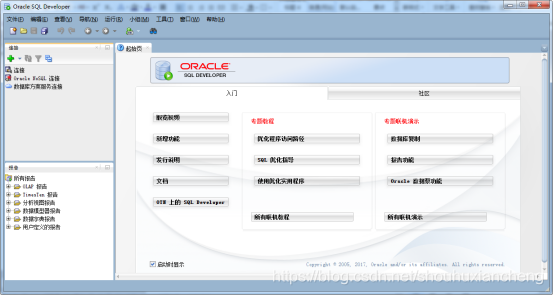
打开之后界面如下
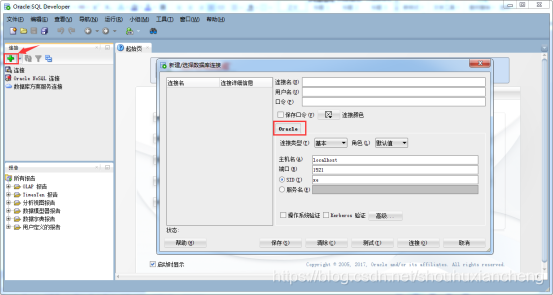
点击左侧绿色+号,可以看到选项处只有一个oracle
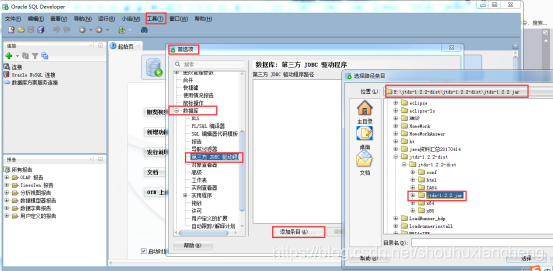
工具—》首选项—》数据库—》第三方JDBC驱动程序—》添加条目,选中jtds-1.2.2.jar文件。
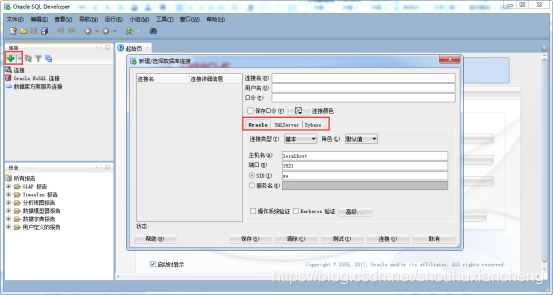
再次点击绿色加号,可以看到多了sqlserver和Sybase两个选项
2.sqlserver数据库连接
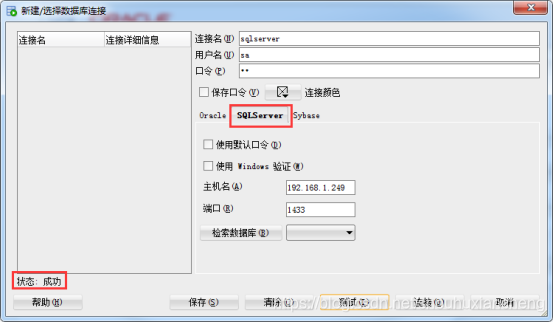
说明:
连接名:创建的这个连接的名字,随便起
用户名:就是sqlserver数据库的登录名。一般是sa
口令:就是sqlserver数据库的登录密码
主机名:就是sqlserver数据库所在电脑的IP,如果是本地,可以写localhost
端口:一般默认是1433,如果不是,需要去查一下,查询方法见附件
数据填写完之后,点击测试,连接成功之后,左侧可以看到“状态:成功”,然后点击连接,就可以成功连接上sqlserver数据库了
3.oracle数据库连接
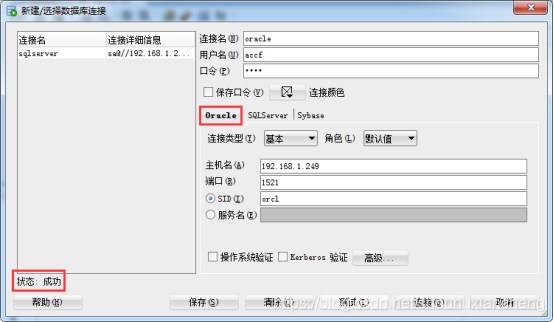
说明:
连接名:创建的这个连接的名字,与sqlserver类似,随便起
用户名:就是oracle数据库的用户名
口令:就是oracle数据库的登录口令
主机名:就是oracle数据库所在电脑的IP,如果是本地,可以写localhost
端口:一般默认是1521
数据填写完之后,点击测试,连接成功之后,左侧可以看到“状态:成功”,然后点击连接,就可以成功连接上oracle数据库了
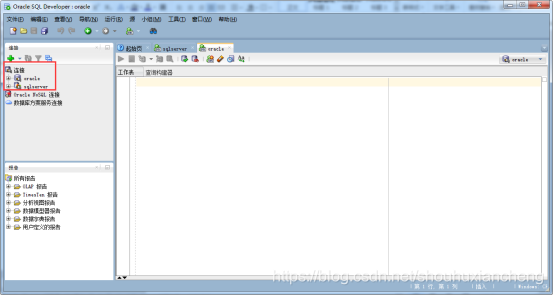
连接成功之后,可以在左侧看到两个连接名:
4.数据迁移
具体迁移操作参考链接:https://blog.youkuaiyun.com/gnail_oug/article/details/80309278
1.迁移之后,会在oracle数据库生成一个和sqlserver数据库相同的名字的用户
*注:我在使用的时候,sqlserver的数据库名为heb120W,但是在Oracle数据库创建出来的用户为dbo_heb120W,所以此处不一定准确
2.在迁移的过程中会在oracle数据库中创建一个EMULATION用户
迁移过程中遇到的问题
1.EMULATION用户创建失败,该用户已存在
在迁移过程中,会创建一个EMULATION用户,如果该用户已存在,会提示创建失败。
2.迁移过程中创建表失败
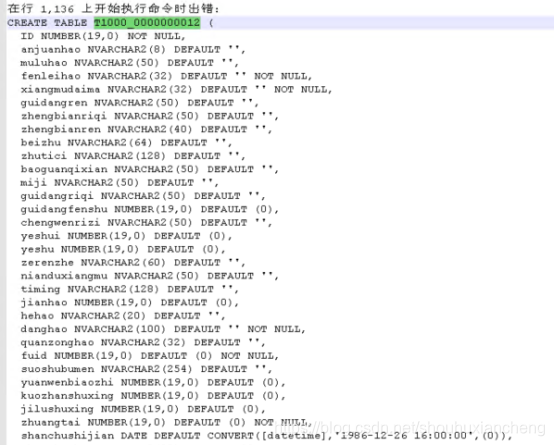
迁移过程中会创建sqlserver数据库中的表,创建过程中,因为数据类型的问题,导致创建失败。此处是因为
shanchushijian DATE DEFAULT CONVERT([datetime],'1986-12-26 16:00:00',(0)),
类似的date类型导致
解决方式:将sql文件中的创建表语句粘贴到PLSQL客户端,然后将上面那句话修改为
Shanchushijian date
然后执行,将表创建出来,然后再迁移。





 扫一扫
扫一扫


 3123
3123

 被折叠的 条评论
为什么被折叠?
被折叠的 条评论
为什么被折叠?
 到【灌水乐园】发言





