



 本文详细介绍在CentOS6.0环境下,使用Xshell和Xftp进行远程连接,完成JDK和WebLogic中间件的安装配置过程。包括用户和组创建、环境变量设置、JDK解压配置及WebLogic安装步骤。
1.安装前介质准备
安装好xshell和xftp,准备好jdk1.6.0_45.tar.gz和wls1036_generic_linux_i386.jar文件,虚拟机系统环境CentOS 6.0。
2.连接Xshell
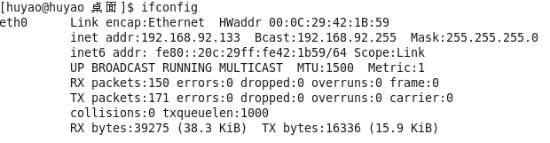
打开虚拟机,ifconfig查看虚拟机IP地址,
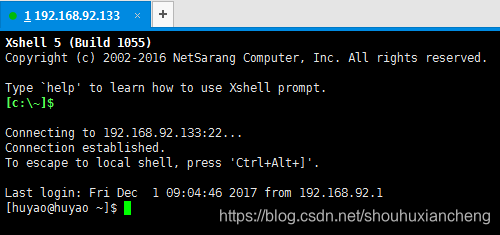
打开xshell,新建输入主机IP地址,用户名和密码。切换到root用户,关闭防火墙。
3.创建组和用户
root用户下:
创建用户组 groupadd weblogic
创建用户 useradd -g weblogic weblogic
给用户设置密码 passwd weblogic
4.上传文件并解压
创建文件夹 mkdir u01
连接xftp,选项注意选择SFTP,UTF-8
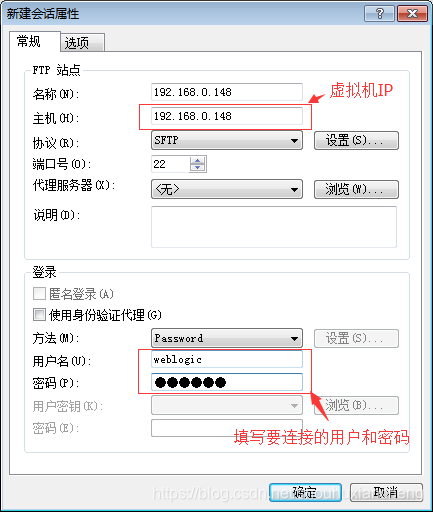
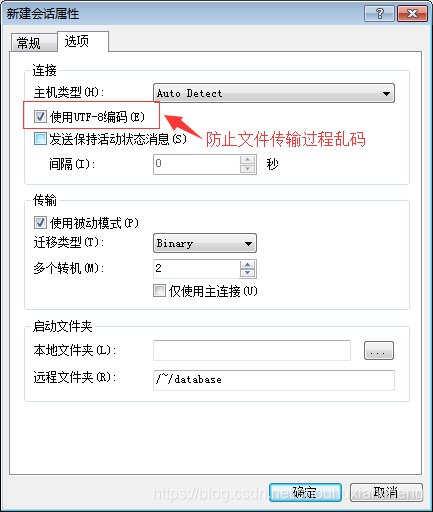
上传jdk-7u79-linux-x64.tar.gz,wls1036_generic_linux_i386.jar文件到u01文件夹
解压jdk文件
tar -zxvf jdk-7u79-linux-x64.tar.gz
5.配置环境变量
在root用户下 vim /etc/profile
在最后添加
export JAVA_HOME=/home/weblogic/u01/jdk1.6.0_45 #(实际路径)
export CLASSPATH=.:$JAVA_HOME/lib/dt.jar:$JAVA_HOME/lib/tools.jar
export PATH=$JAVA_HOME/bin:$PATH
更新profile文件 :source /etc/profile
查看版本信息
java -version
javac -version
切换到weblogic用户
更新profile文件:source /etc/profile
java -version
javac -version
6.安装weblogic
切换到文件目录下,执行java -jar wls1036_generic_linux_i386.jar
开始weblogic中间件的安装.


回车下一步,
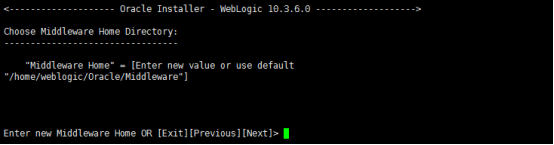
回车下一步,
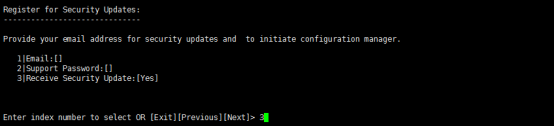
选择3,回车
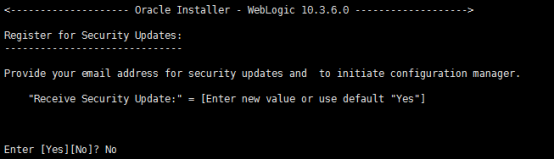
输入No,回车
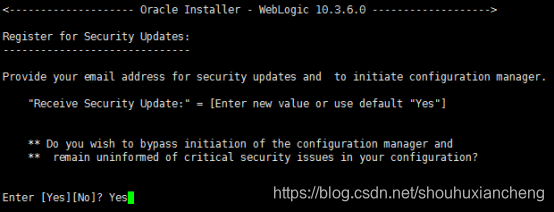
输入Yes,回车
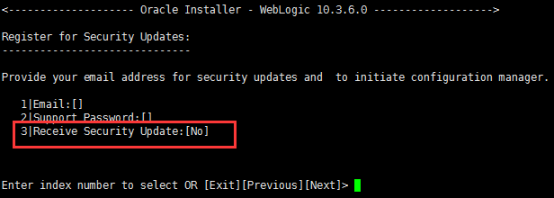
回车下一步,
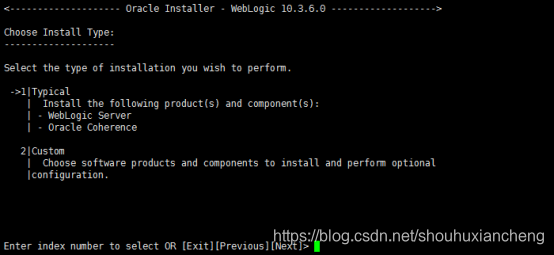
回车下一步,
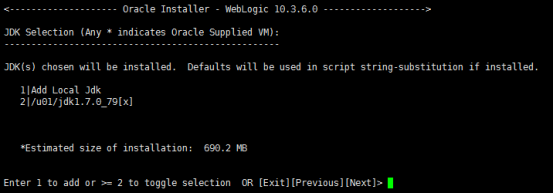
回车下一步,
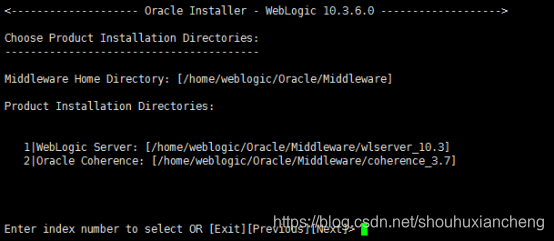
回车下一步,
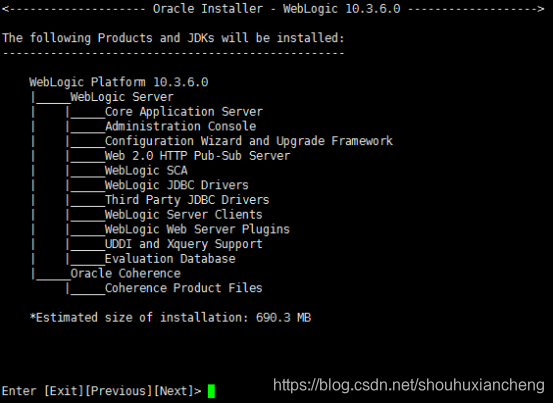
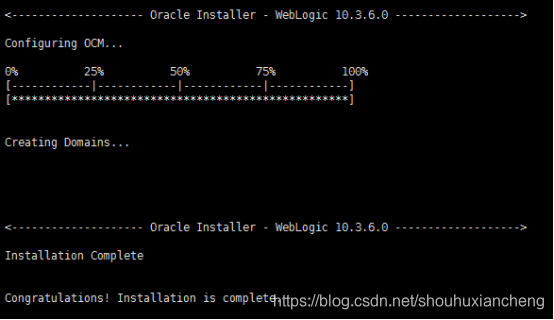
回车下一步,开始安装。





 扫一扫
扫一扫


 1505
1505

 被折叠的 条评论
为什么被折叠?
被折叠的 条评论
为什么被折叠?
 到【灌水乐园】发言





