


 本文详细介绍了如何在IDEA 2017.3版本上安装MyBatis插件并进行破解。首先,从提供的百度网盘链接下载所需文件,包括MyBatis的jar包、破解文件和插件zip文件。然后,通过Settings的Plugins功能安装MyBatis_plugin-3.4.zip。安装成功后,不立即重启IDEA,而是通过Help -> Edit Custom VM Options添加破解文件的路径(注意路径中不能有中文和反斜杠)。最后,修改路径后重启IDEA,确认破解成功。
Idea安装MyBatis插件以及破解教程
相信大家第一次装Mybatis插件的时候也很烦吧,我也踩了不少的坑,似乎2018.3目前没有可用的版本,因此自己又安装了2017的IDEA,这次亲测可用,文件打包好放在百度网盘了,现在先放链接:https://pan.baidu.com/s/1_NLniMUFvbOEkzLz5HTH8w
提取码:vssn
下载下来之后里面有三个文件:

第一个文件夹是Mybatis的的jar包,等你用的时候把文件夹下的jar包导入lib即可

第二个ideaagent.jar就是破解文件,第三个就是我们需要安装的plugin文件。
第一步,打开你的idea安装插件

打开settings
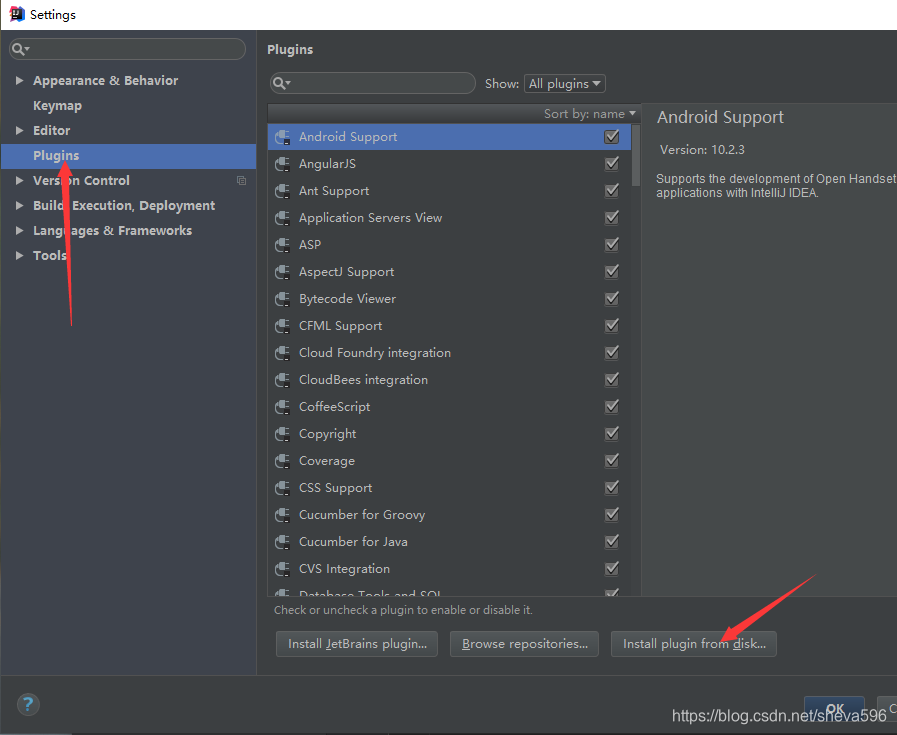
选择Plugins,Install plugin from disk,选择刚才压缩包里的MyBatis_plugin-3.4.zip文件,点确定
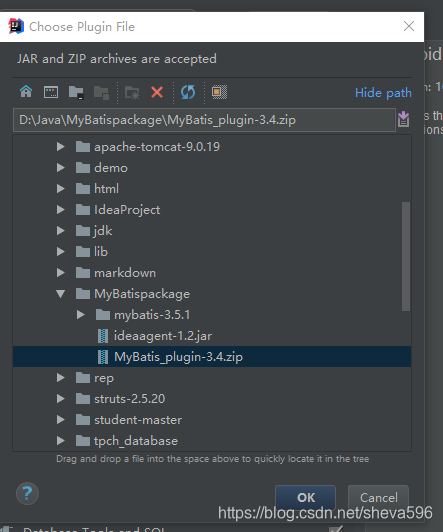
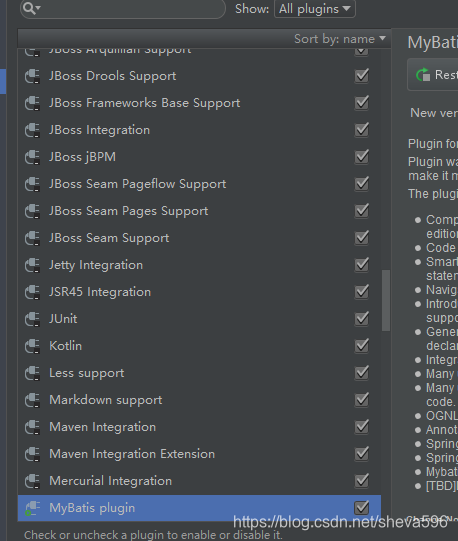
安装成功后会在目录的底下出现新安装上的MyBatis plugin插件,这就表示安装成功了,点OK,先别重启IDEA,我们选择Postpone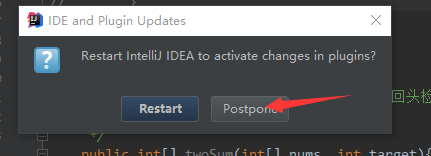
第二步,进行破解
我们在IDEA中点help->Edit Custom VM Options
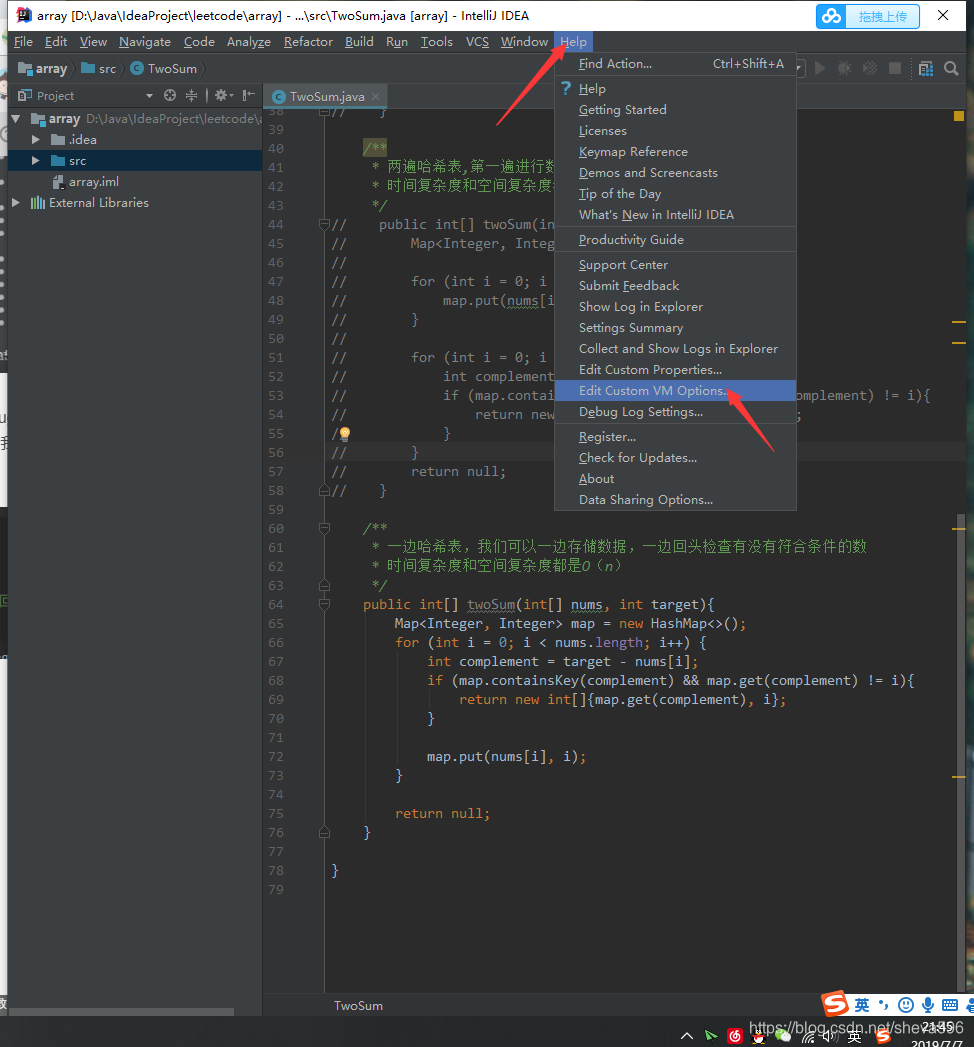
在最后一行加入破解文件在你电脑中的路径
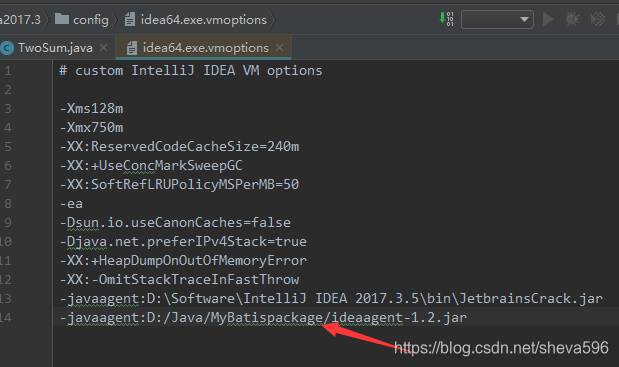
我这里的路径是在 D:\Java\MyBatispackage\ideaagent-1.2.jar
因此输入:
-javaagent:D:/Java/MyBatispackage/ideaagent-1.2.jar
注意:目标路径中不能出现中文,而且不能用反斜杠!!就是你不能把路径直接复制进去,要把里面的反斜杠都改成斜杠,我第一次破解完IDEA打不开,后来把斜杠改了就好了。

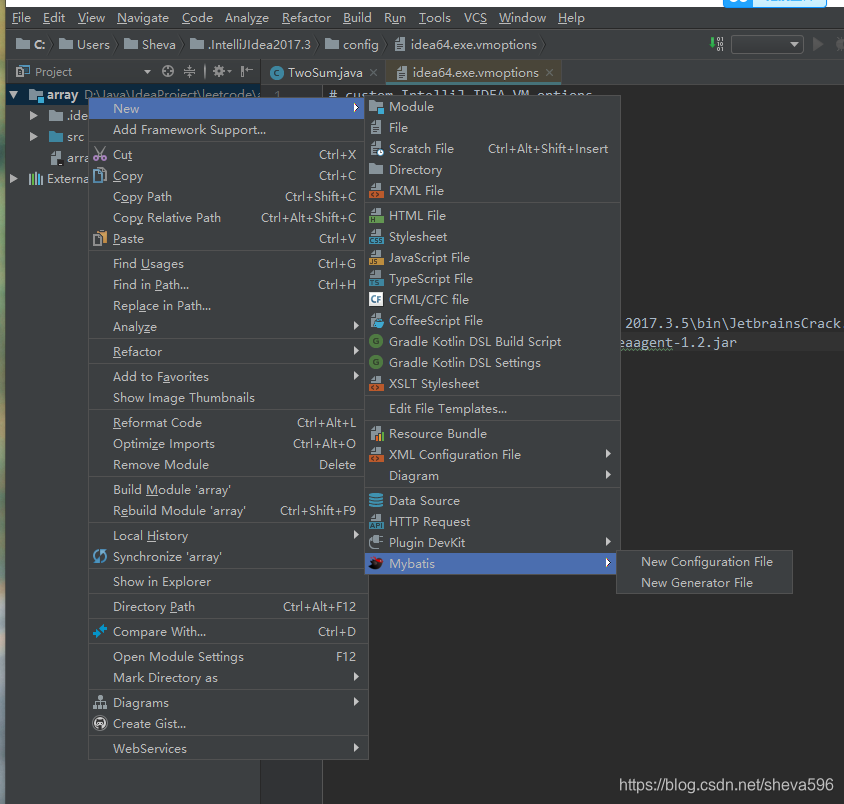
最后重启你的IDEA,检查一下,出现以下就表示安装成功了,尽情玩耍吧!





 扫一扫
扫一扫


 4367
4367


 到【灌水乐园】发言



