


Oracle 11g 基于Centos7静默安装教程(无图形界面,远程安装)
目录
Oracle 11g 基于Centos7静默安装教程(无图形界面,远程安装) 1
一、安装前环境准备 3
二、操作系统准备工作 4
三、根据响应文件静默安装Oracle 11g 7
四、以静默方式建立新库,同时也建立一个对应的实例。 9
五、Oracle开机自启动设置 11
一、安装前环境准备
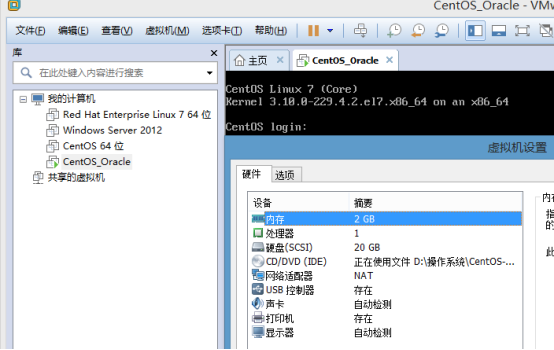
1、VMware Workstation 11 搭建 Centos7虚拟机,Centos7操作系统最小化安装,2G内存,20G磁盘空间,1核CPU,已配置好网络IP:192.168.206.135
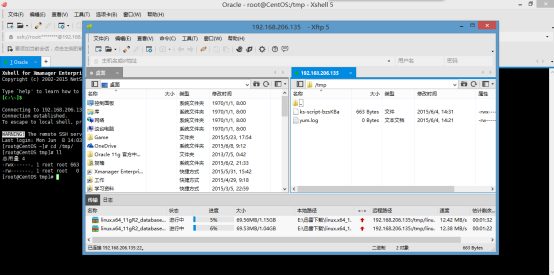
2、已下载Oracle 11g Linux安装文件:linux.x64_11gR2_database_1of2.zip和linux.x64_11gR2_database_2of2.zip

3、通过Xmanager Xftp上传到虚拟机/tmp目录中。
二、操作系统准备工作
1.使用root用户登录操作系统
2.yum 安装 unzip 软件,用来解压上传的Oracle安装文件。
[root@Centos ~]# yum install unzip –y
3.解压Oracle 安装程序
[root@Centos ~]# cd /tmp
[root@Centos tmp]# unzip linux.x64_11gR2_database_1of2.zip && unzip
linux.x64_11gR2_database_2of2.zip
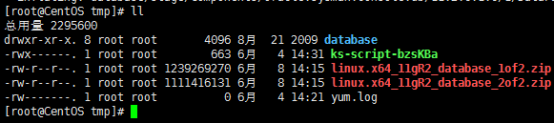
等待解压完成后,会在/tmp目录下生产一个database文件夹,里面就Oracle 11g安装文件。
4.Yum 安装vim软件,用于编辑配置文件(个人习惯,不安装vim,使用vi也可以)。
[root@Centos tmp]# yum install vim -y
5.在/etc/hosts文件中添加主机名
[root@Centos tmp]# vim /etc/hosts
添加192.168.206.135 centos

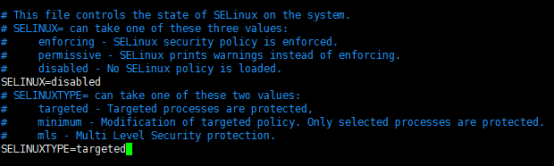
6.关闭selinux
[root@Centos tmp]# vim /etc/selinux/config
设置SELINUX=disabled
[root@Centos tmp]# setenforce 0
7.关闭防火墙
[root@Centos tmp]# service iptables stop
[root@Centos tmp]# systemctl disable iptables
[root@Centos ~]# systemctl stop firewalld
[root@Centos ~]# systemctl disable firewalld
8.安装Oracle 11g依赖包
[root@Centos tmp]# yum install yum install gcc make binutils gcc-c++ compat-libstdc+±33 elfutils-libelf-devel elfutils-libelf-devel-static ksh libaio libaio-devel numactl-devel sysstat unixODBC unixODBC-devel pcre-devel –y
9.添加安装用户和用户组
[root@Centos tmp]# groupadd oinstall
[root@Centos tmp]# groupadd dba
[root@Centos tmp]# useradd -g oinstall -G dba oracle
[root@Centos tmp]# passwd oracle
[root@Centos tmp]# id oracle
uid=1001(oracle) gid=1001(oinstall) 组=1001(oinstall),1002(dba)
10.修改内核参数配置文件
[root@Centos ~]# vim /etc/sysctl.conf
添加以下内容
fs.aio-max-nr = 1048576
fs.file-max = 6815744
kernel.shmall = 2097152
kernel.shmmax = 1073741824
kernel.shmmni = 4096
kernel.sem = 250 32000 100 128
net.ipv4.ip_local_port_range = 9000 65500
net.core.rmem_default = 262144
net.core.rmem_max = 4194304
net.core.wmem_default = 262144
net.core.wmem_max = 1048576
[root@Centos ~]# sysctl -p
其中kernel.shmmax = 1073741824为本机物理内存(2G)的一半,单位为byte。
11.修改用户的限制文件
[root@Centos ~]# vim /etc/security/limits.conf
添加以下内容
oracle soft nproc 2047
oracle hard nproc 16384
oracle soft nofile 1024
oracle hard nofile 65536
oracle soft stack 10240
修改/etc/pam.d/login文件:
[root@Centos ~]# vim /etc/pam.d/login
添加以下内容:
session required /lib64/security/pam_limits.so
session required pam_limits.so
修改/etc/profile文件:
[root@Centos ~]# vim /etc/profile
添加以下内容:
if [ $USER = “oracle” ]; then
if [ $SHELL = “/bin/ksh” ]; then
ulimit -p 16384
ulimit -n 65536
else
ulimit -u 16384 -n 65536
fi
fi
12.创建安装目录和设置文件权限
[root@Centos ~]# mkdir -p /u01/app/oracle/product/11.2.0
[root@Centos ~]# mkdir /u01/app/oracle/oradata
[root@Centos ~]# mkdir /u01/app/oracle/inventory
[root@Centos ~]# mkdir /u01/app/oracle/fast_recovery_area
[root@Centos ~]# chown -R oracle:oinstall /u01/app/oracle
[root@Centos ~]# chmod -R 775 /u01/app/oracle
13.设置oracle用户环境变量
[root@Centos ~]# su - oracle
[oracle@Centos ~]$ vim .bash_profile
添加如下内容:
ORACLE_BASE=/u01/app/oracle
ORACLE_HOME=ORACLEBASE/product/11.2.0ORACLESID=orclPATH=ORACLE_BASE/product/11.2.0
ORACLE_SID=orcl
PATH=ORACLEBASE/product/11.2.0ORACLESID=orclPATH=PATH:$ORACLE_HOME/bin
export ORACLE_BASE ORACLE_HOME ORACLE_SID PATH
14.编辑静默安装响应文件
[oracle@Centos ~]$ cp -R /tmp/database/response/ .
[oracle@Centos ~]$ cd response/
[oracle@Centos response]$ vim db_install.rsp
需要设置的选项如下:
oracle.install.option=INSTALL_DB_SWONLY
ORACLE_HOSTNAME=centos
UNIX_GROUP_NAME=oinstall
INVENTORY_LOCATION=/u01/app/oracle/inventory
SELECTED_LANGUAGES=en,zh_CN
ORACLE_HOME=/u01/app/oracle/product/11.2.0
ORACLE_BASE=/u01/app/oracle
oracle.install.db.InstallEdition=EE
oracle.install.db.DBA_GROUP=dba
oracle.install.db.OPER_GROUP=dba
DECLINE_SECURITY_UPDATES=true
三、根据响应文件静默安装Oracle 11g
[oracle@Centos response]$ cd /tmp/database/
[oracle@Centos database]$ ./runInstaller -silent -responseFile /home/oracle/response/db_install.rsp -ignorePrereq
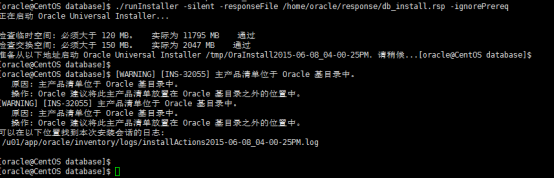
开始Oracle在后台静默安装。安装过程中,如果提示[WARNING]不必理会,此时安装程序仍在后台进行,如果出现[FATAL],则安装程序已经停止了。
可以在以下位置找到本次安装会话的日志:
/u01/app/oracle/inventory/logs/installActions2015-06-08_04-00-25PM.log
可以切换终端执行top命令查看后台进程一直是在安装的,/u01目录也在不断增大,
当出现以下提示时,代表安装成功:
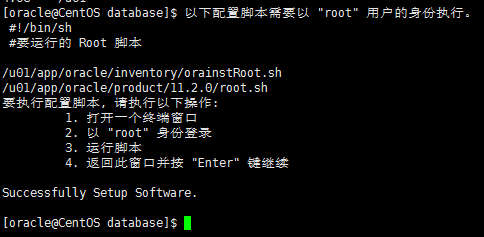
按照要求执行脚本。
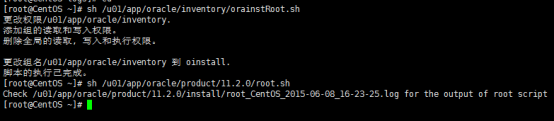
打开终端,以root身份登录,执行脚本:
[root@Centos ~]# sh /u01/app/oracle/inventory/orainstRoot.sh
[root@Centos ~]# sh /u01/app/oracle/product/11.2.0/root.sh
四、以静默方式配置监听
重新使用oracle用户登录
[oracle@Centos ~]$ netca /silent /responsefile /home/oracle/response/netca.rsp
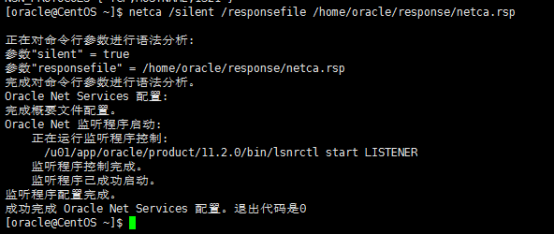
成功运行后,在/u01/app/oracle/product/11.2.0/network/admin/中生成listener.ora和sqlnet.ora
通过netstat命令可以查看1521端口正在监听。
Yum安装netstat软件,软件包是在net-tools中。
[root@Centos ~]# yum install net-tools
[root@Centos ~]# netstat -tnulp | grep 1521
[oracle@Centos ~]$ lsnrctl start

五、以静默方式建立新库,同时也建立一个对应的实例。
[oracle@Centos ~]$ vim /home/oracle/response/dbca.rsp
设置以下参数:
GDBNAME = “orcl”
SID = “orcl”
SYSPASSWORD = “oracle”
SYSTEMPASSWORD = “oracle”
SYSMANPASSWORD = “oracle”
DBSNMPPASSWORD = “oracle”
DATAFILEDESTINATION =/u01/app/oracle/oradata
RECOVERYAREADESTINATION=/u01/app/oracle/fast_recovery_area
CHARACTERSET = “ZHS16GBK”
TOTALMEMORY = “1638”
其中TOTALMEMORY = “1638” 为1638MB,物理内存2G*80%。
进行静默配置:
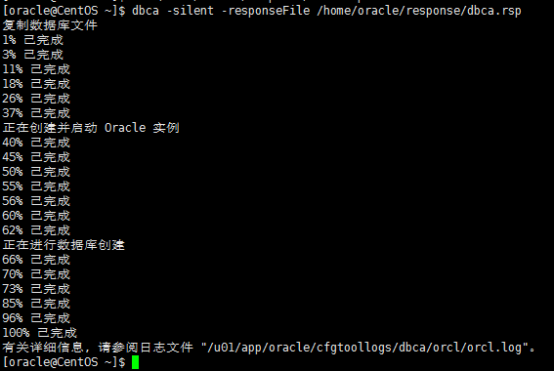
[oracle@Centos ~]$ dbca -silent -responseFile /home/oracle/response/dbca.rsp
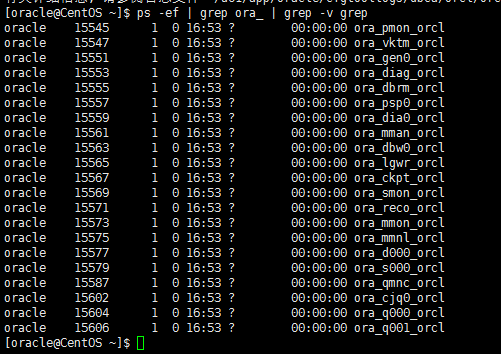
建库后进行实例进程检查:
[oracle@Centos ~]$ ps -ef | grep ora_ | grep -v grep
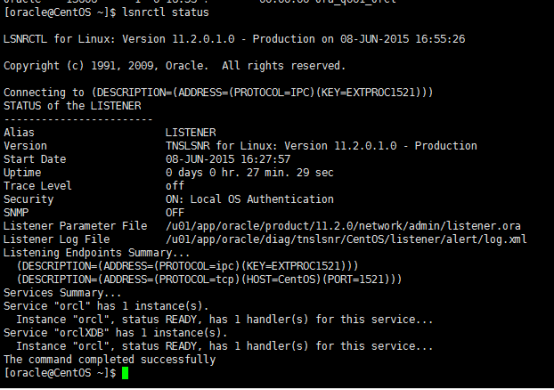
查看监听状态:
[oracle@Centos ~]$ lsnrctl status
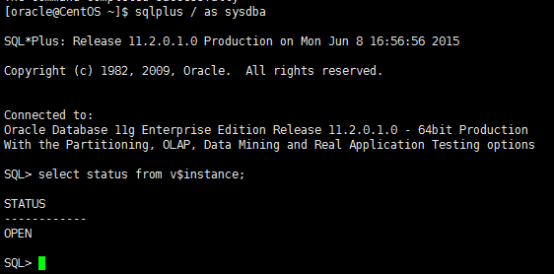
登录查看实例状态:
[oracle@Centos ~]$ sqlplus / as sysdba
SQL> select status from v$instance;
六、Oracle开机自启动设置
1.修改/u01/app/oracle/product/11.2.0/bin/dbstart
[oracle@Centos ~]$ vim /u01/app/oracle/product/11.2.0/bin/dbstart
将ORACLE_HOME_LISTNER=1修改为ORACLEHOMELISTNER=1修改为ORACLE_HOME_LISTNER=1修改为ORACLEHOMELISTNER=ORACLE_HOME
2.修改/u01/app/oracle/product/11.2.0/bin/dbshut
[oracle@Centos ~]$ vim /u01/app/oracle/product/11.2.0/bin/dbshut
将ORACLE_HOME_LISTNER=1修改为ORACLEHOMELISTNER=1修改为ORACLE_HOME_LISTNER=1修改为ORACLEHOMELISTNER=ORACLE_HOME
3.修改/etc/oratab文件(没有此文件可手动创建一个)
[oracle@Centos ~]$ vim /etc/oratab
将orcl:/u01/app/oracle/product/11.2.0:N中最后的N改为Y,成为orcl:/u01/app/oracle/product/11.2.0:Y
4.输入命令dbshut和dbstart测试
[oracle@Centos ~]$ dbshut
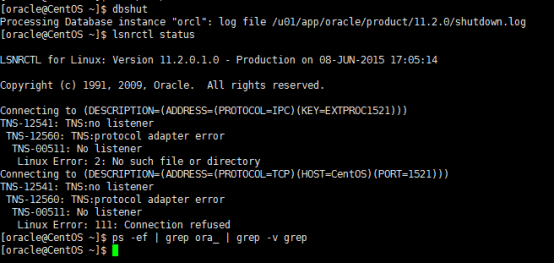
Oracle监听停止,进程消失。
[oracle@Centos ~]$ dbstart
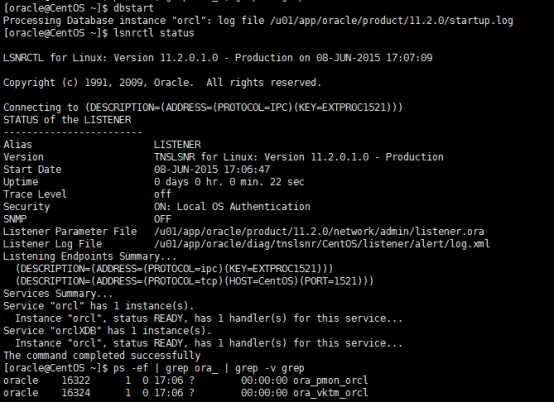
Oracle监听启动,进程启动。
5.切换到root账户建立自启动脚本
[oracle@Centos ~]$ su -
[root@Centos ~]# vim /etc/rc.d/init.d/oracle
添加以下内容(有些值如ORACLE_HOME和ORACLE_USER等根据实际情况可以修改):
#!/bin/bash
oracle: Start/Stop Oracle Database 11g R2
chkconfig: 345 90 10
description: The Oracle Database is an Object-Relational Database Management System.
. /etc/rc.d/init.d/functions
LOCKFILE=/var/lock/subsys/oracle
ORACLE_HOME=/u01/app/oracle/product/11.2.0
ORACLE_USER=oracle
case “$1” in
‘start’)
if [ -f $LOCKFILE ]; then
echo $0 already running.
exit 1
fi
echo -n $“Starting Oracle Database:”
su - ORACLEUSER−c"ORACLE_USER -c "ORACLEUSER−c"ORACLE_HOME/bin/lsnrctl start"
su - ORACLEUSER−c"ORACLE_USER -c "ORACLEUSER−c"ORACLE_HOME/bin/dbstart $ORACLE_HOME"
su - ORACLEUSER−c"ORACLE_USER -c "ORACLEUSER−c"ORACLE_HOME/bin/emctl start dbconsole"
touch $LOCKFILE
;;
‘stop’)
if [ ! -f $LOCKFILE ]; then
echo $0 already stopping.
exit 1
fi
echo -n $“Stopping Oracle Database:”
su - ORACLEUSER−c"ORACLE_USER -c "ORACLEUSER−c"ORACLE_HOME/bin/lsnrctl stop"
su - ORACLEUSER−c"ORACLE_USER -c "ORACLEUSER−c"ORACLE_HOME/bin/dbshut"
su - ORACLEUSER−c"ORACLE_USER -c "ORACLEUSER−c"ORACLE_HOME/bin/emctl stop dbconsole"
rm -f $LOCKFILE
;;
‘restart’)
$0 stop
$0 start
;;
‘status’)
if [ -f $LOCKFILE ]; then
echo $0 started.
else
echo $0 stopped.
fi
;;
*)
echo “Usage: $0 [start|stop|status]”
exit 1
esac
exit 0
6.修改/etc/init.d/oracle服务文件权限
[root@Centos init.d]# chmod 755 /etc/init.d/oracle
7.设置为开机启动
[root@Centos ~]# chkconfig oracle on
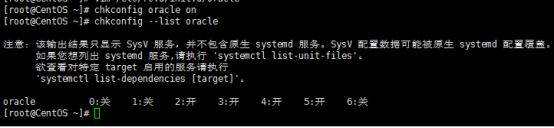
8.进行service oracle start/stop/restart测试
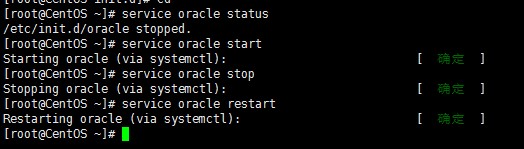
9.Reboot重启查看Oracle监听和实例进程均能自动启动。
注:如果自启动有问题,可使用dbstart命令手动启动数据库,用lsnrctl start启动监听。
[oracle@Centos ~]$ dbstart
[oracle@Centos ~]$ lsnrctl start
七、删除实例
1、关闭所有oracle进程,其实只要shutdown
abort即可.因我的机器oracle没设置为开机自动启动,重启机器后oracle进程一个也没有,系统很是干净.
2、删除实例数据文件和dump文件;
find $ORACLE_BASE/ -name $ORACLE_SID
在我系统里面显示如下,将这些目录直接删除;
/u01/app/oracle/diag/rdbms/ibank
/u01/app/oracle/diag/rdbms/ibank/ibank
/u01/app/oracle/cfgtoollogs/dbca/ibank
/u01/app/oracle/flash_recovery_area/ibank
/u01/app/oracle/oradata/ibank
/u01/app/oracle/admin/ibank
3、删除其他配置文件
find $ORACLE_BASE/* -name ‘[Bb][Tt][Ss][Dd][Bb]2’ | grep -v admin| grep -v oradata
将查找结果出现的文件也一一删除,当然你可以用xarg结合rm删除.
find结果如下:
/u01/app/oracle/flash_recovery_area/ibank
/u01/app/oracle/product/11.2.0/oc4j/j2ee/OC4J_DBConsole_host_ibank
/u01/app/oracle/product/11.2.0/rdbms/log/alert_ibank.log
/u01/app/oracle/product/11.2.0/host_ibank
/u01/app/oracle/product/11.2.0/host_ibank/sysman/emd/state/A190EE260BF6B09EB5805807
28916A3B.alert_ibank.log
/u01/app/oracle/product/11.2.0/host_ibank/sysman/log/nmcibank1521
/u01/app/oracle/product/11.2.0/dbs/alert_ibank.log
/u01/app/oracle/product/11.2.0/dbs/lkibank
/u01/app/oracle/product/11.2.0/dbs/hc_ibank.dat
/u01/app/oracle/product/11.2.0/dbs/orapwibank
/u01/app/oracle/product/11.2.0/dbs/spfileibank.ora
4、最重要的一步,如果你要重建的实例和刚删除实例的实例名一样的话,删除
/etc/oratab文件最后一行。
至此,已干净删除linux系统的oracle实例。





 扫一扫
扫一扫


 1245
1245

 被折叠的 条评论
为什么被折叠?
被折叠的 条评论
为什么被折叠?
 到【灌水乐园】发言





