



 本文介绍了一种在Android中使用ListView实现单选效果的方法,通过自定义背景颜色和状态选择器,增强了用户体验并简化了代码实现。
Android 单选之史上最简单的ListView实现单选效果,通过设置背景颜色来实现单选效果
一.效果图:
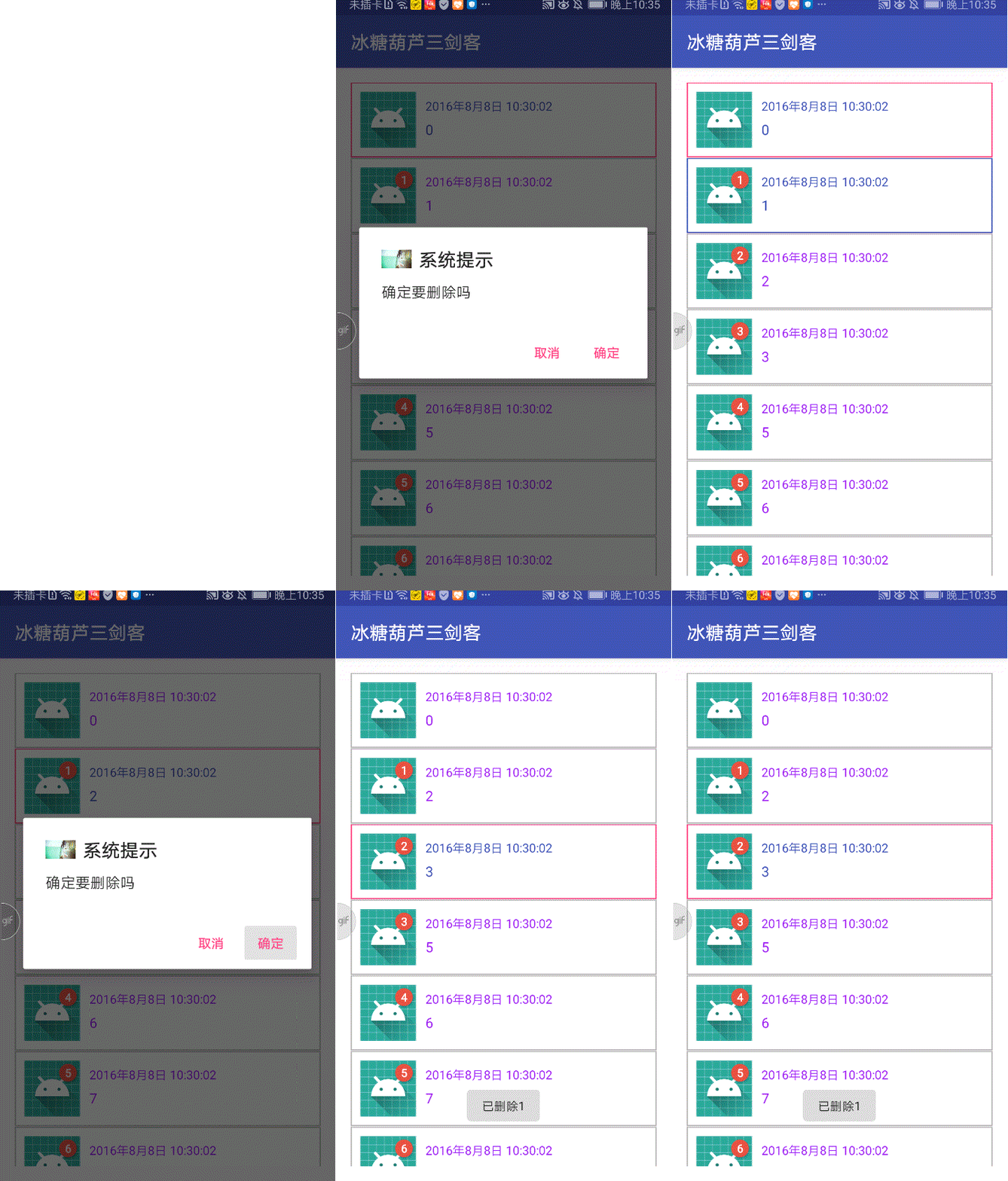
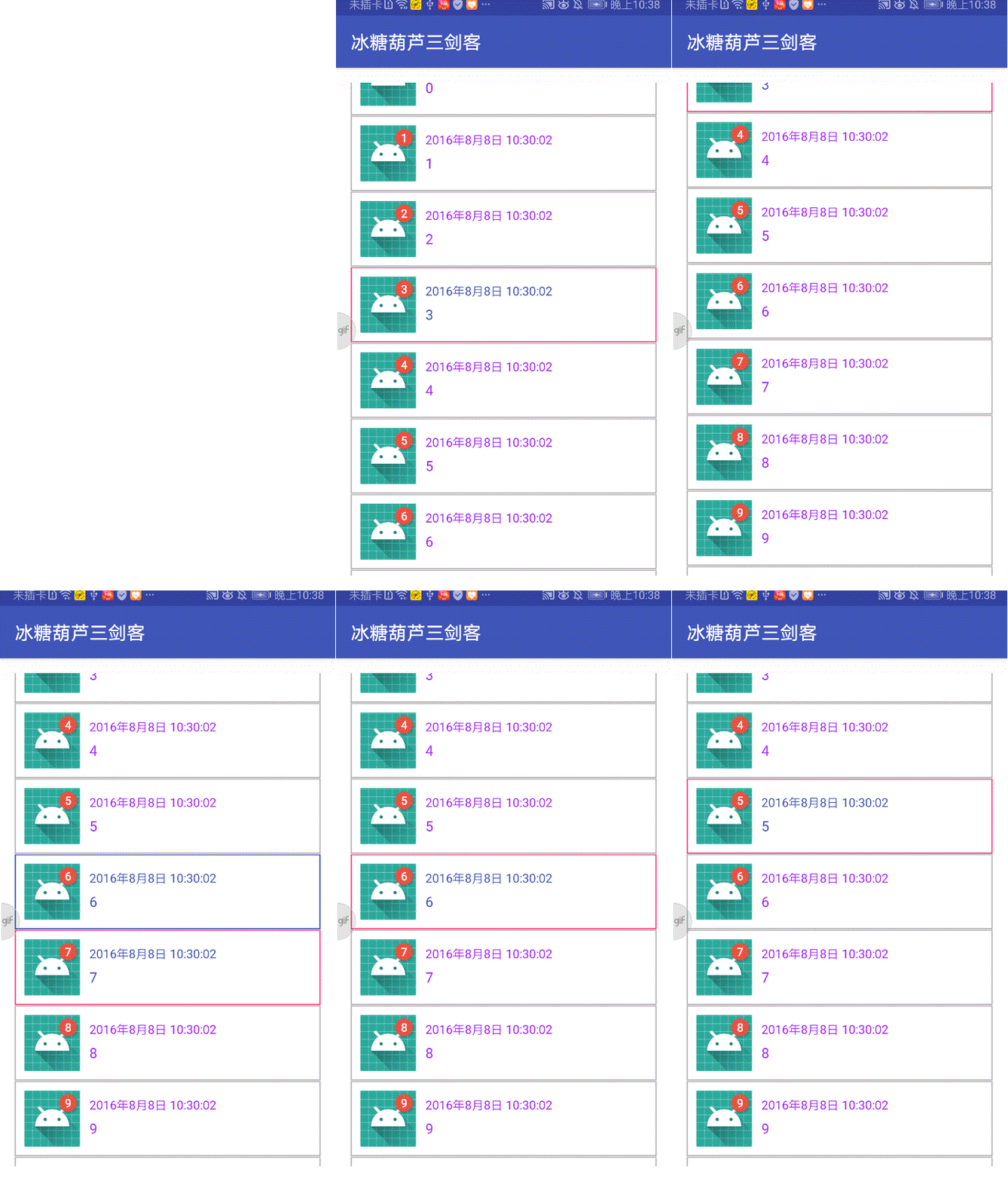
二.简单实现:
1.主函数代码:
import android.content.DialogInterface;
import android.graphics.Color;
import android.os.Bundle;
import android.support.annotation.Nullable;
import android.support.v7.app.AlertDialog;
import android.view.LayoutInflater;
import android.view.View;
import android.view.ViewGroup;
import android.widget.AdapterView;
import android.widget.BaseAdapter;
import android.widget.ListView;
import android.widget.RelativeLayout;
import android.widget.TextView;
import android.widget.Toast;

import com.example.m1571.myapplication.DataSupport;
import com.example.m1571.myapplication.ListViewActivity;
import com.example.m1571.myapplication.R;
import com.example.m1571.myapplication.badgeview.Badge;
import com.example.m1571.myapplication.badgeview.QBadgeView;
import com.example.m1571.myapplication.bean.RadioBean;
import com.example.m1571.myapplication.view.activity.animation.AnimationActivity;
import com.example.m1571.myapplication.view.activity.dialog.AlertDialogActivity;

import java.util.ArrayList;
import java.util.List;

public class ListViewRadioActivity extends AnimationActivity{
    ListView listview;
    private List<RadioBean> data = new ArrayList<>();
    private ListAdapter listAdapter;
    private AlertDialog.Builder builder;
    @Override
    protected void onCreate(@Nullable Bundle savedInstanceState) {
        super.onCreate(savedInstanceState);
        setContentView(R.layout.activity_listview_radio);
        listview = (ListView) findViewById(R.id.listview);
//        listview.setChoiceMode(ListView.CHOICE_MODE_SINGLE);//单选模式
        data.clear();
        for (int i = 0; i < 100; i++) {
            data.add(new RadioBean(i+"",""+i,false));
        }
        listAdapter = new ListAdapter();
        listview.setAdapter(listAdapter);
        listview.setOnItemClickListener(new AdapterView.OnItemClickListener() {
            @Override
            public void onItemClick(AdapterView<?> parent, View view, final int position, long id) {
                builder = new AlertDialog.Builder(ListViewRadioActivity.this).setIcon(R.drawable.g).setTitle("系统提示")
                        .setMessage("确定要删除吗").setPositiveButton("确定", new DialogInterface.OnClickListener() {
                            @Override
                            public void onClick(DialogInterface dialogInterface, int i) {
                                //ToDo: 你想做的事情
                                data.remove(position);
                                listAdapter.notifyDataSetChanged();
                                Toast.makeText(ListViewRadioActivity.this, "已删除"+position, Toast.LENGTH_LONG).show();
                            }
                        }).setNegativeButton("取消", new DialogInterface.OnClickListener() {
                            @Override
                            public void onClick(DialogInterface dialogInterface, int i) {
                                //ToDo: 你想做的事情
                                dialogInterface.dismiss();
                            }
                        });
                builder.create().show();
//                data.remove(position);
//                listview.getAdapter().getItem(position);
//                listview.getAdapter().getView(position,view,listview);
//                listAdapter.notifyDataSetChanged();
            }
        });


    }
    class ListAdapter extends BaseAdapter {

        public ListAdapter() {
//            data = new DataSupport().getData();
        }

        @Override
        public int getCount() {
            return data.size();
        }

        @Override
        public Object getItem(int position) {
            return data.get(position);
        }

        @Override
        public long getItemId(int position) {
            return position;
        }

        @Override
        public View getView(final int position, View convertView, ViewGroup parent) {
            final ListAdapter.Holder holder;
            if (convertView == null) {
                holder = new ListAdapter.Holder();
                convertView = LayoutInflater.from(ListViewRadioActivity.this).inflate(R.layout.item_view, parent, false);
                holder.textView = (TextView) convertView.findViewById(R.id.tv_content);
                holder.root = (RelativeLayout) convertView.findViewById(R.id.root);
                holder.badge = new QBadgeView(ListViewRadioActivity.this).bindTarget(convertView.findViewById(R.id.imageview));
                holder.badge.setBadgeTextSize(12, true);
                convertView.setTag(holder);
            } else {
                holder = (ListAdapter.Holder) convertView.getTag();
            }
            holder.textView.setText(data.get(position).getGoodsName());
            holder.badge.setBadgeNumber(position);
            holder.badge.setOnDragStateChangedListener(new Badge.OnDragStateChangedListener() {
                @Override
                public void onDragStateChanged(int dragState, Badge badge, View targetView) {
                    if (dragState == STATE_SUCCEED) {
                        Toast.makeText(ListViewRadioActivity.this, String.valueOf(position), Toast.LENGTH_SHORT).show();
                    }
                }
            });
//            holder.root.setOnClickListener(new View.OnClickListener() {
//                @Override
//                public void onClick(View v) {
////                    if(data.get(position).getIsUser()){
////                        data.get(position).setIsUser(false);
////                        holder.root.setBackgroundColor(Color.BLUE);
////                    }else {
////                        data.get(position).setIsUser(true);
////                        holder.root.setBackgroundColor(Color.RED);
////                    }
////                    for (int i = 0; i < data.size(); i++) {
////                        if(data.get(position).getIsUser()){
////                            data.get(position).setIsUser(true);
////                        }else {
////                            data.get(position).setIsUser(false);
////                        }
////                    }
//                }
//            });
            return convertView;
        }

        class Holder {
            TextView textView;
            Badge badge;
            RelativeLayout root;
        }
    }
}
2.主函数布局:
<?xml version="1.0" encoding="utf-8"?>
<RelativeLayout xmlns:android="http://schemas.android.com/apk/res/android"
    xmlns:tools="http://schemas.android.com/tools"
    android:id="@+id/activity_list_view"
    android:layout_width="match_parent"
    android:layout_height="match_parent"
    android:paddingBottom="@dimen/activity_vertical_margin"
    android:paddingLeft="@dimen/activity_horizontal_margin"
    android:paddingRight="@dimen/activity_horizontal_margin"
    android:paddingTop="@dimen/activity_vertical_margin"
    tools:context=".ListViewActivity">

    <ListView
        android:id="@+id/listview"
        android:scrollbars="none"
        android:choiceMode="singleChoice"
        android:fadingEdge="none"
        android:layout_width="match_parent"
        android:layout_height="wrap_content"/>
</RelativeLayout>
3.适配器布局:
<?xml version="1.0" encoding="utf-8"?>
<FrameLayout xmlns:android="http://schemas.android.com/apk/res/android"
    android:layout_width="match_parent"
    android:background="@drawable/item_single_choice_selector"
    android:layout_height="wrap_content">

    <RelativeLayout
        android:id="@+id/root"
        android:layout_width="match_parent"
        android:layout_height="wrap_content"
        android:padding="10dp">

        <ImageView
            android:id="@+id/imageview"
            android:layout_width="60dp"
            android:layout_height="60dp"
            android:layout_marginRight="10dp"
            android:src="@mipmap/ic_launcher" />

        <TextView
            android:id="@+id/tv_time"
            android:layout_width="wrap_content"
            android:layout_height="30dp"
            android:layout_toRightOf="@+id/imageview"
            android:textSize="13sp"
            android:textColor="@drawable/item_text_choice_selector"
            android:gravity="center_vertical"
            android:text="2016年8月8日 10:30:02"/>

        <TextView
            android:id="@+id/tv_content"
            android:layout_width="wrap_content"
            android:layout_height="wrap_content"
            android:layout_toRightOf="@+id/imageview"
            android:layout_below="@+id/tv_time"
            android:textSize="15sp"
            android:textColor="@drawable/item_text_choice_selector"

            android:text="(`・ω・´)ฅ铲屎官快来"/>
    </RelativeLayout>
</FrameLayout>
5.shape背景:
item_single_choice_selector.xml:
<selector xmlns:android="http://schemas.android.com/apk/res/android">
    <!--点中的状态-->
    <item android:state_pressed="true" android:drawable="@drawable/shape_line_blue_new"/>
    <!--单选的状态-->
    <item android:state_selected="true" android:drawable="@drawable/shape_line"/>
    <item android:state_activated="true" android:drawable="@drawable/shape_line"/>
    <!--默认-->
    <item android:drawable="@drawable/shape_line_gray"/>
</selector>
shape_line_blue_new.xml:
<?xml version="1.0" encoding="utf-8"?>
<shape xmlns:android="http://schemas.android.com/apk/res/android" >
<!--<gradient-->
    <!--android:type="radial"-->
    <!--android:startColor="#ff0000"-->
    <!--android:centerColor="#00ff00"-->
    <!--android:endColor="#0000ff"-->
    <!--android:gradientRadius="100"/>-->
    <!--无圆角边框-->
    <solid android:color="@android:color/white" />
    <!--填充的颜色-->
    <!--描边-->
    <stroke
        android:width="1dp"
        android:color="@color/colorPrimary" />
    <!--设置外层边线的圆角度数-->
    <corners android:radius="0dp"></corners>
</shape>
shape_line.xml:
<layer-list xmlns:android="http://schemas.android.com/apk/res/android" >

    <item android:right="0dp">
        <shape android:shape="rectangle" >
            <solid android:color="@color/colorAccent" />
        </shape>
    </item>
    <item android:right="1dp" android:top="1dp" android:left="1dp" android:bottom="1dp">
        <shape android:shape="rectangle" >
            <solid android:color="@color/white" />
        </shape>
    </item>

</layer-list>
shape_line_gray.xml:
<layer-list xmlns:android="http://schemas.android.com/apk/res/android" >

    <item android:right="0dp">
        <shape android:shape="rectangle" >
            <solid android:color="#B4B3B3" />
        </shape>
    </item>
    <item android:right="1dp" android:top="1dp" android:left="1dp" android:bottom="1dp">
        <shape android:shape="rectangle" >
            <solid android:color="@color/white" />
        </shape>
    </item>

</layer-list>
item_text_choice_selector.xml:
<?xml version="1.0" encoding="utf-8"?>
<selector xmlns:android="http://schemas.android.com/apk/res/android">
    <item android:state_pressed="true" android:color="@color/colorPrimary"/>
    <item android:state_selected="true" android:color="@color/colorPrimary"/>
    <item android:state_activated="true" android:color="@color/colorPrimary"/>
    <item android:color="@color/purple_a020f0"/>
</selector>
color.xml:
<?xml version="1.0" encoding="utf-8"?>
<resources>
    <color name="colorPrimary">#3F51B5</color>
    <color name="colorPrimaryDark">#303F9F</color>
    <color name="colorAccent">#FF4081</color>
    <color name="transparent_gray_light">#89000000</color>
    <color name="white">#fff</color>
    <color name="split_line2">#333</color>
    <color name="divider">#ffd2d2d2</color>

    <color name="light_green_900">#33691E</color>
    <color name="purple_500">#9C27B0</color>
    <color name="purple_a020f0">#A020F0</color>
    <color name="pink_500">#FF4081</color>
    <color name="orange_500">#FF9800</color>
    <color name="cyan_500">#00BCD4</color>
    <color name="yellow_900">#F57F17</color>


    <color name="item_bg">#454545</color>
    <color name="item_bg_pressed">#707070</color>

    <color name="green">#00ff00</color>

    <color name="wandou_ads_green_normal">#FF3baa24</color>
    <color name="wandou_ads_green_pressed">#278918</color>
    <color name="wandou_ads_green_disabled">#98cc8e</color>
    <color name="wandou_ad_blue_normal">#4e9ce6</color>
    <color name="wandou_ad_blue_pressed">#3479d4</color>
    <color name="wandou_ad_blue_disabled">#9fc4ee</color>
    <color name="wandou_ads_grey_normal">#eeeeee</color>
    <color name="wandou_ads_grey_pressed">#e8e8e8</color>
    <color name="wandou_font_color_black">#222222</color>
    <color name="wandou_font_color_white">#FFFFFF</color>
    <color name="background_tab_pressed">#6633B5E5</color>
    <color name="wandou_grey">#ebebeb</color>
    <color name="wandou_white">#f7f7f7</color>
    <color name="wandou_light_yellow">#ffffffd3</color>
</resources>





 扫一扫
扫一扫


 被折叠的 条评论
为什么被折叠?
被折叠的 条评论
为什么被折叠?
 到【灌水乐园】发言





