



目录
3、IntelliJ IDEA 2018 设置代码提示对大小写不敏感
1、代码检查
1、Idea如何关闭单词拼写检查
https://jingyan.baidu.com/article/7e4409530c2fde2fc0e2ef21.html
2、代码检查等级
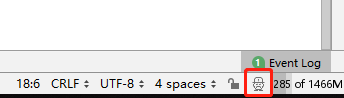
界面右下角,点击此图标。
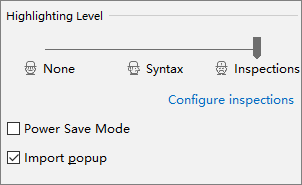
Inspections为最高等级检查,可以检查单词拼写,语法错误,变量使用,方法之间调用等Syntax可以检查单词拼写,简单语法错误None不设置检查
IntelliJ IDEA 对于编辑大文件并没有太大优势,很卡,原因就是它有各种检查,这样是非常耗内存和 CPU 的,所以为了能加快大文件的读写,一般会暂时性设置为 None。
3、手动代码检查
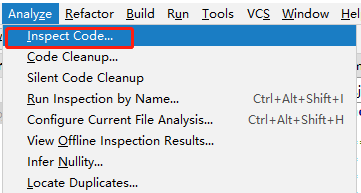
【Analyze】 ——> 【Inspect Code】
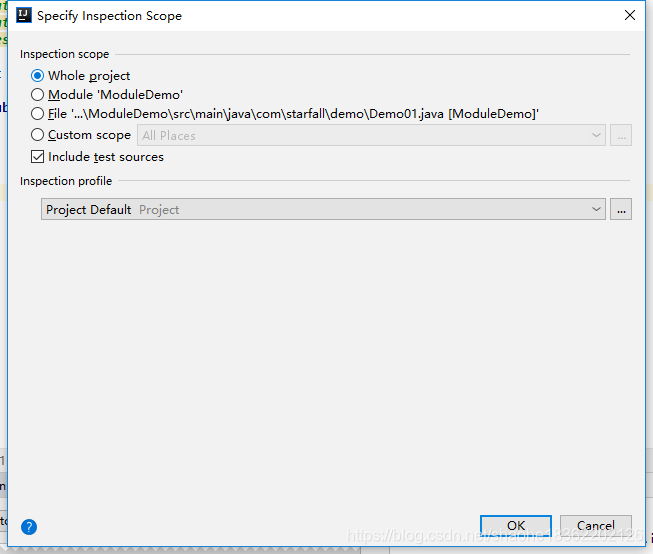
设置检查范围
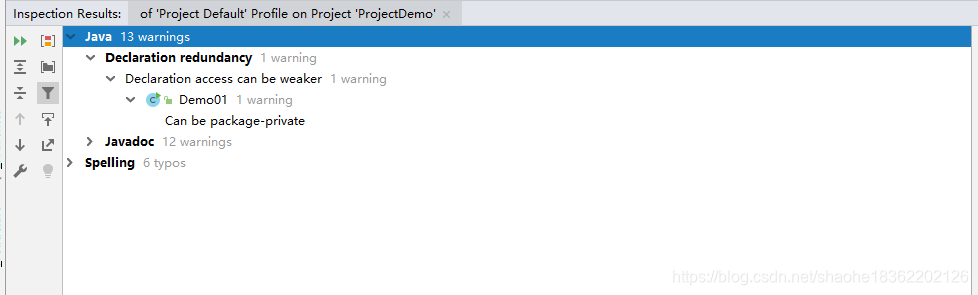
检查结果:
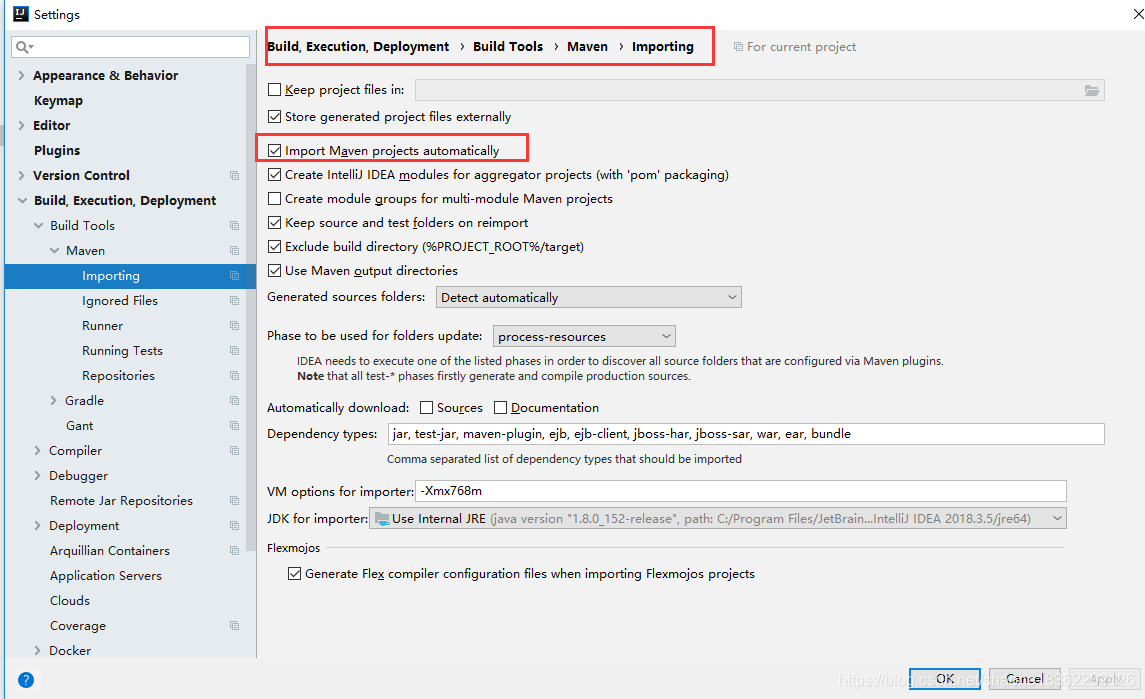
2、Maven自动导入
3、IntelliJ IDEA 2018 设置代码提示对大小写不敏感
https://blog.youkuaiyun.com/zoetroped/article/details/81396529
4、文件中查找、替换
查找:Ctrl+F
替换:Ctrl+R
5、设置代码提示或自动补全的快捷键
修改方法如下:
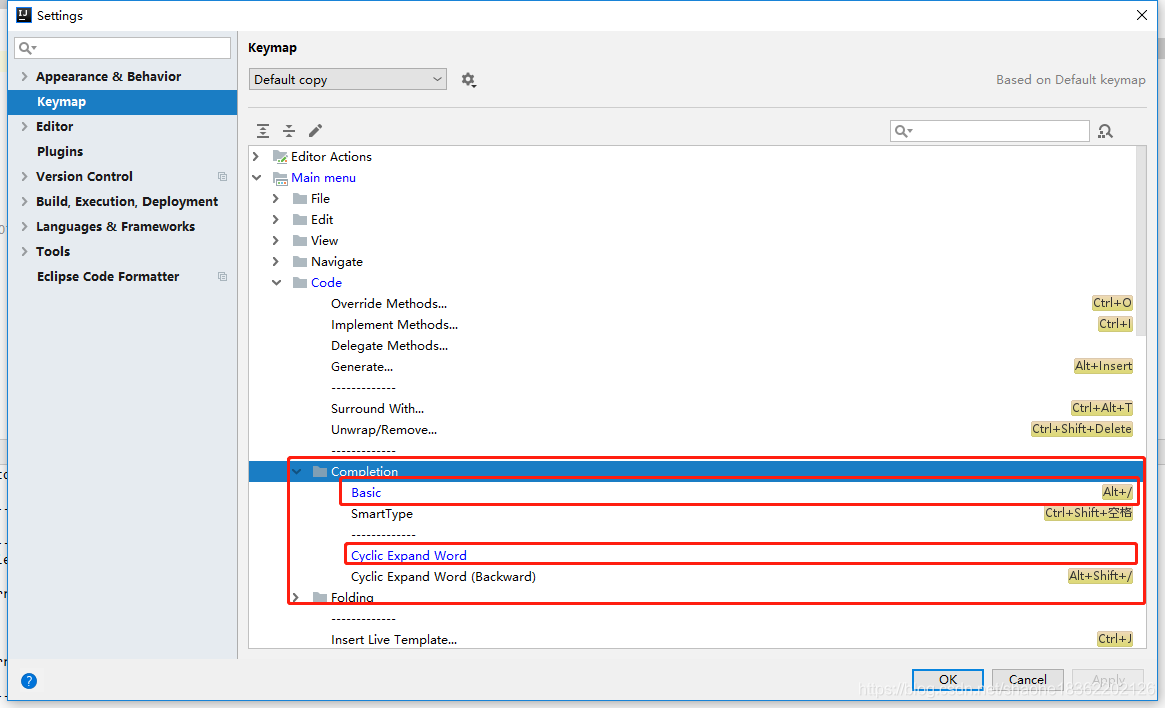
点击 文件菜单(File) –> 点击 设置(Settings… Ctrl+Alt+S), –> 打开设置对话框。
在左侧的导航框中点击 KeyMap。
接着在右边的树型框中选择 Main menu –> Code –> Completion.
接着需要做两件事:
1. 移除原来的Cycle Expand Word 的 Alt+/ 快捷键绑定。
2. 在 Basic 上点击右键,去除原来的 Ctrl+空格 绑定,然后添加 Alt+/ 快捷键。
然后应用(Apply), OK.
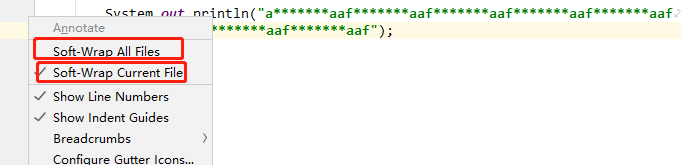
6、软分行
1、所有文件都使用软分行
2、只在当前文件使用软分行
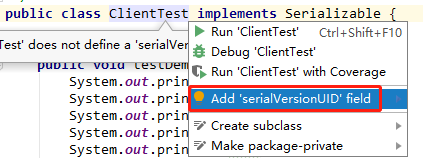
7、自动生成serialVersionUID
1、先勾选:Serializable class without serialVersionUID
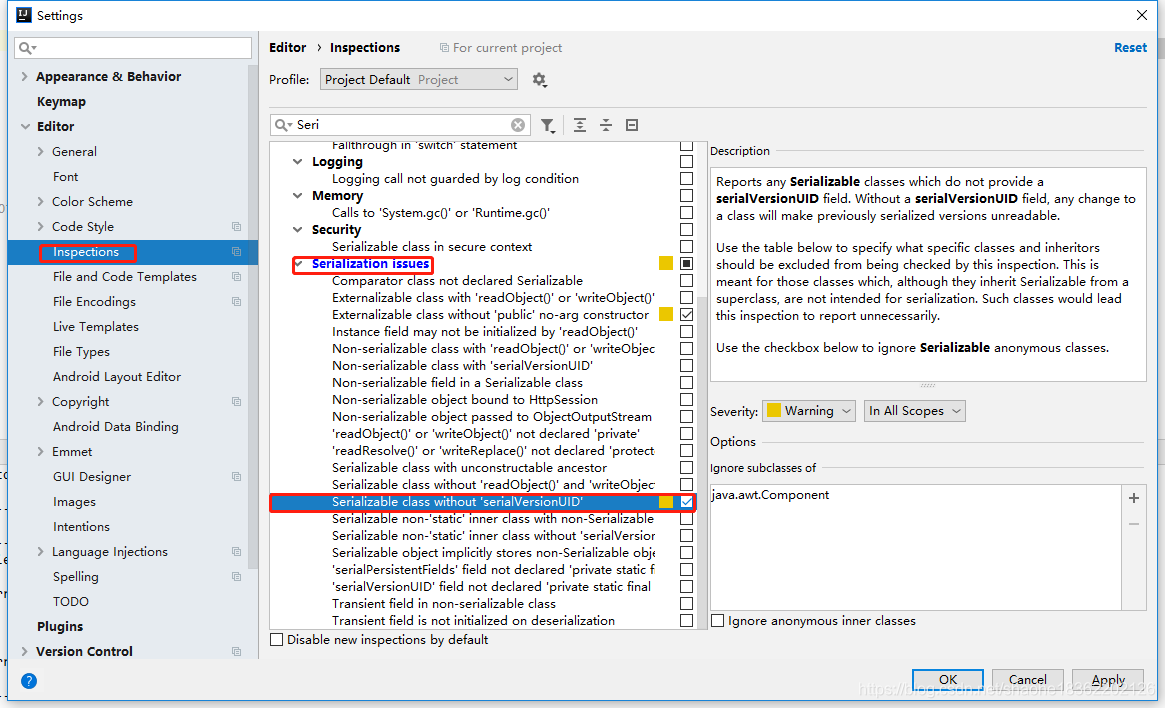
2、在已经继承了 Serializable 接口的类名上,把光标放在类名上(必须这样做),按 Alt + Enter
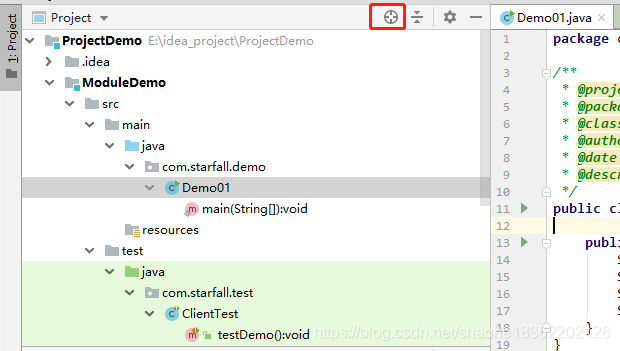
8、选中文件时左侧菜单自动定位到文件所在位置
一种是设置成自动定位
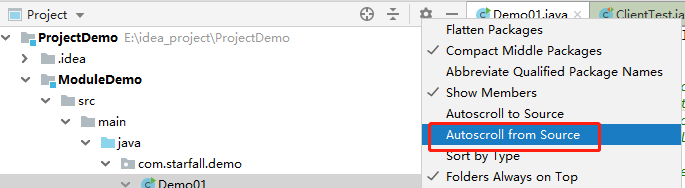
另一种,点击项目工程目录上的“狙击”图标,手动定位单个文件
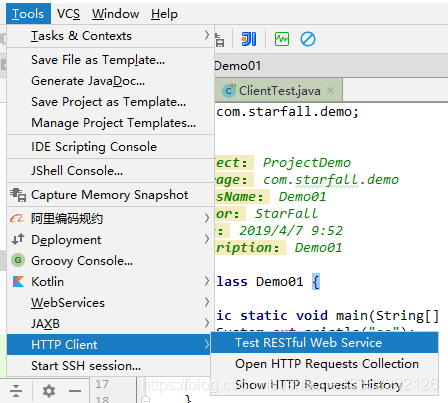
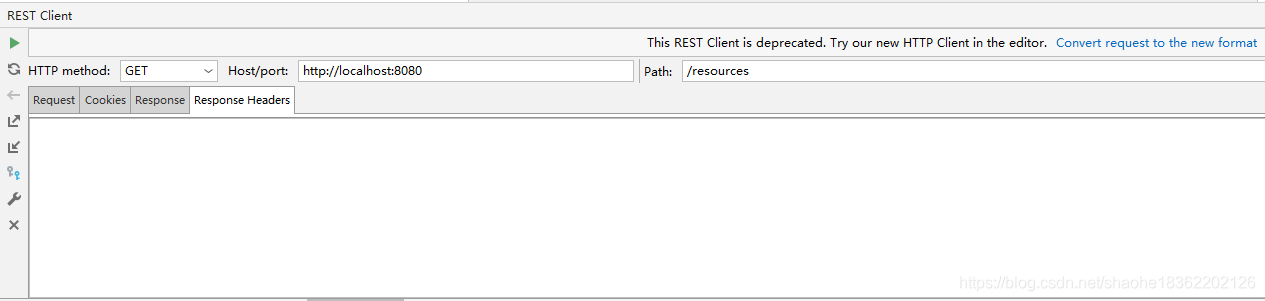
9、自带模拟请求工具 Rest Client
在开发时用来模拟请求是非常好用的。





 扫一扫
扫一扫


 9001
9001

 被折叠的 条评论
为什么被折叠?
被折叠的 条评论
为什么被折叠?
 到【灌水乐园】发言





