


 本文详细介绍了Linux操作系统的启动过程,包括开机自检、MBR引导、GRUB菜单加载等关键步骤,并针对启动过程中可能出现的MBR扇区故障、GRUB引导故障以及root用户密码遗忘等问题提供了详细的解决方案。
目录
1.Linux 操作系统的引导过程
1.1引导过程图
1.2 引导过程详解
1.3系统初始化进程
1.4 Systemd 单元类型
1.5运行级别所对应的Systemd 目标
2.排除启动类故障
2.1 修复MBR扇区故障
2.2 修复GRUP引导故障
2.3 遗忘root用户密码
3.服务控制及切换运行级别
3.1 系统服务控制
3.2 Linux系统的运行级别
3.3 设置永久运行级别
4.优化启动过程
4.1优化工具
1.Linux 操作系统的引导过程
1.1引导过程图

1.2 引导过程详解
1.开机自检
服务器主机开机以后,将根据主板 BIoS中的设置对CPU (Central Processing Unit,中央处理器)、内存、显卡、键盘等设备进行初步检测,检测成功后根据预设的启动顺序移交系统控制权,大多时候会移交给本机硬盘。
总结:检测出第一个能够引导系统的设备比如硬盘或光驱、U盘。
2. MBR引导
当从本机硬盘中启动系统时,首先根据硬盘第一个扇区中 MBR (Master Boot Record,主引导记录)的设置,将系统控制权传递给包含操作系统引导文件的分区;或者直接根据 MBR 记录中的引导信息调用启动菜单(如GRUB) 。
总结:运行放在MBR扇区里的启动GRUB引导程序
3. GRUB菜单
对于Linux操作系统来说,GRUB (GRand Unified Bootloader,统一启动加载器)是使用最为广泛的多系统引导器程序。系统控制权传递给GRUB以后,将会显示启动菜单给用户选择,并根据所选项(或采用默认值)加载Linux内核文件,然后将系统控制权转交给内核。需要注意的是,Centos 7采用的是_GRUB2启动引导器。
总结:GRUB引导程序通过读取GRUB配置文件/boot/grub2/grub.cfg,来获取内核和镜像文件系统的设置和路径位置。
4. 加载Linux内核
Linux内核是一个预先编译好的特殊二进制文件,介于各种硬件资源与系统程序之间, 负责资源分配与调度。内核接过系统控制权以后,将完全掌控整个Linux操作系统的运行过程。在CentoS系统中,默认的内核文件位于"/boot/vmlinuz-3.10.0-514.e17.x86_64"。
总结:把内核和镜像文件系统加载到内存中。
5. init进程初始化
为了完成进一步的系统引导过程,Linux内核首先将系统中的"/sbin/init”程序加载到内存中运行(运行中的程序称为进程), init进程负责完成一系列的系统初始化过程,最后等待用户进行登录。
总结:加载硬件驱动程序,内核把init进程加载到内存中运行。
1.3系统初始化进程
1. init 进程
(1) 由Linux内核加载进行/sbin/init程序;
(2) init进程是系统中第一个进程;
(3) init进程是PID(进程标记)号永远为1。
2. Systemd
(1)Systemd是Linux操作系统的一种init软件;
(2)CentOS7中采用全新的Systemd启动方式,取代传统的SysVinit;
(3)CentOS7中运行的第一个init进程是/lib/systemd/systemd。
3.Systedmd的优点
1. 并行运行服务 ;
2. 运行某个服务如果有依赖,同时启动依赖的服务;
3. 立即响应因为systemd常驻与内存当中;
4. 功能分类:定义所有的服务为一个服务单位Unit,加入到不同的服务类型种,如service、target等。
5. 向下兼容init服务脚本,init 只能排序运行服务。
1.4 Systemd 单元类型
| 单元类型 | 扩展名 | 说明 |
| Service | .service | 描述一个系统服务 |
| Sonket | .sonket | 描述一个进程间通信的套接字 |
| Target | .target | 描述一组systemd的单元 |
| Device | .device | 描述一个内核识别的设备文件 |
| Mount | .mount | 描述一个文件系统的挂载点 |
| Automount | .autmount | 描述一个文件系统的自动挂载点 |
| Swap | .swap | 描述一个内存交换设备或交换文件 |
| Path | .path | 描述一个文件系统中文件或目录 |
| Timer | .timer | 描述一个定时器(用于现实类似cron的调度任务) |
| Snapshot | /snapshot | 用于保存一个sysyemd的状态 |
| Scope | .scope | 使用systemd的总线接口以编程的方式创建外部进程 |
| Slice | .slice | 描述一组systemd的单元 |
1.5运行级别所对应的Systemd 目标
| 运行级别 | Systemd的target | 说明 |
| 0 | target | 关机状态,使用该级别时将会关闭主机 |
| 1 | rescue.target | 单用户模式,不需要密码验证即可登录系统,多用于系统维护 |
| 2 | multi-user.target | 用户定义/域特定运行级别,默认等同于3,但是不能连网 |
| 3 | multi-user.target | 字符界面的完整多用户模式,大多数服务器主机运行在此级别 |
| 4 | multi-user.target | 用户定义/域特定运行级别。默认等同于3 |
| 5 | graphical.target | 图形界面的多用户模式,提供了图形桌面操作环境 |
| 6 | reboot.target | 重新启动,使用该级别时将会重启主机 |
2.排除启动类故障
2.1 修复MBR扇区故障
MBR位于第一块硬盘(/dev/sda)的第一个物理扇区处,总共512字节。
1、故障原因
1) 病毒、木马等造成的破坏
2)不正确的分区操作、磁盘读写误操作
2、故障现象
1)找不到引导程序,启动中断
2)无法加载操作系统,开机后黑屏
3、解决思路
1)准备添加另一块硬盘作为备份;
2)应提前做好备份文件;
3)以安装光盘引导进入急救模式;
4)从备份文件中恢复。
4.修复MBR扇区的具体步骤
1)备份MBR扇区数据到其它磁盘(/dev/sdb1)
1.mkdir /data
2.mount /dev/sdb /data
3.dd if=/dev/sda of=/data/mdr.mak bs=512 count=1
2)模拟破坏MBR引导扇区
1.dd if=/dev/zero of=/dev/sda bs=512 count=1
3)引导界面进入急救模式,从备份文件中恢复MBR扇区数据先加载好光盘镜像,重启操作系统
1.当出现安装向导界面时,选择"Troubleshooting"选项,
2.再选择"Rescue a CentOS Linux system" 选项,进入急救模式
3.选择“1”选择Continue并按Enter 键继续
4.再次按Enter键后将进入带“sh-4.2#"提示符的Bash Shell环境
sh-4.2# mkdir /data
sh-4.2# mount /dev/ sdb1 /data #挂载带有备份文件的分区
sh-4.2# dd if=/data/mbr.mak of=/dev/ sda #恢复备份数据
sh-4.2# exit #执行exit命令退出临时Shell环境,系统将会自动重启
2.2 修复GRUP引导故障
1.故障原因
1) MBR中的GRUB引导程序遭到破坏
2)/boot/grub2/grub. cfg 文件丢失、引导配置有误
2.故障现象
1)系统引导停滞,显示 “grub>” 提示符
3.解决思路
1) 尝试手动输入引导命令
2) 进入急救模式,重写或者从备份中恢复grub.conf
3) 向MBR扇区中重建grub程序
4.修复GRUB引导故障命令
1)/boot/grub/目录下的包是用于启动菜单的背景图片及样式
1./boot/grub2/grub.cfg #GRUB配置文件
方法一:手动输入引导命令(不建议使用,笨拙,比较费时间)
1.grub> insmod xfs #加载指定的模块到内核
2.grub> linux16 /vmlinuz-0-rescue-73d7ede256a74b0e975e69f22d862090 root=UUID=d069b243-6623-4983-8d61-3ec6956a4f2b ro rhgb quiet #内核的名字及位置等信息
3.grub> initrd16 /initramfs-0-rescue-73d7ede256a74b0e975e69f22d862090.img #镜像系统文件
4.grub> boot #引导boot
方法二:进入急救模式,恢复GRUB引导程序(与MBR 引导扇区类似,仅适用于前446字节被破坏)
(1)MBR位于第一块硬盘(/dev/sda)的第一个物理扇区处,总共512字节,前446字节是主引导记录,分区表保存在MBR扇区中的第447-510字节中。
1 .mkdir /bak
2 .mount /dev/sdb1 /bak
3 .dd if=/dev/sda of=/bak/grub.bak bs=446 count=1
(2) 模拟对MRB中的GRUB引导程序的破坏,但并不破坏分区表。
1.dd if=/dev/zero of=/dev/sda bs=446 count=1
(3)引导界面进入急救模式,从备份文件中恢复GRUB引导程序。
sh-4.2# mkdir /data
sh-4.2# mount /dev/sdb1 /data/
sh-4.2# dd if=/data/grup.bak of=/dev/sda bs=446 count=1
sh-4.2# exit
方法三:引导界面进入急救模式,重建GRUB菜单配置文件
rm -rf /boot/grub2/grub.cfg #删除配置文件,模拟GRUB故障
chroot /mnt/sysimage #进入急救模式,切换根环境
grub2-install /dev/sda #重新将GRUB引导程序安装到第一块硬盘(dev/sda)的MBR扇区
grub2-mkconfig -o /boot/grub2/grub.cfg #重新构建GRUB菜单的配置文件
exit #退出根环境exit/reboot
2.3 遗忘root用户密码
1、故障原因
1)遗忘root用户密码
1) 无法进行需要root权限的管理操作
2)若没有其他可以账号,将无法登录系统
1)进入急救模式,重设密码
方法一:1.进入急救模式,加载系统镜像,切换到系统根环境
sh-4.2# chroot /mnt/sysimage
2. 重设root用户密码
bash-4.2# passwd root
方法二:进入单用户模式修改root密码为例。
1.重启开机按esc,第一行按e在启动GRUB菜单中选择编辑选项,按键"e”进入编辑;
⒉.编辑修改:大约在第16行找到"ro”将"ro”修改为" rw init=/sysroot/bin/bash ";
3.按ctrl+x重启,输入命令进入系统。
sh 4.2#chroot /sysroot
4.字符集修改
sh-4.2# LANG=en_US.UFT-8 #重置root密码
sh-4.2# passwd root #退出chroot环境,并重启
bash-4.2 #exit
sh-4.2# init 6
3.服务控制及切换运行级别
3.1 系统服务控制
1.格式:
systemctl 控制类型 服务名称
2.常用控制类型:
| 类型 | 说明 |
| start | 启动 |
| stop | 停止 |
| restart |
重新启动 |
| reloud | 重新加载 |
| status | 查看服务状态 |
3.知识补充
(1) active(running) :意思是服务正在运行;
(2)active(exited):表示该服务执行一次就退出,不再执行其他程序;
(3)active(waiting):处于等待的状态中,需要其他程序执行完成后可以去执行;
(4)-inactive(dead):未启动状态。
3.2 Linux系统的运行级别
3.1 查看运行级别
| 命令 | 说明 |
| runlevel命令 | 只能查看切换运行级别与当前运行级别 |
| systemctrl工具 | 能查看默认的运行级别 |
3.2 临时切换运行级别
| 命令 | 说明 |
| init命令 | initi命令参数是运行级别所对应的数字 |
| systemctrl工具 | systemctrl的命令参数是具体的target |
3.3 设置永久运行级别
1.创建软连接方法
ln -sf /lib/ systemd/ system/multi-user.target /etc/ systemd/ system/default.target
2. 直接修改
systemctl set-default graphical.target
3.永久修改主机名
hostnamectl set-hostname newname
4.查看主机名的状态
hostnamectl status
5.设置系统语言为中文
localectl set-locale LANG=zh_CN.utf8
6.查看当前系统使用的语言
localectl [status]
4.优化启动过程
4.1优化工具
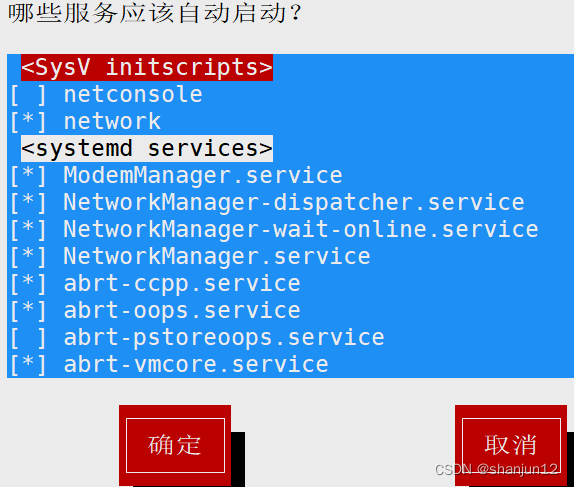
1.ntsysv工具
(1)提供一个交互式、可视化窗口;
(2)可以在字符终端运行;
(3)便于集中管理多个服务;
(4)用于控制服务是否开机自启动。
2.systemct工具
(1)不提供交互式、可视化窗口;
(2)管理单个服务效率更高。
3.ntsysv系统服务管理工具
(1)按空格键标志服务选项
(2)按↑、↓键切换服务选项
(3)按tab键切换光标
4.systemctl工具
(1)查看系统服务的启动状态
systemctl is-enabled 服务名称
(2)服务名称设置系统服务的启动状态
systemctl enable 服务名称 #开启开机自启动
systemctl disable 服务名称 #关闭开机自启动





 扫一扫
扫一扫


 1491
1491

 被折叠的 条评论
为什么被折叠?
被折叠的 条评论
为什么被折叠?
 到【灌水乐园】发言





