


在此记录Lab4中遇到的问题及解决方法
1.异常类的创建
在异常类中,需要自定义异常类并在程序中抛出异常。
创建方法:只需要继承Exception类并将输入的消息通过super函数调用父类构造函数即可实现。
具体示意如下
// 读取数据数量不正确抛出异常
class NumberOfIndexExceptions extends Exception {
    public NumberOfIndexExceptions(String msg) {
        super(msg);
    }
}
在程序中,可以通过throw来抛出异常,通过try-catch代码块来捕获异常。
2.弹窗提醒
对于用户在GUI界面的输入,需要对其进行判断,是否符合要求。对于不符合要求的输入,应该进行提醒,我选择的方法是使用弹窗,用到如下语句:
JOptionPane.showMessageDialog(null, "计划项创建成功!");
在需要进行弹窗提醒的地方键入此语句,第二个参数即为弹窗提醒的内容。
3.GUI界面字体的修改
如下语句,对于有文本内容的操作均可
xxxxx.setFont(new Font("宋体", Font.PLAIN, 24));
第一个参数是字体,第三个参数是字号
4.Spotbug的使用
因为我使用的是IntelliJ IDEA编程,spotbugs功能可以按照如下方法安装:
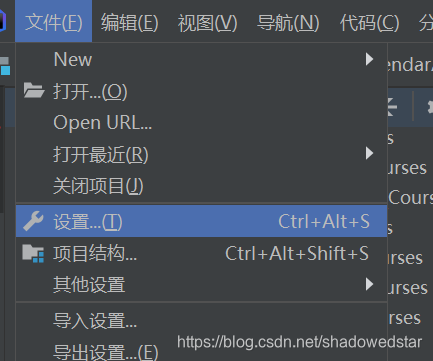
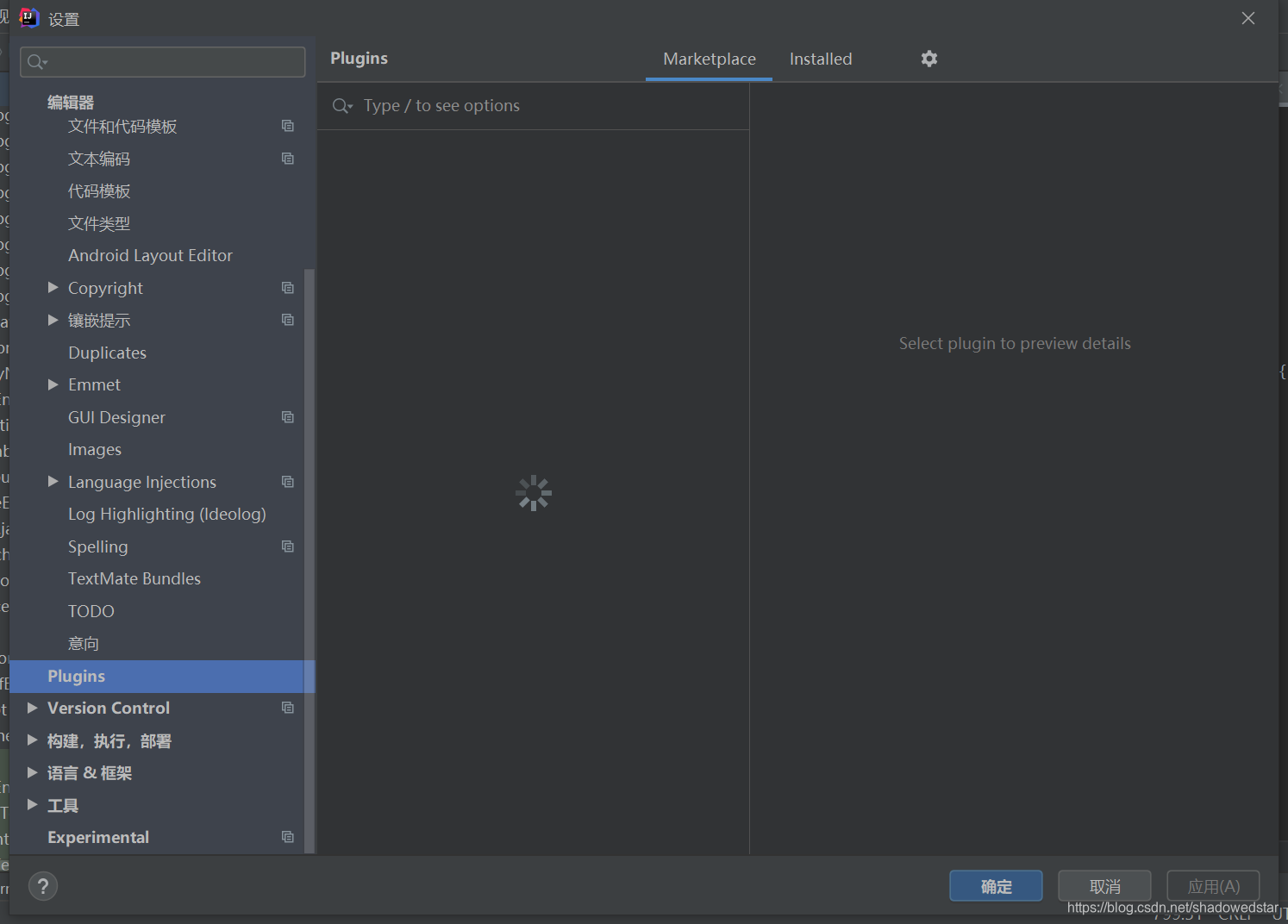
注意上面选择marketplace,然后再搜索框输入spotbugs即可安装。
安装完成后,可以对代码进行不够、查找。
对于想要查找bug的类,选中类右键,找到spotbugs即可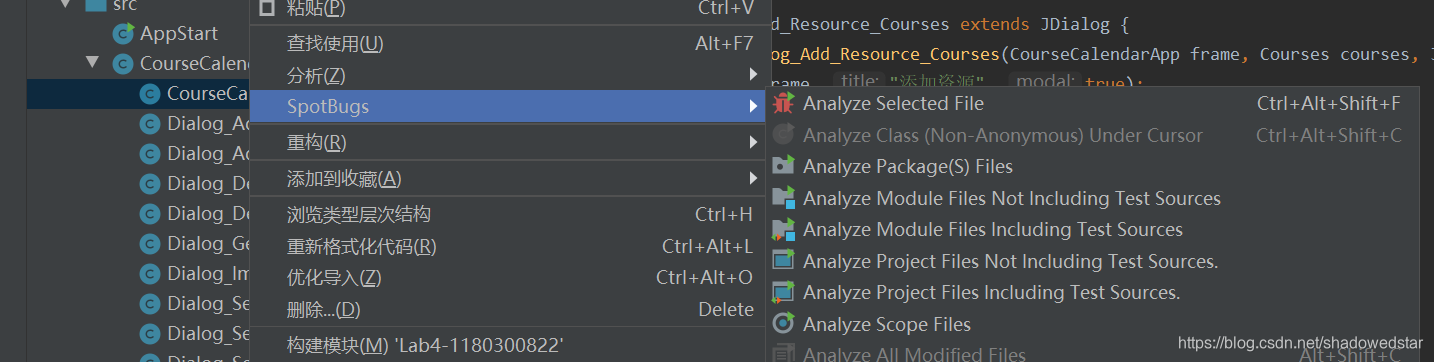
对于想要查找整个工程的bug,可以在工程名上右键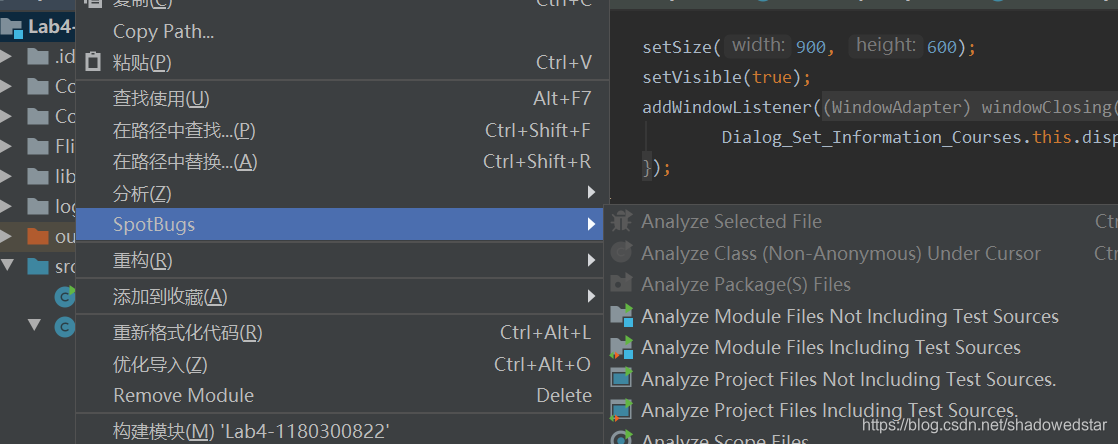
对于查找出的bug,在上面双击即可跳转到查找出bug的代码段,对其修改后重新spotbug即可。
5.代码覆盖度测试
IDEA原生自带代码覆盖度测试软件,但是在IDEA2019上无法启用,解决办法如下:
- 需要安装IDEA2018,2019无法运行
- 查看安装的idea.exe的位置,打开目标文件夹
- 找到idea.exe.vmoptions和idea64.exe.vmoptions两个文件
- 用记事本打开这两个文件,分别在其末尾添加如下语句
-Djava.io.tmpdir=F:\Temp
- 这里要注意 F:\Temp 是随意写的目录,但一定要保证它存在
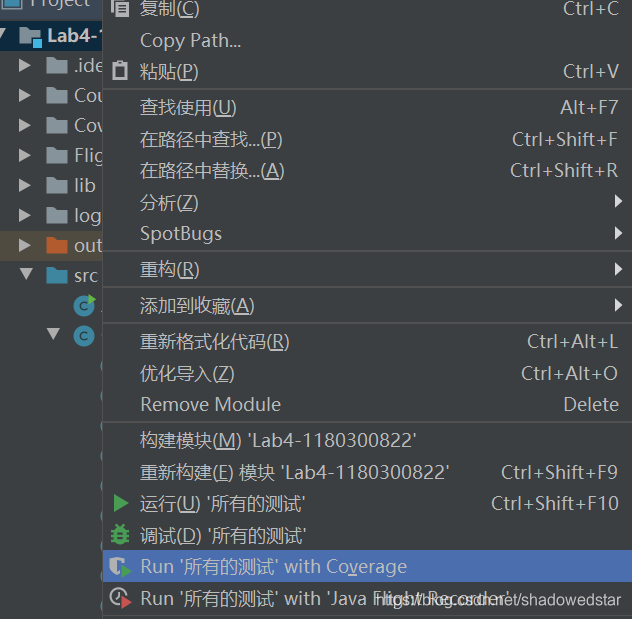
- 重新打开IDEA2018即可运行,右键选择"run … with coverage"即可查看代码覆盖度





 扫一扫
扫一扫


 1299
1299

 被折叠的 条评论
为什么被折叠?
被折叠的 条评论
为什么被折叠?
 到【灌水乐园】发言





